 Kontakta oss
 Kundområde
 Besök LWS
Betygsätt denna artikel :
5/5 | 1 Yttrande
Den här artikeln var användbar för dig ?
 Ja
Ja
 Nej
Nej
 Läst artikel
13706 en gång
Läst artikel
13706 en gång Merci ! N'hésitez pas à
poser des questions sur nos documentations si vous souhaitez plus d'informations et nous aider à les
améliorer.
Merci ! N'hésitez pas à
poser des questions sur nos documentations si vous souhaitez plus d'informations et nous aider à les
améliorer.Vous avez noté 0 étoile(s)



Sommaire
Procédure
LWS WordPress Manager är ett verktyg som är utformat för att underlätta hanteringen av WordPress-webbplatser som finns på LWS servrar. I den här dokumentationen beskrivs de viktigaste funktionerna som gör det möjligt för användarna att optimera och säkra sina WordPress-webbplatser på ett effektivt sätt.
WordPress Manager finns tillgänglig i Starter- och Premium-paketen med kontrollpanelen LWS Panel.
Först och främst måste du ansluta till ditt LWS- konto och komma åt den delade hosting där du vill hantera de installerade WordPress-instanserna.
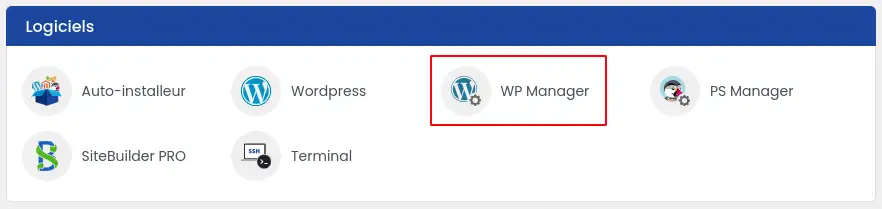
När du har gjort detta måste du leta efter avsnittet "Software" och klicka på knappen "WP Manager".
Du bör då befinna dig på listan över WordPress-instanser som är installerade på ditt webbhotell.
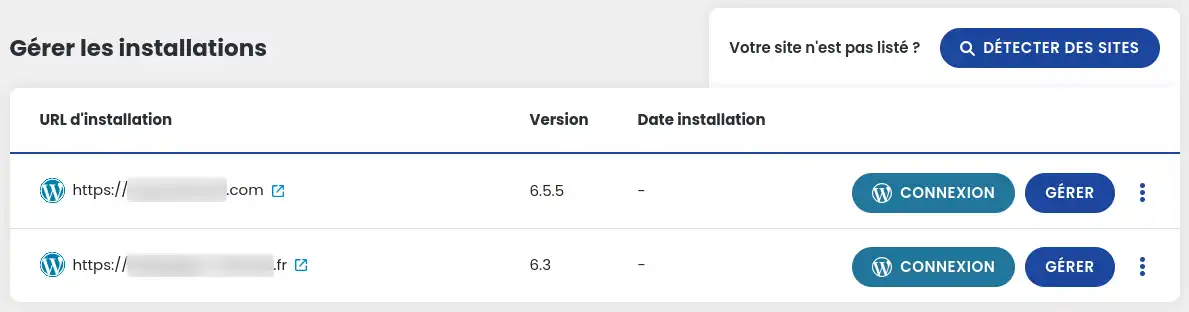
Med WordPress Manager kan du skanna din hosting för att upptäcka alla WordPress-installationer. På så sätt kan användarna se och hantera alla sina WordPress-webbplatser från ett enda gränssnitt.
Med den här funktionen kan administratörer automatiskt logga in på administrationen av sina WordPress-webbplatser direkt från WordPress Manager, utan att behöva ange inloggningsuppgifter varje gång.
Användare kan radera alla WordPress-installationer direkt från WordPress Manager. Detta inkluderar möjligheten att radera tillhörande filer samt databasen.
Med Site Cloning kan du skapa en exakt kopia av en WordPress-webbplats på en annan domän eller subdomän. Detta gör det möjligt att duplicera en webbplats för att behålla basen och ändra innehållet, t.ex. om du ofta skapar webbplatser med ett gemensamt arkiv.
Användare kan skapa en förproduktionsversion av sin webbplats för att testa ändringar eller uppdateringar utan att påverka onlineversionen. Den här versionen är isolerad och endast tillgänglig för utvecklare eller administratörer. Denna funktion är särskilt användbar för att testa ändringar innan de tillämpas på en produktionswebbplats.
WordPress Manager erbjuder en centraliserad användar hantering för de olika WordPress-webbplatserna, så att administratörerna enkelt kan lägga till, ändra eller ta bort användare.
Administratörer kan installera, aktivera, inaktivera eller ta bort tillägg på alla sina WordPress-webbplatser från ett enda gränssnitt.
På samma sätt som med tilläggshanteringen kan du med denna funktion hantera de teman som är installerade på WordPress-webbplatser. Användare kan installera, aktivera, inaktivera eller ta bort teman.
WordPress Manager innehåller säkerhetsverktyg för att skydda webbplatser från vanliga hot. Detta inkluderar säkerhetskontroller, konfigurationsjusteringar och anpassade rekommendationer.
Användare kan analysera laddningshastigheten för sina webbplatser och få rekommendationer för att förbättra prestandan. Detta inkluderar resursminimering, bildoptimering och cachehantering.
SnapShots kan användas för att skapa fullständiga återställningspunkter av webbplatsen, som användare kan använda för att återställa sin webbplats till ett tidigare tillstånd i händelse av problem.
Uppdateringar av WordPress-kärnan, tillägg och teman kan hanteras och tillämpas direkt från WordPress Manager. Användare kan schemalägga och utföra uppdateringar på ett säkert sätt.
Med denna avancerade funktion kan du massändra element i WordPress-databasen, t.ex. webbadresser eller specifika konfigurationer, vilket är särskilt användbart vid kloning eller migrering av webbplatser.
Du vet nu hur du :
🚀 Tack vare denna mångfald av funktioner är WordPress Manager ett oumbärligt verktyg för förenklad och effektiv hantering av dina WordPress-webbplatser som är värd hos LWS. 🛠️
🙏 Tack för att du läste den här artikeln till slutet! Om du har några frågor eller vill dela med dig av dina erfarenheter av LWS WordPress Manager är du välkommen att lämna en kommentar nedan. Din feedback är värdefull och hjälper oss att ständigt förbättra våra tjänster. 💬
Betygsätt denna artikel :
5/5 | 1 Yttrande
Den här artikeln var användbar för dig ?
Ja
Nej
1mn läsning
Hur söker jag efter Wordpress-installationer på mitt webbhotell?
1mn läsning
Hur hanterar jag Wordpress-användare med WP Manager?
1mn läsning
Hur hanterar jag uppdateringar av min Wordpress-sajt med hjälp av WP Manager?
1mn läsning
Hur hanterar jag tillägg och plugins med WP Manager?
 Om LWS :
LWS är ett 100% franskt webbhotell som fokuserar på kvalitet och innovation och erbjuder en lyhörd och kompetent teknisk service till överkomliga priser.
Om LWS :
LWS är ett 100% franskt webbhotell som fokuserar på kvalitet och innovation och erbjuder en lyhörd och kompetent teknisk service till överkomliga priser. 