 Kontakta oss
 Kundområde
 Besök LWS
Betygsätt denna artikel :
5/5 | 1 Yttrande
Den här artikeln var användbar för dig ?
 Ja
Ja
 Nej
Nej
 Läst artikel
10179 en gång
Läst artikel
10179 en gång Merci ! N'hésitez pas à
poser des questions sur nos documentations si vous souhaitez plus d'informations et nous aider à les
améliorer.
Merci ! N'hésitez pas à
poser des questions sur nos documentations si vous souhaitez plus d'informations et nous aider à les
améliorer.Vous avez noté 0 étoile(s)



Procédure
Behöver du snabbt komma åt din WordPress-sida, men kommer inte ihåg dina inloggningsuppgifter? Har du flera WordPress-sidor på samma webbhotell, men tycker att det är tråkigt att fylla i inloggningsuppgifterna för var och en av dem? Är det flera personer som arbetar på WordPress-sidorna och du vill inte dela ut inloggningsuppgifterna till dem alla? WP Manager autologin är verktyget för dig!
Först och främst måste du logga in på ditt LWS-konto och komma åt det delade webbhotellet som innehåller den WordPress-webbplats du vill ansluta till.
Klicka sedan på"WP Manager" i avsnittet"Programvara" på ditt webbhotell.

Klicka sedan på knappen"Connect" för den webbplats som du vill ansluta till.
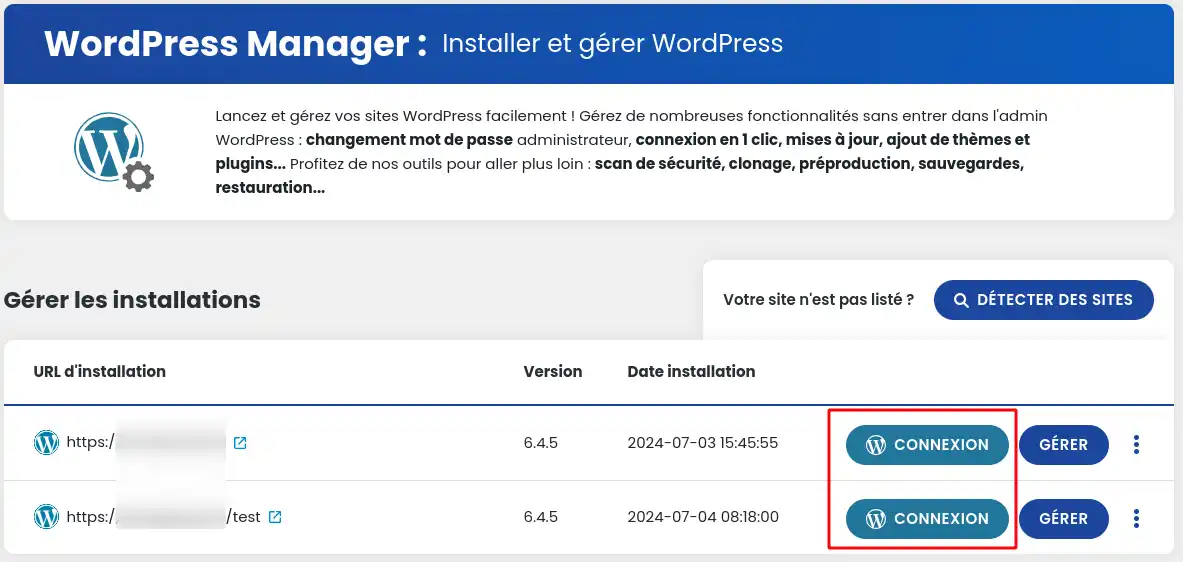
En laddningssida öppnas då och du uppmanas att vänta en stund innan du får tillgång till din webbplats. Se till att inte stänga WPManager-sidan förrän du har omdirigerats till din webbplats, annars kan anslutningen misslyckas.
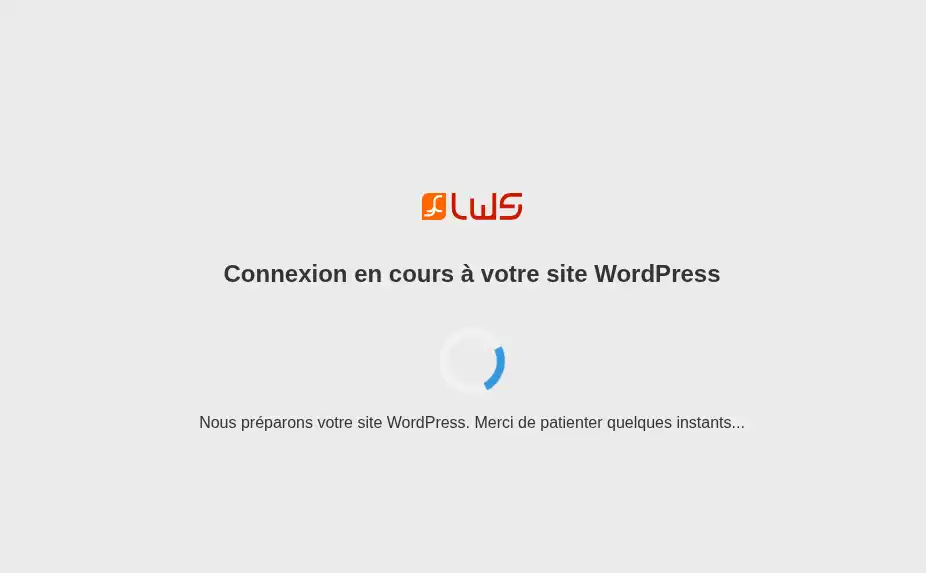
Om ett fel inträffar stängs den här laddningssidan automatiskt och ett felmeddelande visas i en popup. Om detta händer kan det finnas ett problem med din webbplats, även om den verkar fungera perfekt vid första anblicken. Kontrollera dina plugins, teman och webbplatsloggar för att identifiera orsaken.
Du vet nu hur du :
Denautomatiska inloggningsfunktionen som erbjuds av WP Manager är en verklig tidsbesparing och gör det lättare att hantera dina WordPress-webbplatser, oavsett om du är en erfaren webbmaster eller en tillfällig användare. Inget mer jonglerande mellan olika inloggningar eller delande av känsliga lösenord med dina kollegor!
Tack så mycket för att du läste den här artikeln 🙌. Dela gärna med dig av dina erfarenheter, frågor eller tips om hur du använder WordPress autologin genom att lämna en kommentar nedan. Din feedback är värdefull och kommer att berika diskussionen och hjälpa communityn!
Betygsätt denna artikel :
5/5 | 1 Yttrande
Den här artikeln var användbar för dig ?
Ja
Nej
1mn läsning
Hur söker jag efter Wordpress-installationer på mitt webbhotell?
1mn läsning
Hur hanterar jag Wordpress-användare med WP Manager?
1mn läsning
Hur hanterar jag uppdateringar av min Wordpress-sajt med hjälp av WP Manager?
1mn läsning
Hur hanterar jag tillägg och plugins med WP Manager?
Bonjour,
Nous vous remercions pour votre message.
Après vérification, nous avons bien localisé votre fiche client et constaté que votre site WordPress est actuellement présent sur votre hébergement.
Le démarrage d’un nouveau site avec notre outil SiteBuilder remplace effectivement le site existant.
Toutefois, si vous souhaitez revenir en arrière, comme dans votre situation, il suffit de supprimer les fichiers créés par l’outil sur votre espace d’hébergement afin de restaurer l’état précédent.
Nous convenons néanmoins qu’il serait pertinent d’afficher un message d’avertissement lorsqu’un site est déjà en ligne avant de permettre l’activation de l’outil. Nous transmettons votre remarque à notre équipe de développement afin d’améliorer ce point.
Nous vous remercions pour votre vigilance et restons à votre entière disposition pour toute question ou information complémentaire.
Vous pouvez nous contacter depuis votre espace client ou via la page suivante : https://www.lws.fr/contact
Cordialement,
L’équipe LWS
 Om LWS :
LWS är ett 100% franskt webbhotell som fokuserar på kvalitet och innovation och erbjuder en lyhörd och kompetent teknisk service till överkomliga priser.
Om LWS :
LWS är ett 100% franskt webbhotell som fokuserar på kvalitet och innovation och erbjuder en lyhörd och kompetent teknisk service till överkomliga priser. 