 Kontakta oss
 Kundområde
 Besök LWS
Betygsätt denna artikel :
3,5/5 | 2 Yttrande
Den här artikeln var användbar för dig ?
 Ja
Ja
 Nej
Nej
 Läst artikel
118061 en gång
Läst artikel
118061 en gång Merci ! N'hésitez pas à
poser des questions sur nos documentations si vous souhaitez plus d'informations et nous aider à les
améliorer.
Merci ! N'hésitez pas à
poser des questions sur nos documentations si vous souhaitez plus d'informations et nous aider à les
améliorer.Vous avez noté 0 étoile(s)



Sommaire
Procédure
Att logga in på ditt LWS- konto är viktigt för att få tillgång till dina hosting- och domäntjänster. I den här artikeln guidar vi dig genom stegen för att logga in på ditt LWS- konto på ett enkelt och säkert sätt. Oavsett om du har dina inloggningsuppgifter eller har glömt ditt lösenord kommer vi att ge dig den information du behöver för att snabbt få tillgång till ditt konto.
Innan du loggar in på ditt LWS-konto måste du se till att du uppfyller följande krav:
Följ dessa steg för att gå till LWS inloggningssida:

När du är på LWS inloggningssida ska du göra följande:
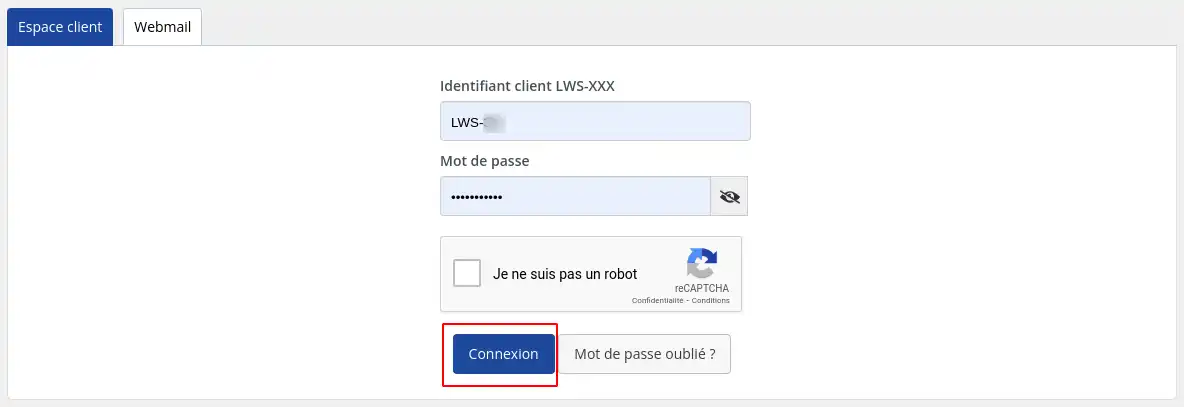
Du kommer nu att omdirigeras direkt till ditt kundområde hos LWS.
Om din IP inte har identifierats måste du följa detta ytterligare steg
Om du har aktiverat funktionen 2FA för dubbel autentisering måste du följa detta ytterligare steg
Om du har glömt ditt lösenord, följ denna dokumentation för att återställa det.
Om du har aktiverat tvåfaktorsautentisering för att stärka säkerheten för ditt LWS-konto kommer du till den här skärmen efter att ha klickat på "logga in":
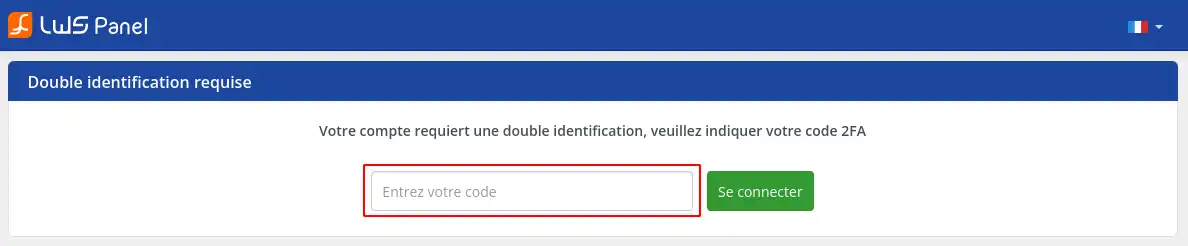
Följ dessa steg för att logga in:
Om den enhet du använder (telefon, dator, surfplatta etc.) när du ansluter till ditt LWS Panel-konto använder en IP som ännu inte är listad av vårt system som behörig att ansluta till ditt kundkonto, begärs en verifieringskod.
Vi uppmanar dig att följa denna dokumentation för att verifiera denna nya IP.
Följ dessa steg för att logga ut från ditt LWS-konto när du har avslutat din session:
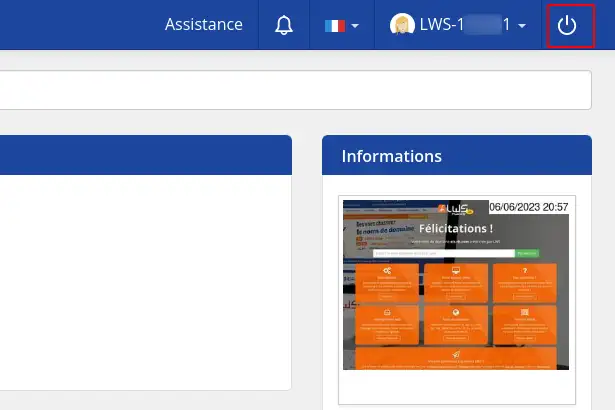
Du kommer då automatiskt att omdirigeras till LWS-kontots inloggningssida.
I detta avsnitt listar vi de huvudsakliga problem som kan uppstå när du loggar in på ditt kundområde och de lösningar som kan tillämpas.
Om du ser följande skärm har du angett ett ogiltigt lösenord för det konto-ID som du angav:
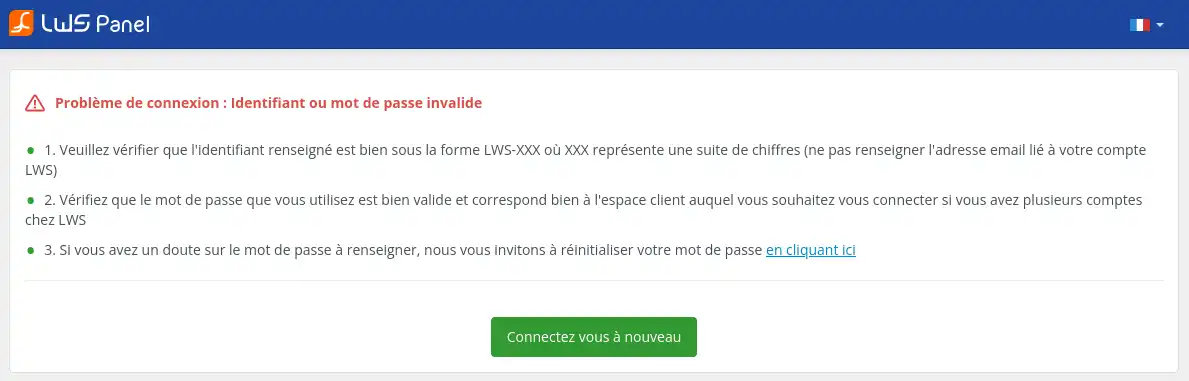
Följ rekommendationerna nedan för att lösa problemet:
Om du ser följande skärm beror det på att du inte validerade Captcha korrekt när du loggade in:
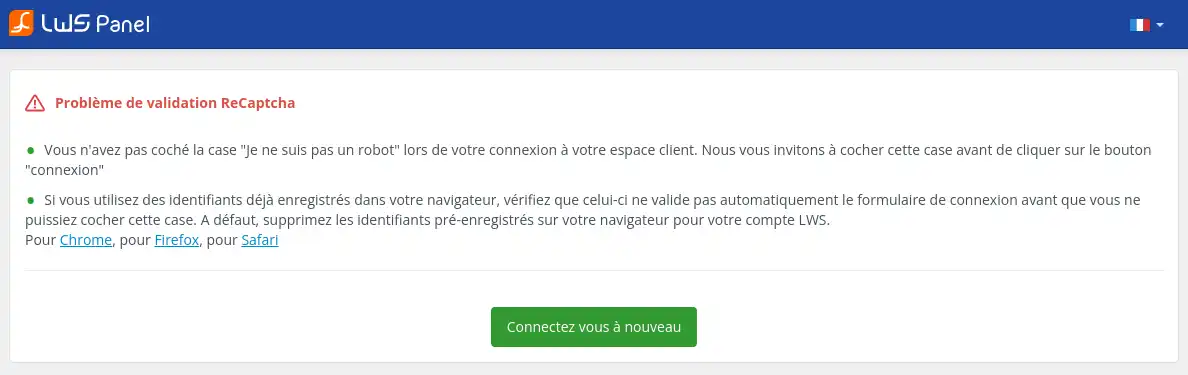
En CAPTCHA är ett säkerhetsverktyg som används på webbplatser för att skilja människor från automatiserade datorprogram. Den presenterar visuella eller interaktiva utmaningar som bara människor kan lösa, vilket hjälper till att förhindra skadlig aktivitet online.
Den Captcha som används av LWS finns i den röda ramen på skärmdumpen nedan:
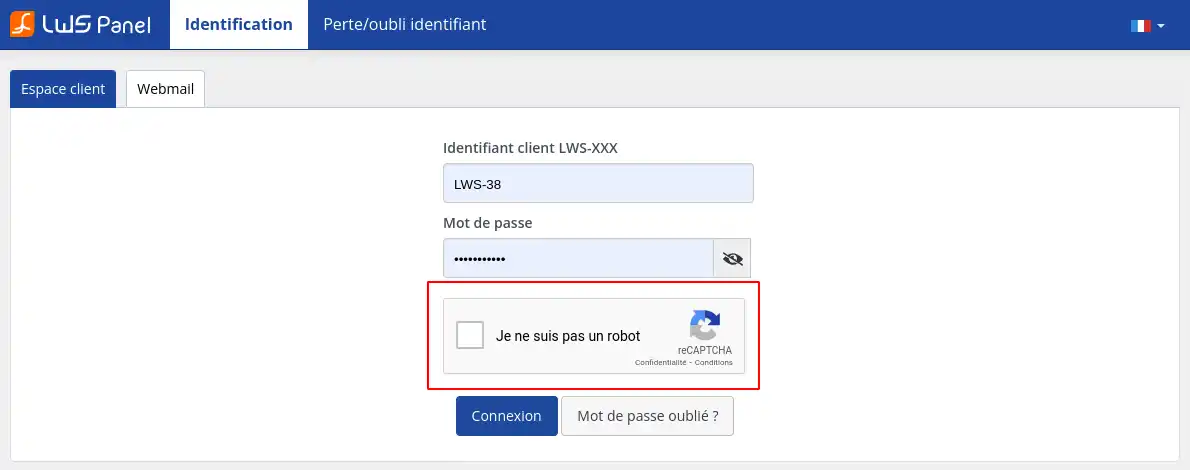
Följ rekommendationerna nedan för att lösa detta problem:
Om du ser följande skärm har du förlorat webbläsarsessionen på ditt konto:
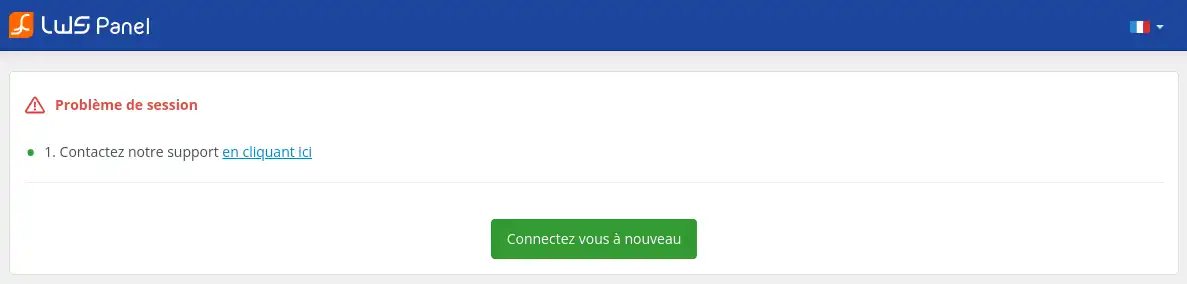
Detta meddelande kan visas omedelbart efter inloggning eller när du surfar på LWS kundområde.
De främsta orsakerna till en förlorad webbläsarsession är :
Om du inte har en fast IP för din anslutning och den ändras mycket snabbt, rekommenderar vi att du använder VPN-lösningar. Gratislösningar finns för vissa webbläsare som Mozilla Firefox eller Opera.
Om du ser följande skärm har du angett en ogiltig kod efter en IP-verifiering:
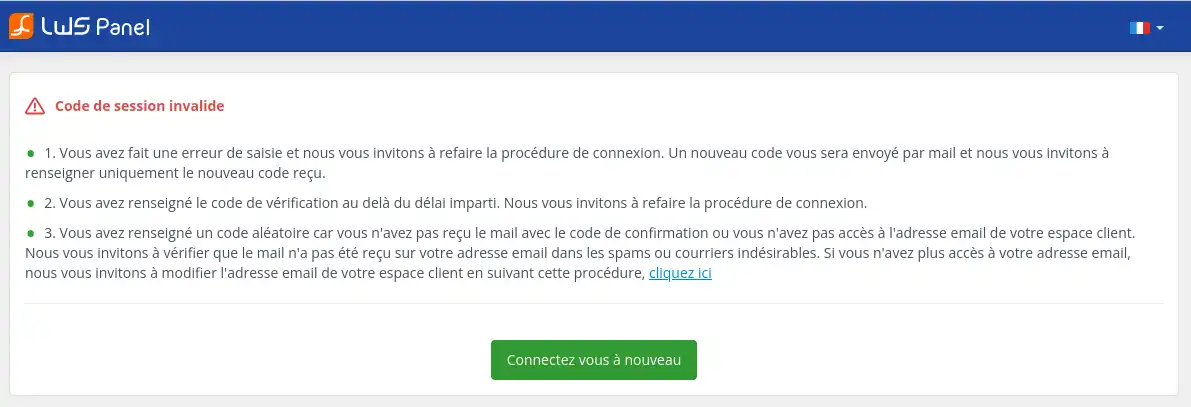
Följ dessa rekommendationer för att lösa problemet:
Om du ser följande skärm har du angett en ogiltig kod efter 2FA dubbelautentisering:
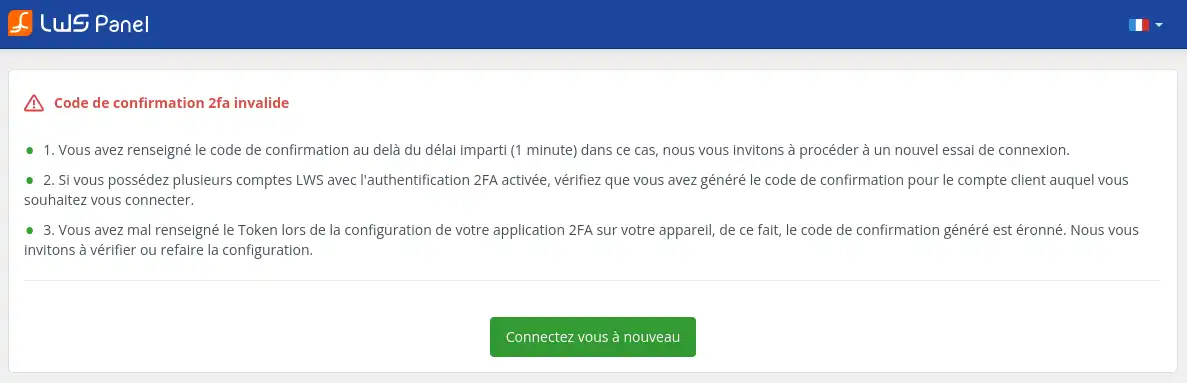
Följ rekommendationerna nedan för att lösa problemet:
Om du ser följande skärm har din IP tillfälligt blockerats:
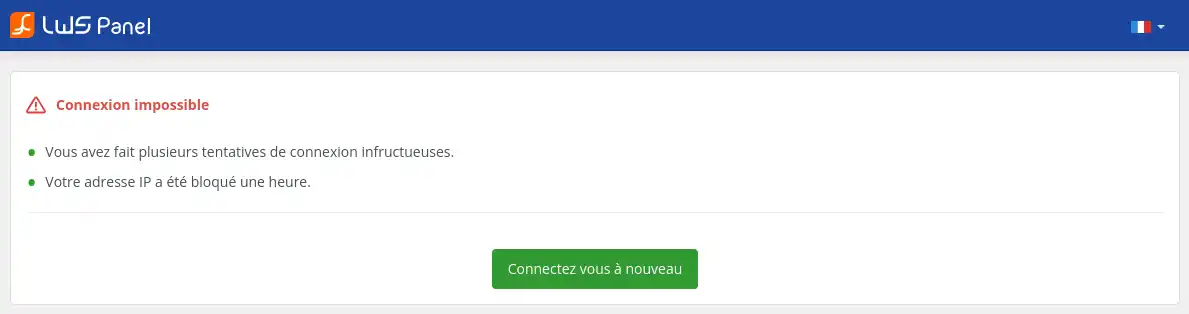
Den främsta orsaken till att en IP-adress för internetanslutning tillfälligt blockeras är en serie misslyckade försök på anslutningsformuläret. Om du ser den här skärmen ska du vänta en timme innan du försöker igen. Vi rekommenderar också att du kontrollerar dina anslutningsidentifierare så att du inte blockerar din IP-adress igen när du försöker igen.
Om problemen kvarstår, vänligen kontakta LWS tekniska support för ytterligare hjälp.
Följ dessa tips för att upprätthålla säkerheten för ditt LWS-konto:
Att logga in på ditt LWS- konto är en enkel men viktig process för att få tillgång till dina hosting- och domäntjänster. Genom att följa de steg som beskrivs i den här artikeln kan du logga in på ditt LWS- konto på ett säkert sätt. Glöm inte att följa säkerhetstipsen för att hålla ditt konto skyddat. Om du stöter på några svårigheter, tveka inte att kontakta LWS tekniska support för ytterligare hjälp.
Betygsätt denna artikel :
3,5/5 | 2 Yttrande
Den här artikeln var användbar för dig ?
Ja
Nej
3mn läsning
Hur ändrar jag mitt lösenord till kundområdet?
2mn läsning
Hur loggar jag in på LWS-panelen med dubbel identifiering?
1mn läsning
Begär kod när du loggar in på LWS kundområde
1mn läsning
Hur kan jag hämta mina inloggningsuppgifter till ditt kundområde hos LWS?
Bonjour,
Je vous remercie pour votre message.
Si vous parlez bien d'une signature sur votre adresse mail, alors cette fonctionnalité sera uniquement disponible sur une formule de type Mail Pro,
Afin de pouvoir créer votre signature, je vous inviterais à suivre cette documentation : https://aide.lws.fr/a/493
Je vous remercie pour votre attention et reste à votre disposition pour toute autre question ou complément d'information.
Cordialement, L'équipe LWS
Bonjour,
Je vous remercie pour votre message.
Pour ce type de demande, il est recommandé de contacter directement notre service de support technique. Ils seront plus à même de vérifier si un problème est constaté lors de la connexion à votre espace client.
De plus, si vous pensez que le mot de passe est erroné, n'hésitez pas à tenter une modification de votre mot de passe en suivant cette documentation : https://aide.lws.fr/a/1642
N'oubliez pas qu'un code de confirmation pour une nouvelle adresse IP sera envoyée sur votre adresse mail afin de pouvoir enregistrer cette adresse sur votre compte dans le but de le sécurisé. ( https://aide.lws.fr/a/1563 )
N'hésitez pas à ouvrir un ticket de support pour que nous puissions examiner la situation en détail, vous pouvez suivre cette documentation qui vous guidera sur les démarches à suivre concernant l'ouverture d'une demande : https://aide.lws.fr/a/434
Cordialement, L'équipe LWS
Bonjour,
Pour ce type de demande, je vous recommande de contacter directement notre service technique. Ils seront en mesure d’analyser votre situation précisément et de vous apporter une solution adaptée.
Je ne peux malheureusement pas vous donner de réponse générique sur ce sujet. Vous pouvez les joindre via la rubrique "Assistance" dans votre espace client.
Je vous remercie pour votre attention et reste à votre disposition pour toute autre question ou complément d'information.
Cordialement, L'équipe LWS
Bonjour,
Je vous remercie pour votre message
Pour associer un nom de domaine acheté chez LWS à un site ou service mail externe, vous devez configurer les enregistrements DNS de votre nom de domaine pour pointer vers le service externe. Pour cela, vous devez accéder à votre compte client LWS. Il vous faudra alors effectuer les réglages fournis par le service externe pour lier votre domaine au site internet réalisé sur leur plateforme ou leur service mail.
Pour cela, nous vous invitons à suivre la procédure décrite dans notre rubrique d'aide en fonction du service externe souscrit :
Si vous n'arrivez pas à effectuer la configuration de votre nom de domaine, nous vous invitons à ouvrir une infogérance afin qu'un technicien réalise l'opération à votre place.
Je vous invite à suivre les étapes suivantes :
1 - Connectez vous à votre espace client
2 - Cliquez sur le lien : https://panel.lws.fr/idlws_infogerance.php
4 - Choisissez le service concerné
5 - Choisissez l'infogérance qui correspond à votre besoin :
Infogérance prioritaire d'une durée de 1h au prix de 69€ Euros HT
Je vous remercie de votre attention et reste à votre disposition pour toute autre question ou complément d'information.
Cordialement, L'équipe LWS
Bonjour,
Excusez-moi de l'inconfort que vous rencontrez avec votre compte.
Afin de vous apporter une assistance rapide et adaptée, nous vous recommandons d’ouvrir une demande via notre formulaire de contact ou de contacter directement notre hotline téléphonique. Nos équipes pourront ainsi analyser votre situation et vous aider dans les meilleurs délais.
Je vous remercie de votre attention et reste à votre disposition pour toute autre question ou complément d'information.
Cordialement, L'équipe LWS
 Om LWS :
LWS är ett 100% franskt webbhotell som fokuserar på kvalitet och innovation och erbjuder en lyhörd och kompetent teknisk service till överkomliga priser.
Om LWS :
LWS är ett 100% franskt webbhotell som fokuserar på kvalitet och innovation och erbjuder en lyhörd och kompetent teknisk service till överkomliga priser. 