 Kontakta oss
 Kundområde
 Besök LWS
Betygsätt denna artikel :
Den här artikeln var användbar för dig ?
 Ja
Ja
 Nej
Nej
 Läst artikel
13669 en gång
Läst artikel
13669 en gång Merci ! N'hésitez pas à
poser des questions sur nos documentations si vous souhaitez plus d'informations et nous aider à les
améliorer.
Merci ! N'hésitez pas à
poser des questions sur nos documentations si vous souhaitez plus d'informations et nous aider à les
améliorer.Vous avez noté 0 étoile(s)



Sommaire
Procédure
WordPress-teman är viktiga element som definierar utseendet och känslan på din webbplats. Ett bra tema kan göra din webbplats attraktiv och lättnavigerad, vilket ökar användarnas engagemang och förlänger deras besök.
Att hantera teman kan dock verka som en skrämmande uppgift om du inte vet var du ska börja. Lyckligtvis gör WP Manager den här uppgiften otroligt enkel och intuitiv. Verktyget är utformat för att hjälpa dig att installera, aktivera, konfigurera och hantera dina WordPress-teman på ett smidigt och effektivt sätt.
Den här guiden, som vänder sig till både nybörjare och mer avancerade användare, tar dig steg för steg på ett enkelt, tydligt och exakt sätt så att du kan anpassa utseendet på din webbplats efter eget tycke och smak.
Först och främst måste du komma åt WP Manager-funktionen på det webbhotell där du vill hantera de installerade WordPress -instanserna.
I listan över Wordpress-instanser på ditt webbhotell klickar du på de 3 prickarna till höger om den instans du vill ha (1). I menyn som visas klickar du på"Hantera WordPress-installation":

När du är i WordPress-installationshanteringen klickar du på fliken "Teman" för att visa listan över teman som är installerade på din WordPress-instans:
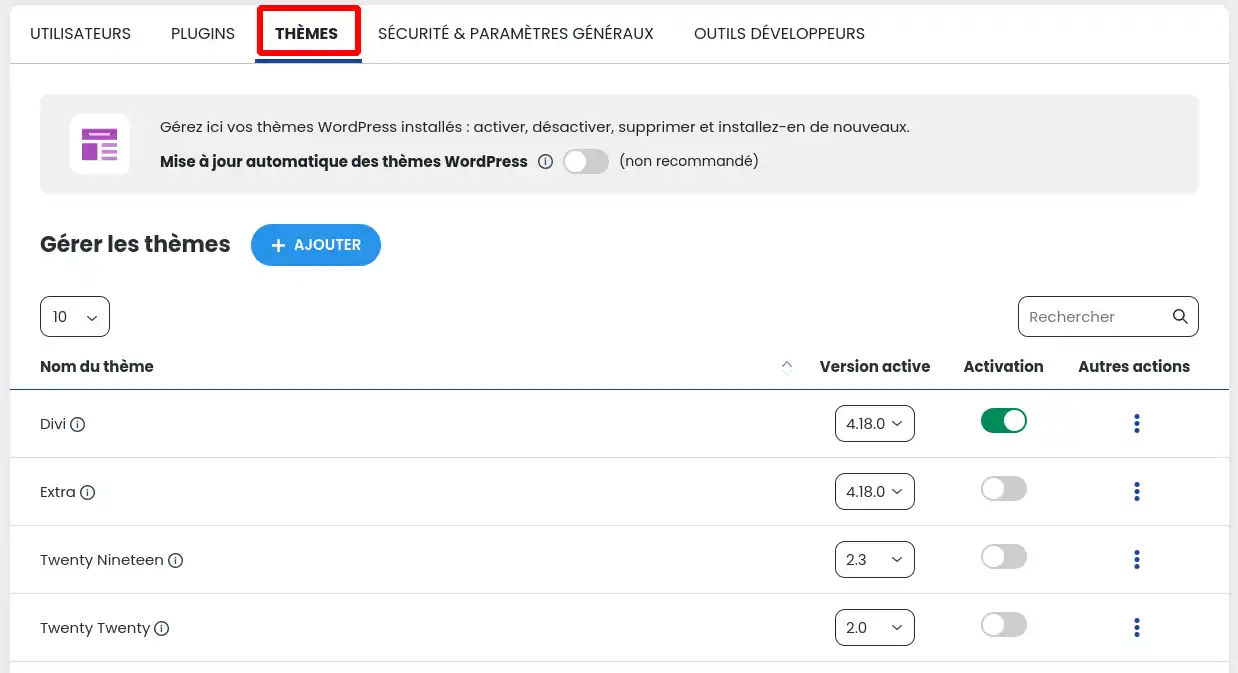
När du har öppnat listan med teman klickar du på skjutreglaget på raden för det tema som du vill aktivera.
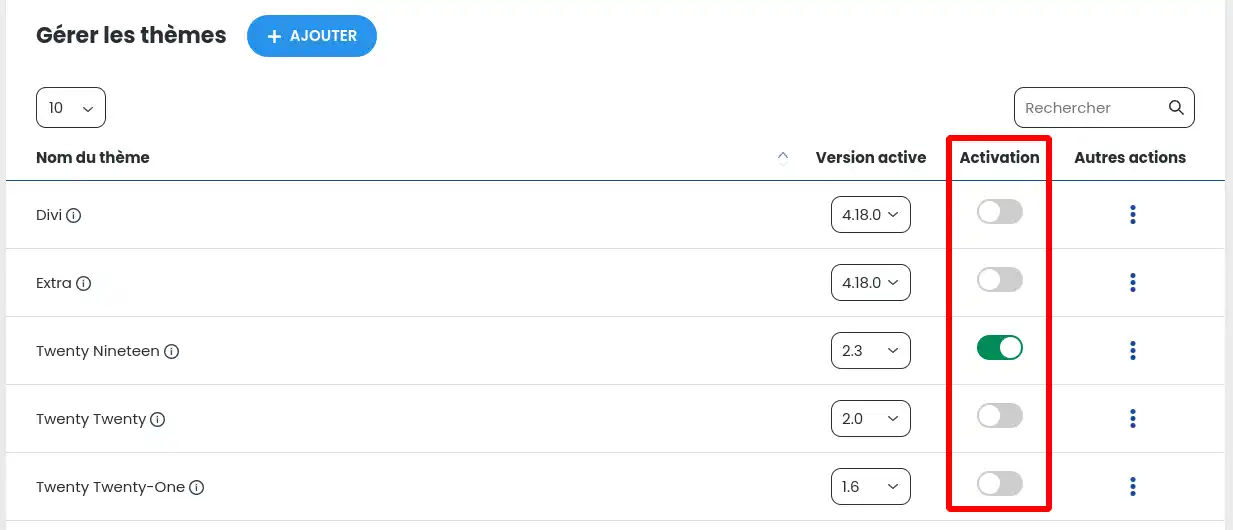
Om skjutreglaget är grått är temat inaktivt. Om markören däremot är grön är temat för närvarande aktivt.
Om du aktiverar ett tema avaktiveras automatiskt det tema som är aktivt för tillfället. Det går alltså inte att inaktivera ett tema, utan inaktivering av ett tema sker genom att aktivera ett annat tema.
För att lägga till ett tema på din Wordpress-webbplats klickar du på knappen "+ Lägg till" ovanför listan med teman.
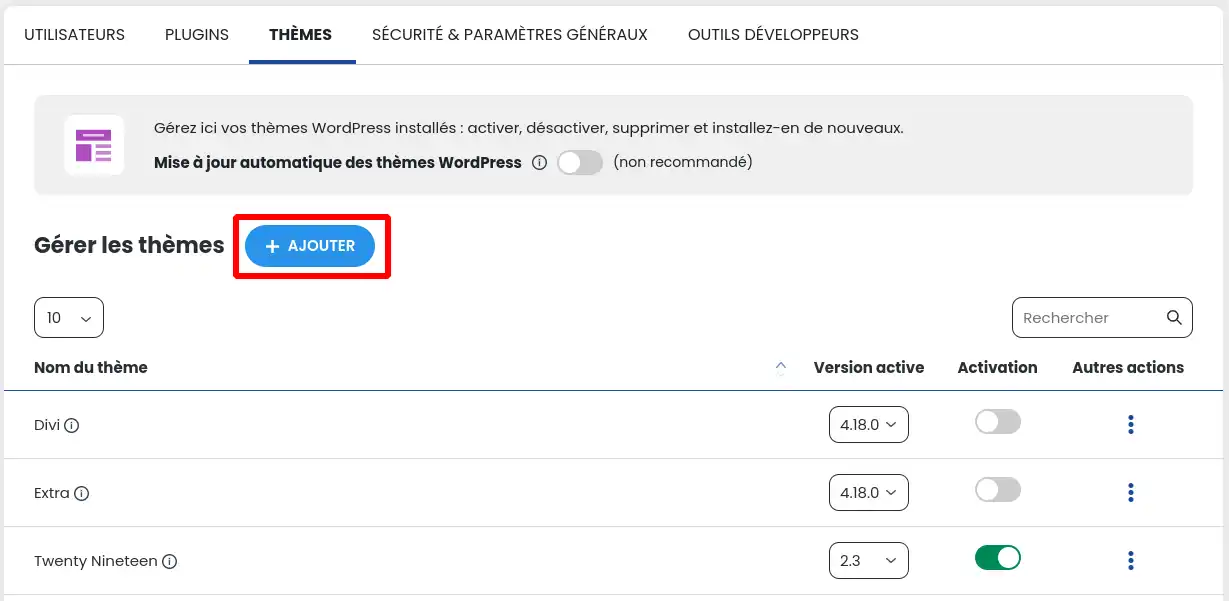
Du kommer då att omdirigeras till formuläret för att lägga till tema längst ner på samma sida.

Du kan söka efter ett tema i WordPress-katalogen genom att ange en term i det fält som markeras med en röd ram i skärmdumpen ovan. Termen kan vara en del av namnet på ett tema som du letar efter i synnerhet, eller en generisk term som till exempel "salong", för att söka efter alla teman som är relaterade till denna term.
De allra flesta teman har engelska namn, så för bästa resultat är det bäst att söka med engelska termer.
I exemplet kommer vi att söka efter teman kring termen "Salon".
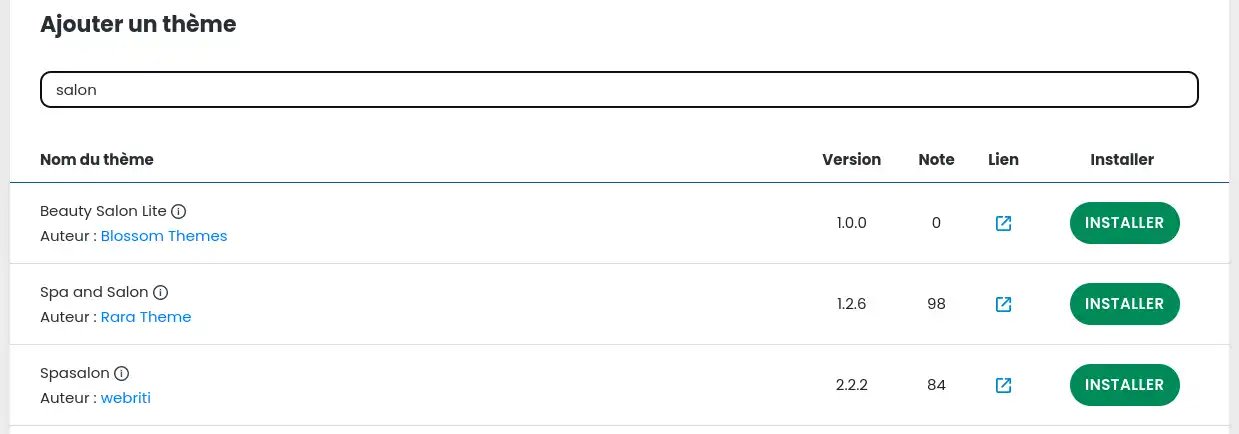
Bilden ovan visar resultatet av sökningen. När du har gjort ditt val klickar du på knappen "Installera".
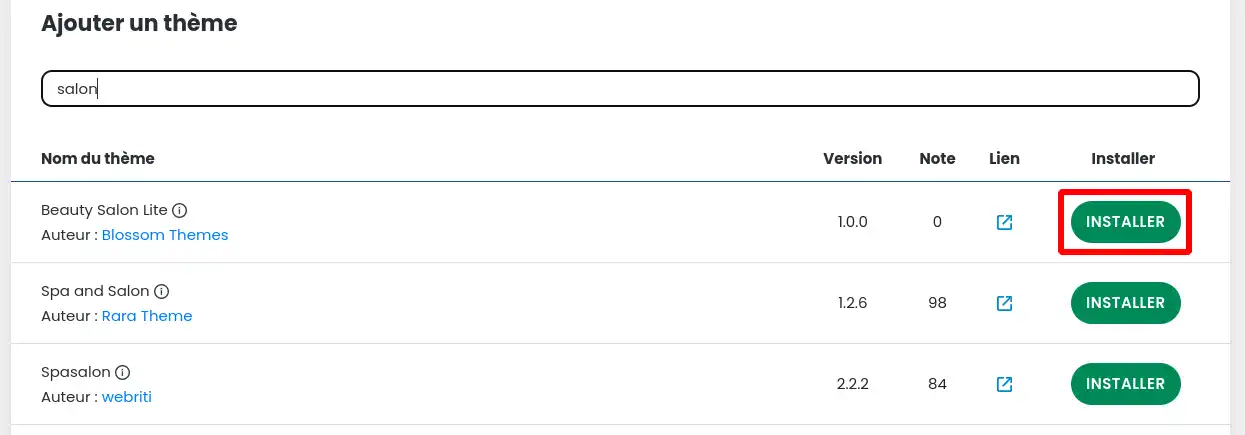
När temat har installerats på rätt sätt på din webbplats måste du aktivera det. Detta kan göras genom att följa punkt II i samma dokumentation eller genom att klicka på knappen "Activate" i söklistan.
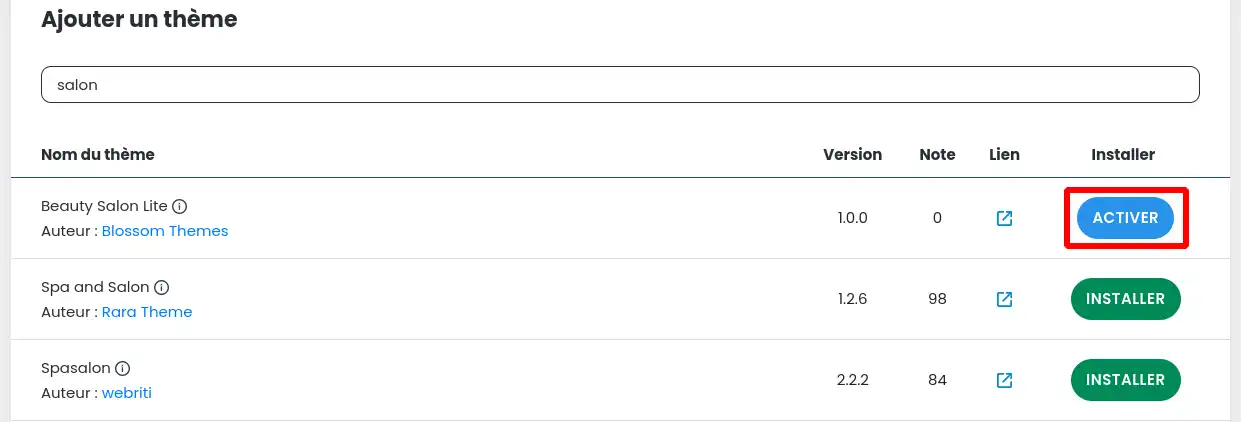
När temat har aktiverats blir det aktivt enligt skärmdumpen nedan och du kan omedelbart konfigurera det på din WordPress-webbplats.
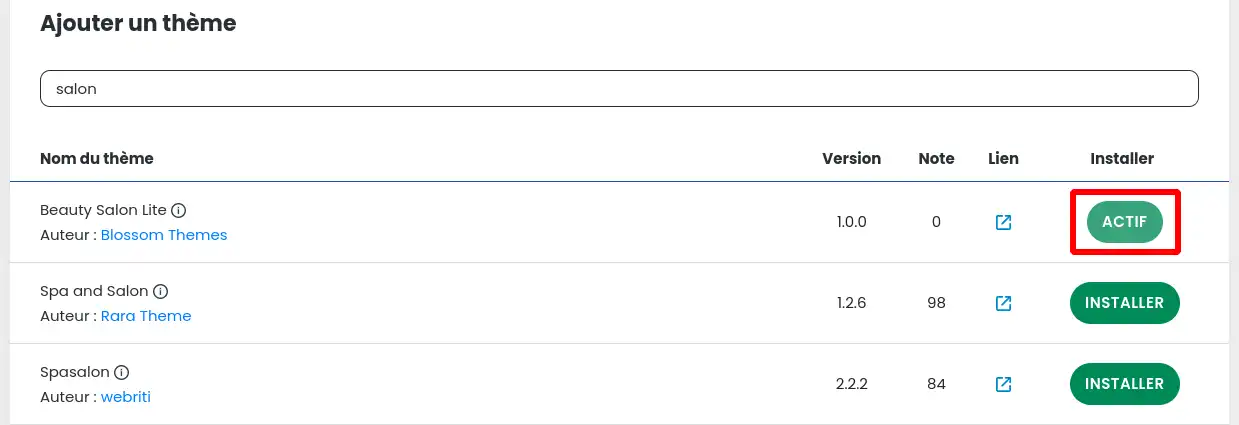
Teman kan inte konfigureras med hjälp av verktyget WP Manager. Du måste därför ansluta till WordPress Dashboard.
För att uppdatera ett tema går du till listan över teman på din Wordpress-webbplats och klickar på de 3 punkterna till höger om det tema du vill ha (1). I menyn som visas klickar du på"Uppdatera":
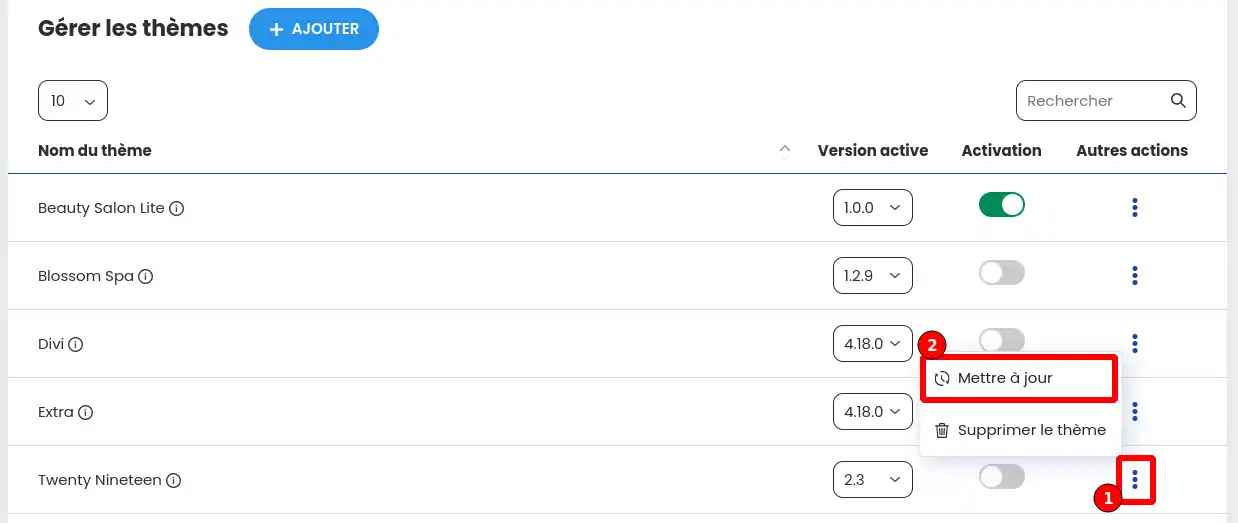
Uppdateringen kan ta från några sekunder till några minuter, så vänta till slutet av processen för att kontrollera att allt fungerar som det ska.
Att aktivera automatiska temauppdateringar är ett mycket praktiskt sätt att hålla din webbplats uppdaterad utan att behöva kontrollera regelbundet, men det bör användas med försiktighet. En uppdatering kan nämligen leda till inkompatibilitet med ett tillägg eller en version av WordPress och göra din webbplats helt eller delvis obrukbar. Därför rekommenderar vi inte att du använder den här funktionen, även om den kan aktiveras av informerade användare.
För att aktivera den automatiska uppdateringen av teman aktiverar du helt enkelt skjutreglaget högst upp på temahanteringssidan "Automatisk uppdatering av WordPress-teman".

Om skjutreglaget är grått är funktionen inaktiv. Om skjutreglaget är grönt är funktionen däremot aktiv för närvarande.
Det är möjligt att den senaste versionen av ett nyligen uppdaterat tema inte är kompatibel med alla moduler på din WordPress-webbplats eller med PHP-parametrarna på ditt webbhotell.
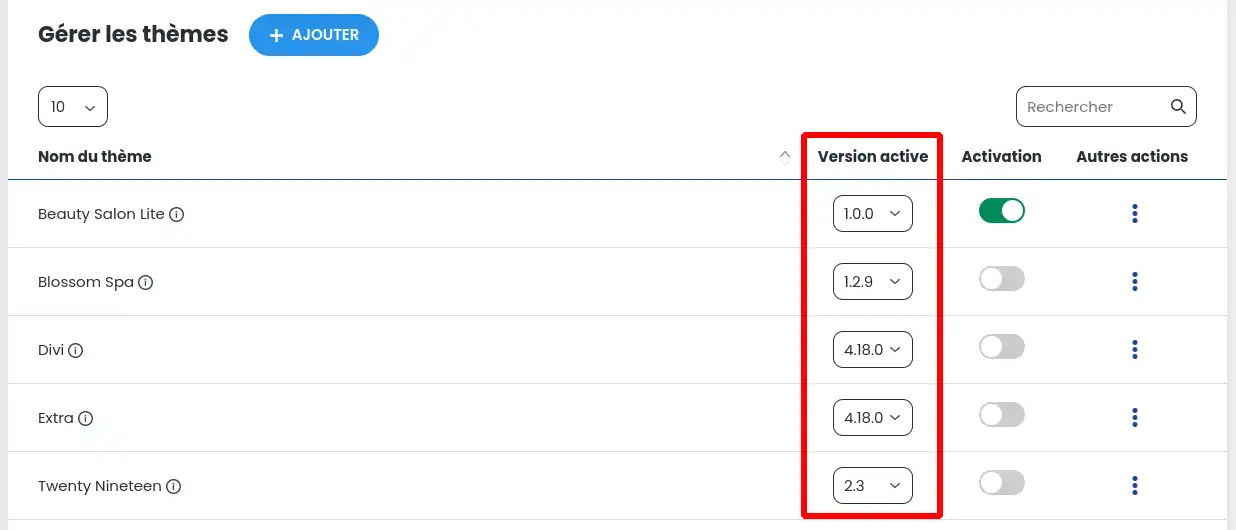
I så fall kan du återgå till en tidigare version av ett tema.
För att göra detta kan du välja den version av varje tema som du vill använda från listan över teman och installera om en tidigare version av det som orsakar problemet:
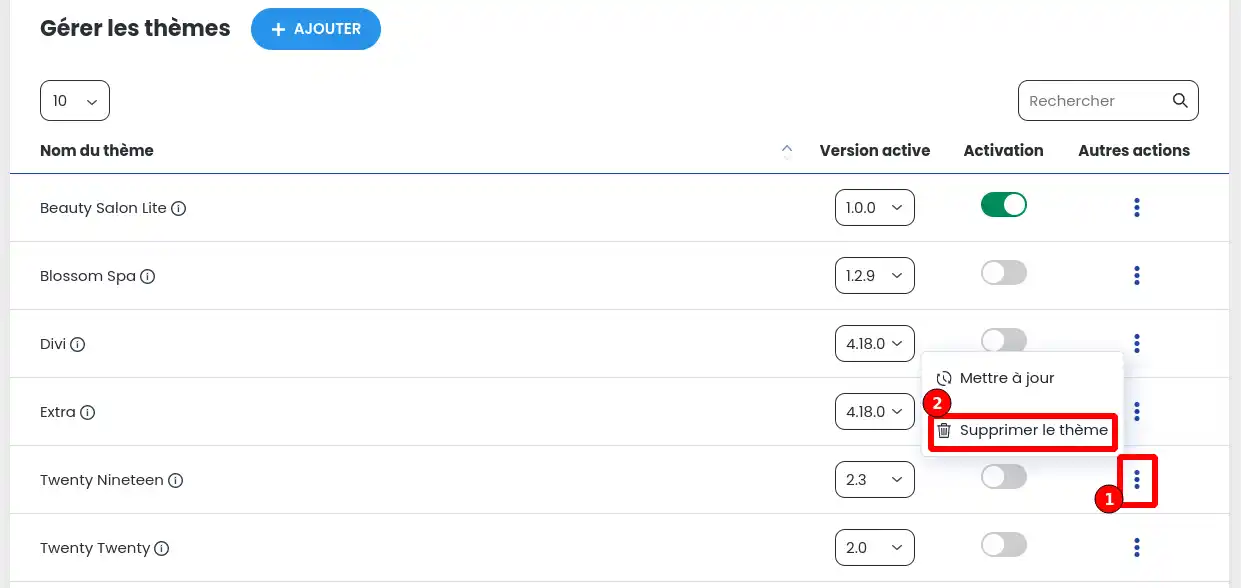
För att ta bort ett tema går du till listan över teman på din Wordpress-webbplats och klickar på de 3 prickarna till höger om önskat tema (1). I menyn som visas klickar du på "Tabort tema ":
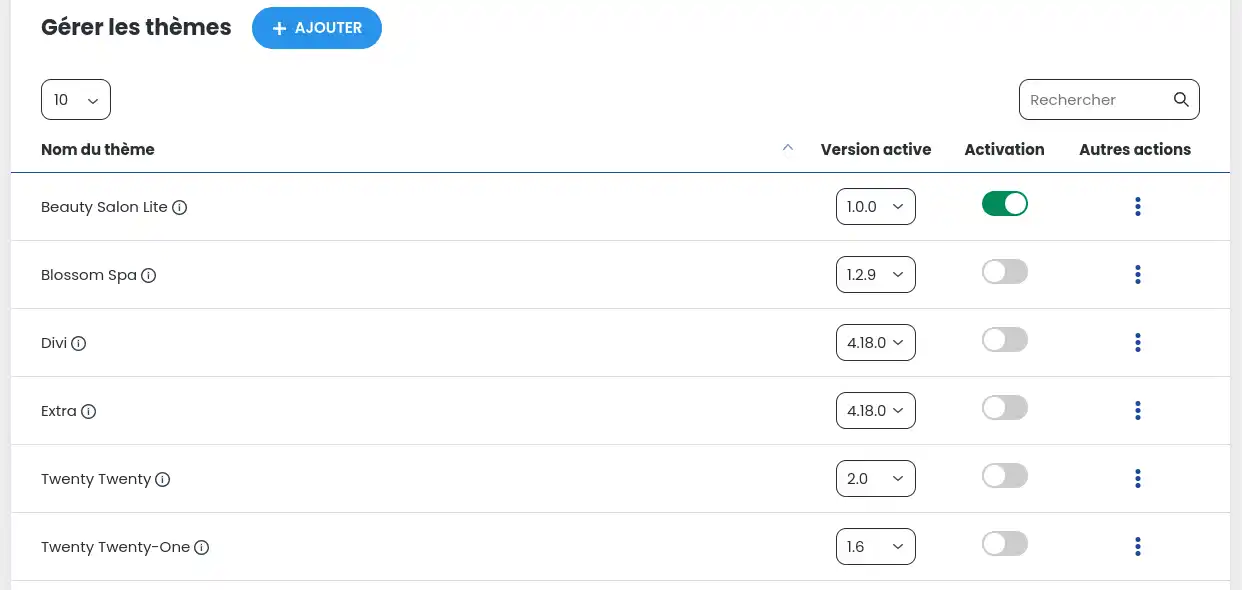
Listningen uppdateras sedan utan det tema som just har tagits bort.
Du vet nu hur du gör för att :
🚀 Tack vare dessa steg kan du nu behärska WordPress-teman och erbjuda dina besökare en förbättrad användarupplevelse och en webbplats som återspeglar din image. 🌐
Vi hoppas att du har haft nytta av den här guiden och tackar för ditt förtroende. Om du har några frågor eller feedback att dela med dig av, tveka inte att lämna en kommentar till oss. Din åsikt är viktig för oss! 🤝
[tips_related_readings]Hantera uppdateringar till min Wordpress-webbplats med WP Manager[/tips]
Betygsätt denna artikel :
Den här artikeln var användbar för dig ?
Ja
Nej
1mn läsning
Hur söker jag efter Wordpress-installationer på mitt webbhotell?
1mn läsning
Hur hanterar jag Wordpress-användare med WP Manager?
1mn läsning
Hur hanterar jag uppdateringar av min Wordpress-sajt med hjälp av WP Manager?
1mn läsning
Hur hanterar jag tillägg och plugins med WP Manager?
 Om LWS :
LWS är ett 100% franskt webbhotell som fokuserar på kvalitet och innovation och erbjuder en lyhörd och kompetent teknisk service till överkomliga priser.
Om LWS :
LWS är ett 100% franskt webbhotell som fokuserar på kvalitet och innovation och erbjuder en lyhörd och kompetent teknisk service till överkomliga priser. 