 Kontakta oss
 Kundområde
 Besök LWS
Betygsätt denna artikel :
Den här artikeln var användbar för dig ?
 Ja
Ja
 Nej
Nej
 Läst artikel
12133 en gång
Läst artikel
12133 en gång Merci ! N'hésitez pas à
poser des questions sur nos documentations si vous souhaitez plus d'informations et nous aider à les
améliorer.
Merci ! N'hésitez pas à
poser des questions sur nos documentations si vous souhaitez plus d'informations et nous aider à les
améliorer.Vous avez noté 0 étoile(s)



Procédure
En effektiv hantering av WordPress-installationerna på ditt webbhotell är avgörande för att säkerställa säkerheten och prestandan på dina webbplatser. I den här artikeln förklarar vi hur du använder WP Manager för att söka efter och hantera dina WordPress-installationer. Genom att veta vilka installationer du har kan du utföra uppdateringar, säkerhetskopieringar och specifika inställningar för att hålla dina webbplatser friska.
WP Manager är ett kraftfullt hanteringsverktyg som låter dig hantera alla dina WordPress-installationer från ett enda, lättanvänt gränssnitt. Det nås från ditt webbhotellskonto och erbjuder en rad funktioner som förenklar hanteringen av dina WordPress-webbplatser.
Först och främst måste du komma åt WP Manager-funktionen på det värdtjänst där du vill hantera de installerade WordPress-instanserna.
WP Manager-funktionen är inte tillgänglig för följande paket: Domän, LWS Perso, Basic och Linux Nybörjare. Om du vill dra nytta av den här funktionen och du har prenumererat på ett av dessa paket, uppmanar vi dig att byta ditt paket till nästa högre paket i samma värdsortiment.
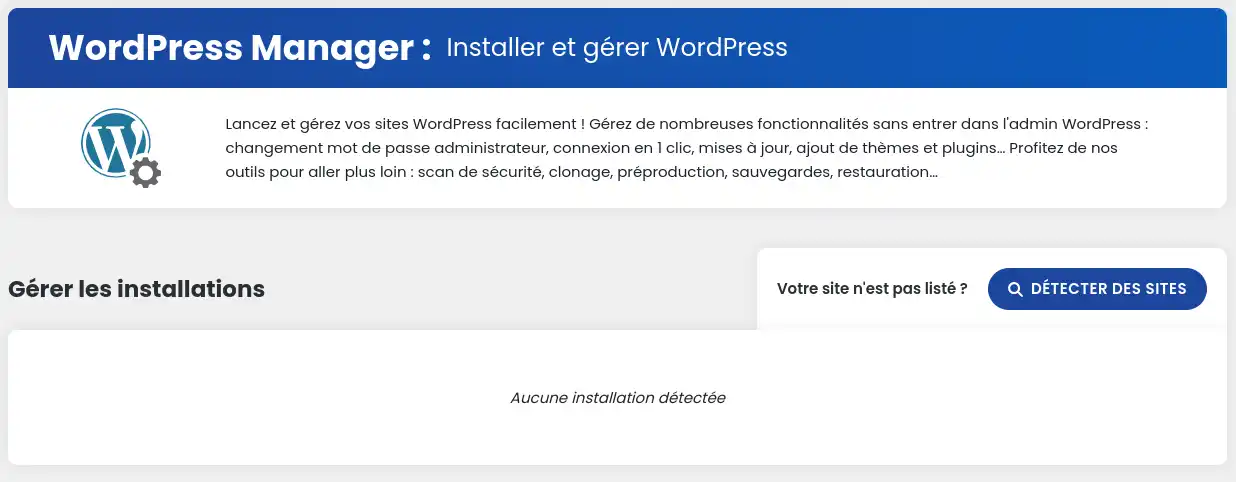
Om du använder den här funktionen för första gången ska listan över WordPress-instanser vara tom.
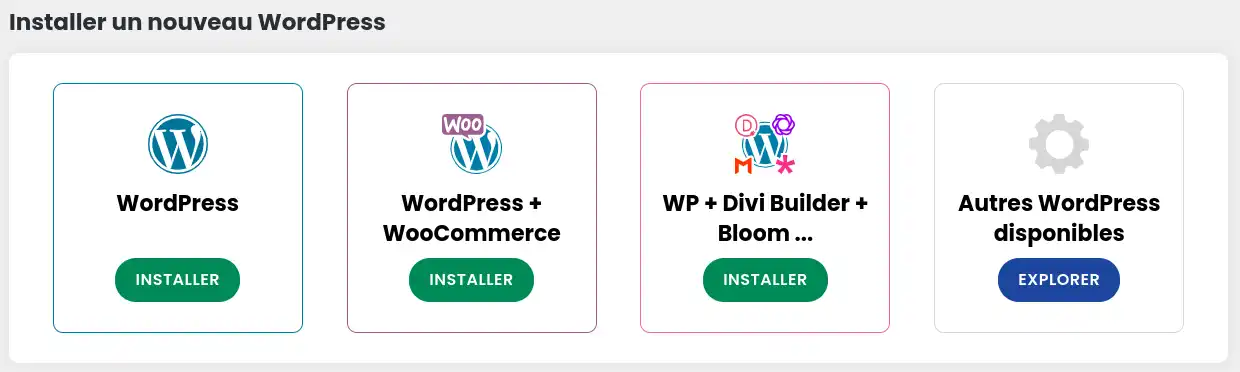
Om du ännu inte har installerat en WordPress-instans på ditt webbhotell uppmanar vi dig att börja med att göra en första installation. På samma sida kan du välja mellan olika alternativ, och du kommer att omdirigeras till motsvarande installation med LWS auto-installer.
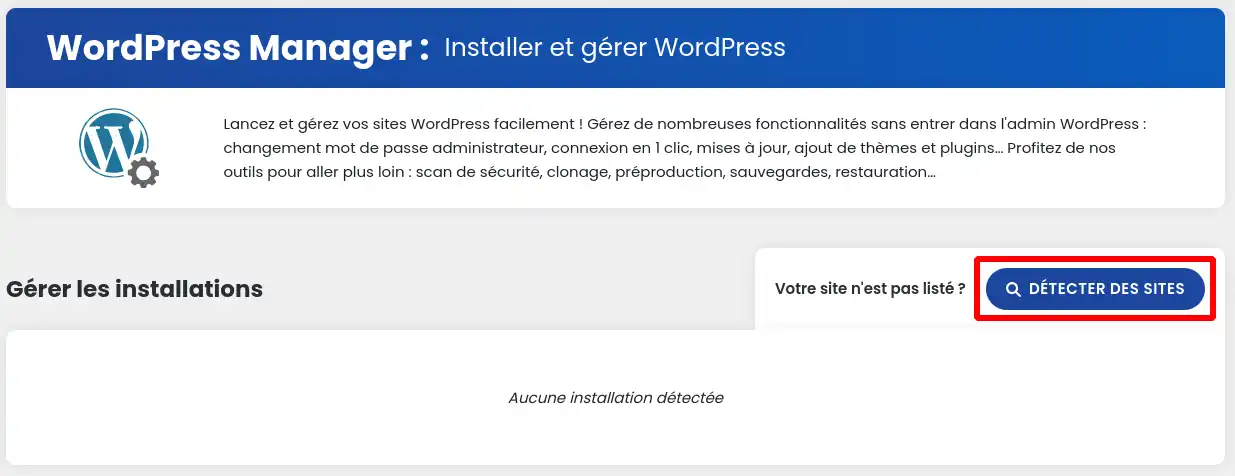
För att söka efter en Wordpress-installation klickar du på knappen"Detektera webbplatser".
När sökningen har utförts ser listan över hittade instanser ut på följande sätt:
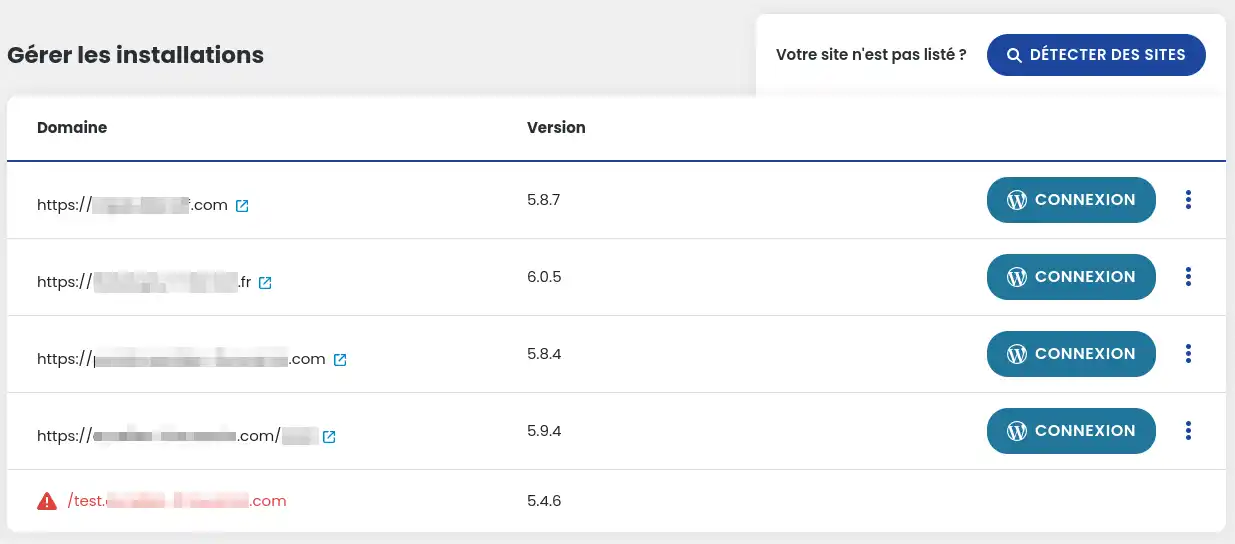
Fungerande instanser visas i svart, instanser som hittats av systemet, men som inte verkar fungera korrekt, visas i rött.
Om genomsökningen inte fungerar, kontrollera att WordPress -sidan inte är felaktig. Om det fortfarande inte fungerar ska du inaktivera alla plugins och köra en ny skanning.
Nu vet du hur du kan optimera hanteringen av dina WordPress-installationer med WP Manager. Du vet hur du söker efter dina WordPress-instanser på ditt webbhotell och hur denna plattform kan underlätta underhåll och uppdatering av dina webbplatser. 🚀
Med hjälp av informationen i den här artikeln kan du:
Genom att följa dessa tips kan du säkerställa lång livslängd och säkerhet för dina webbprojekt, samtidigt som du får en förenklad användarupplevelse. 😊
Vi hoppas att du har haft nytta av den här artikeln och tackar för att du läste den. Om du har några frågor eller vill dela med dig av dina erfarenheter av WP Manager, tveka inte att lämna en kommentar. Din feedback är värdefull för oss och för communityn! 💬👥
Tack så mycket och vi ses snart för fler WordPress-tips!
Betygsätt denna artikel :
Den här artikeln var användbar för dig ?
Ja
Nej
1mn läsning
Hur hanterar jag Wordpress-användare med WP Manager?
1mn läsning
Hur hanterar jag uppdateringar av min Wordpress-sajt med hjälp av WP Manager?
1mn läsning
Hur hanterar jag tillägg och plugins med WP Manager?
2mn läsning
Kontrollera dina WordPress-teman med WP Manager på LWS-panelen?
 Om LWS :
LWS är ett 100% franskt webbhotell som fokuserar på kvalitet och innovation och erbjuder en lyhörd och kompetent teknisk service till överkomliga priser.
Om LWS :
LWS är ett 100% franskt webbhotell som fokuserar på kvalitet och innovation och erbjuder en lyhörd och kompetent teknisk service till överkomliga priser. 