 Kontakta oss
 Kundområde
 Besök LWS
Betygsätt denna artikel :
3,1/5 | 9 Yttrande
Den här artikeln var användbar för dig ?
 Ja
Ja
 Nej
Nej
 Läst artikel
46403 en gång
Läst artikel
46403 en gång Merci ! N'hésitez pas à
poser des questions sur nos documentations si vous souhaitez plus d'informations et nous aider à les
améliorer.
Merci ! N'hésitez pas à
poser des questions sur nos documentations si vous souhaitez plus d'informations et nous aider à les
améliorer.Vous avez noté 0 étoile(s)



Procédure
När du ska skapa en webbplats är installationen av ett innehållshanteringssystem (CMS) ett viktigt steg. Med LWS auto-installer har du ett praktiskt och lättanvänt verktyg för att installera ditt favorit-CMS snabbt och effektivt. I den här artikeln kommer vi att guida dig genom de steg som krävs för att installera ett CMS med LWS auto-installer, så att du kan få din webbplats igång på nolltid.
Innan du sätter igång är det viktigt att välja det CMS som bäst passar dina behov. LWS auto-installer erbjuder ett urval av populära CMS, till exempel WordPress, Joomla och Drupal. Varje CMS har sina egna funktioner och fördelar, så det är en bra idé att jämföra deras egenskaper för att hitta det som bäst passar dina mål och färdigheter.
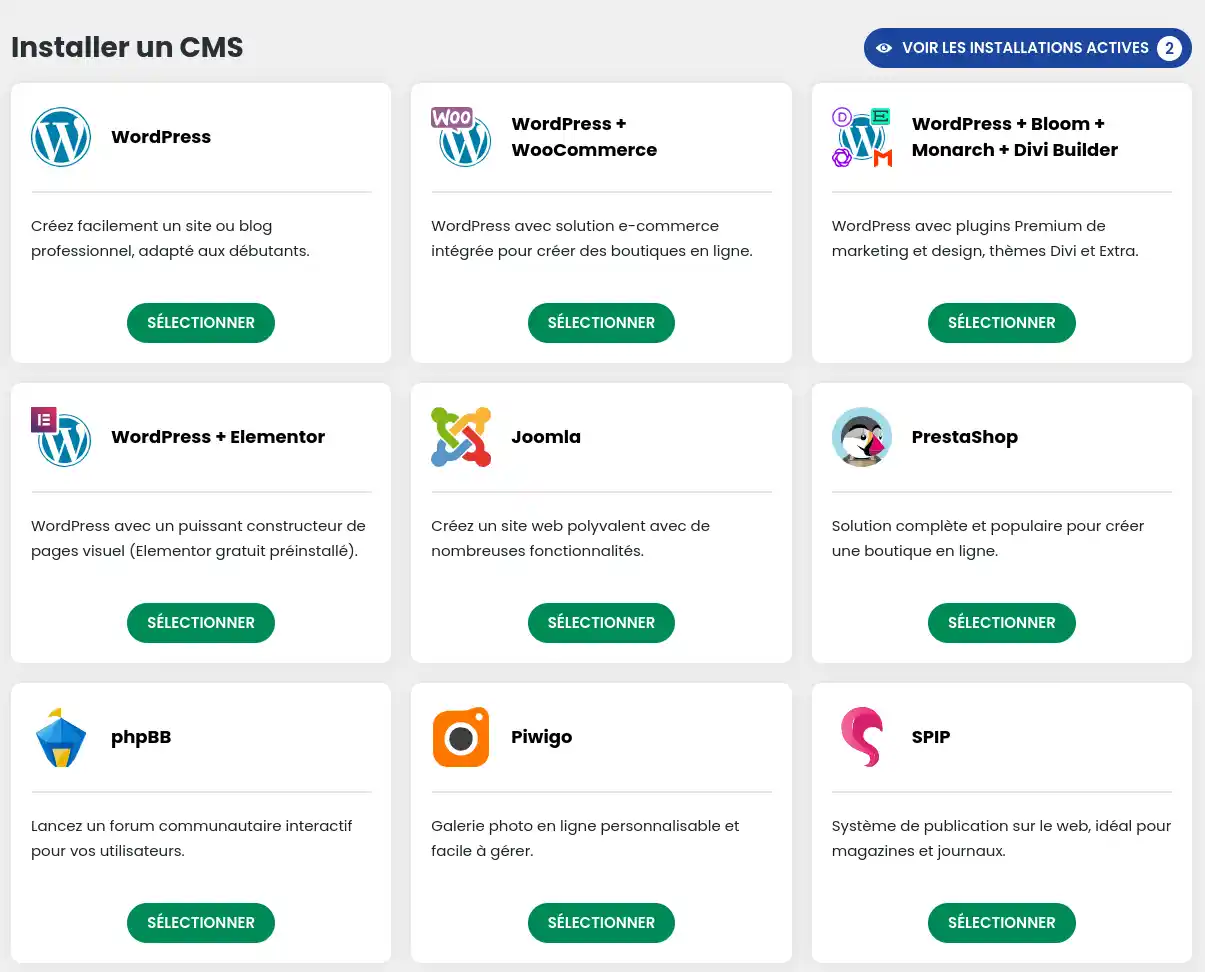
15 CMS finns tillgängliga på den medföljande självinstalleraren och klassificeras enligt följande:
Showcase-webbplats :
Kurser och utbildning :
Onlinebutiker :
Blogg :
Parkering/underhåll av sidor :
Diskussionsforum :
Fotogalleri :
Wiki :
Varje CMS har sina egna egenskaper och fördelar, så det är viktigt att välja det som bäst passar dina specifika behov.
Wordpress CMS finns i flera versioner med förinstallerade plugins. Du kan installera WordPress + Woocomerce om du vill skapa en webbshop, eller Wordpress + Divi Builder, Wordpress + Elementor eller Wordpress + Elegant Themes för en showcase-sajt. Om du vill använda Woocommerce med Divi-plugin och dra nytta av fördelarna med LWS med detta plugin, uppmanar vi dig att installera WordPress + Divi Builder Pack och sedan installera Woocommerce-plugin.
Med hjälp av den automatiska installationsprogrammet som finns tillgängligt på LWS-panelen kan du också installera följande två ramverk:
1. Först måste du ansluta till ditt LWS- konto och komma åt den delade hosting som du vill installera ett CMS för.
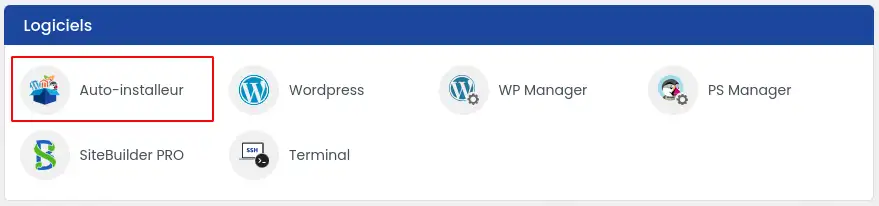
2. Klicka på knappen"Auto-installer" i avsnittet"Software".
3. Välj sedan det CMS som du vill installera.
4. Ange den adress där din webbplats kommer att vara tillgänglig
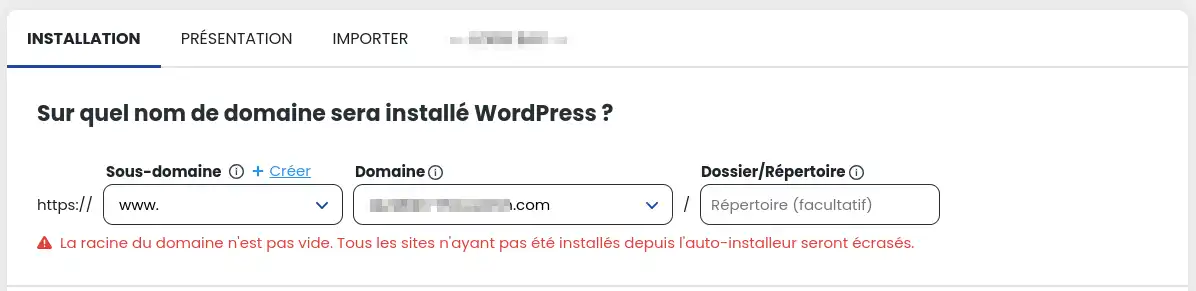
Från det här formuläret kan du välja på vilken underdomän applikationen ska installeras (t.ex. https://boutique.mondomaine.com) och från vilken domän den ska vara tillgänglig om du använder funktionen för flera domäner. Du kan också ange en specifik katalog om du vill installera flera webbplatser på samma domän (t.ex. https://mondomaine.com/boutique).
Beroende på vilken applikation du väljer kan du konfigurera olika parametrar, t.ex. administratörskontot eller webbplatsnamnet. För WordPress CMS kan du även välja förinstallerade plugins eller teman.
5. Ange sedan den e-postadress som ska ta emot anslutningsparametrarna och klicka på knappen "Install".

6. Installationen kommer att ske...

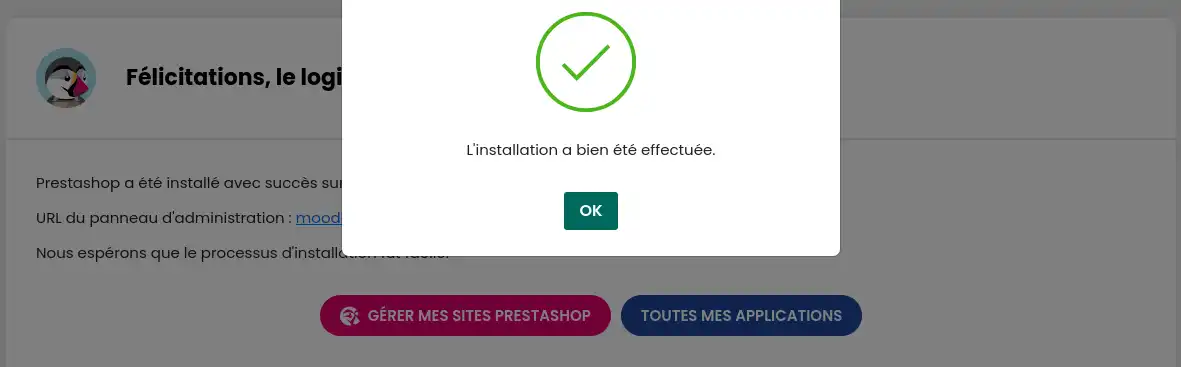
... och du bör få en bekräftelse när installationen är klar.
Du vet nu hur du ska göra för att :
Vi hoppas att den här artikeln har varit till hjälp för att få igång ditt webbprojekt på ett smidigt och effektivt sätt. Din närvaro på nätet kommer snart att ta en ny riktning tack vare självinstalleraren LWS och de oändliga möjligheter som CMS erbjuder. Stort tack för att du läste! 💡🙏
Dela gärna med dig av dina erfarenheter, frågor eller förslag genom att lämna en kommentar nedan. Vi är alltid glada att kunna dela med oss av våra erfarenheter och erbjuda vår hjälp. Trevligt skapande! 🚀✨
Betygsätt denna artikel :
3,1/5 | 9 Yttrande
Den här artikeln var användbar för dig ?
Ja
Nej
Bonjour,
Je vous remercie pour votre message.
Nous veillons à ce que l'auto-installeur soit régulièrement mis à jour afin de vous permettre d'installer simplement un CMS en quelques clics et sans rencontrer de problèmes. Cependant, malgré nos efforts, il est possible qu'un problème survienne.
Dans ce cas, je vous invite à contacter notre support technique afin qu'un agent technique prenne en charge le problème, vous apporte une solution et le remonte à notre équipe de développement pour corriger définitivement le problème rencontré. Lors de votre demande, je vous invite à transmettre au technicien le message d'erreur que vous rencontrez lors de l'installation.
Cordialement, L'équipe LWS
Bonjour,
Effectivement, la version de MediaWiki actuellement proposée sur notre installeur est la version 1.39. Notre équipe en charge de l'auto-installeur va prochainement mettre à jour cet outil pour proposer la dernière version stable, la version 1.42.
Toutefois, MediaWiki permet une mise à jour directe de la version 1.39 vers la version 1.42 qui devrait pouvoir vous permettre de bénéficier de la dernière version du CMS facilement sans passer par des versions intermédiaires.
https://www.mediawiki.org/wiki/Manual:Upgrading/fr
Cordialement, L'équipe LWS
Bonjour,
Je vous remercie pour votre message.
Pour publier votre site créé avec Dreamweaver sur votre hébergement LWS, je vous invite à contacter notre service technique. Un technicien pourra vous guider dans les étapes nécessaires pour transférer vos fichiers et mettre votre site en ligne.
N'hésitez pas à nous solliciter !
Cordialement
Bonjour,
Je vous remercie pour votre message.
Effectivement, Dolibarr n’est pas disponible dans notre auto-installeur. Si vous souhaitez le déployer, il sera nécessaire d’effectuer une installation manuelle. Vous pouvez pour cela télécharger le CMS depuis le site officiel de Dolibarr, puis l’envoyer sur votre hébergement via FTP et procéder à la configuration.
N’hésitez pas à revenir vers nous si vous avez besoin d’assistance dans les étapes techniques générales (base de données, accès FTP, etc.).
Cordialement, L'équipe LWS
Bonjour Monsieur,
Je vous remercie pour votre message.
Malheureusement, les données présentes sur cette aide en ligne ne me permettent pas de vous identifier.
Les manipulations dépendent de la formule souscrite, et de votre nom de domaine (à savoir si LWS est votre registrar, etc).
Je vous invite à ouvrir un ticket technique auprès de notre support, un spécialiste vous aidera à réaliser les démarches demandées : https://aide.lws.fr/a/268
Vous pouvez également nous contacter depuis votre espace client ou sur cette page : https://www.lws.fr/contact.
Cordialement,
L'équipe LWS
 Om LWS :
LWS är ett 100% franskt webbhotell som fokuserar på kvalitet och innovation och erbjuder en lyhörd och kompetent teknisk service till överkomliga priser.
Om LWS :
LWS är ett 100% franskt webbhotell som fokuserar på kvalitet och innovation och erbjuder en lyhörd och kompetent teknisk service till överkomliga priser. 