 Kontakta oss
 Kundområde
 Besök LWS
Betygsätt denna artikel :
5/5 | 1 Yttrande
Den här artikeln var användbar för dig ?
 Ja
Ja
 Nej
Nej
 Läst artikel
14147 en gång
Läst artikel
14147 en gång Merci ! N'hésitez pas à
poser des questions sur nos documentations si vous souhaitez plus d'informations et nous aider à les
améliorer.
Merci ! N'hésitez pas à
poser des questions sur nos documentations si vous souhaitez plus d'informations et nous aider à les
améliorer.Vous avez noté 0 étoile(s)



Sommaire
Procédure
Med WP Manager kan du hantera en mängd olika viktiga parametrar för din webbplats. Detta gör hanteringen av WordPress mycket enklare eftersom allt kan hanteras från detta verktyg. WP Manager på LWS Panel är utmärkt för att göra stora ändringar, men ger dig inte samma kontroll som att ansluta direkt till WordPress Dashboard.
I den här hjälpen ska vi titta på "Så här hanterar du uppdateringar" i din WP Manager. Detta gör att du automatiskt kan uppdatera plugins, men också ett WordPress-tema.
Först och främst måste du ansluta till ditt LWS-konto och komma åt den delade hosting som du vill kontrollera uppdateringsstatusen för WordPress-webbplatsen.
Klicka sedan på"WP Manager" i avsnittet"Software" på ditt webbhotell.

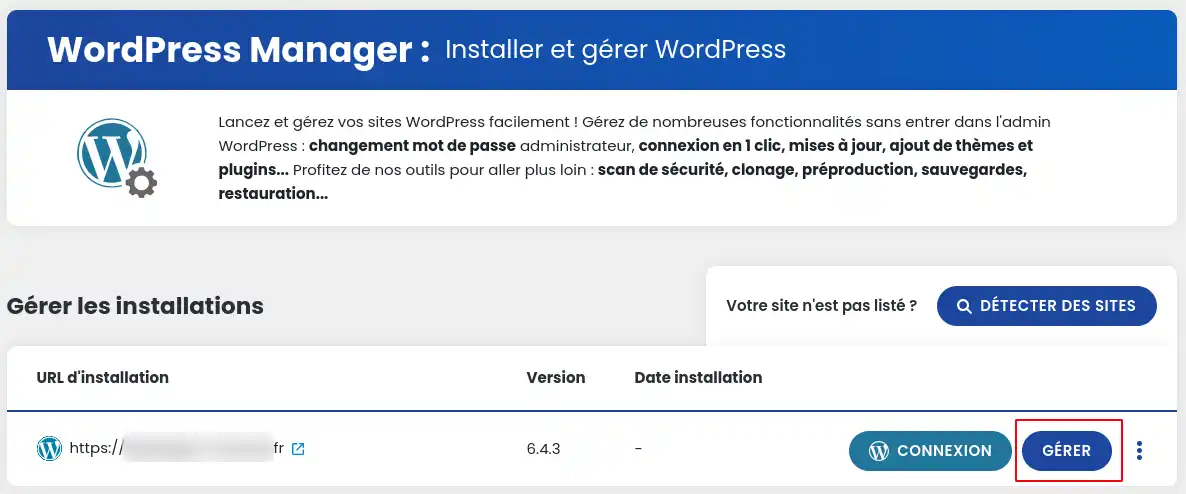
Klicka sedan på knappen"Hantera" för den webbplats som du vill uppdatera.
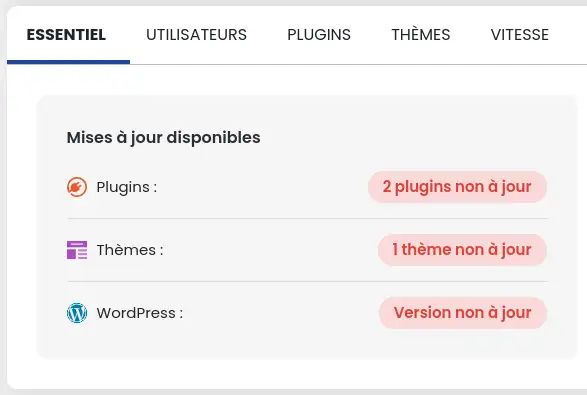
På fliken "Essentials" ser du uppdateringsstatus för WordPress-kärnan, installerade tillägg och installerade teman.
När du hanterar din webbplats i WP Manager visar den övre bannern status för uppdateringen av WordPress-kärnan.

Om din webbplats inte är uppdaterad kan du starta uppdateringen manuellt genom att klicka på länken "Uppdatera" (1).
Du kan också aktivera WordPress för att uppdatera automatiskt (2).
Du kan välja mellan 3 alternativ:
Major-versionen gör det möjligt att lägga till nya funktioner. Med den mindre versionen kan du korrigera befintliga buggar och göra mindre förbättringar.
På fliken "Plugins" kan du uppdatera dina tillägg individuellt och manuellt genom att klicka på knappen "Uppdateratillgängliga" (1) eller massivt genom att klicka på knappen "Uppdateraalla" (2).
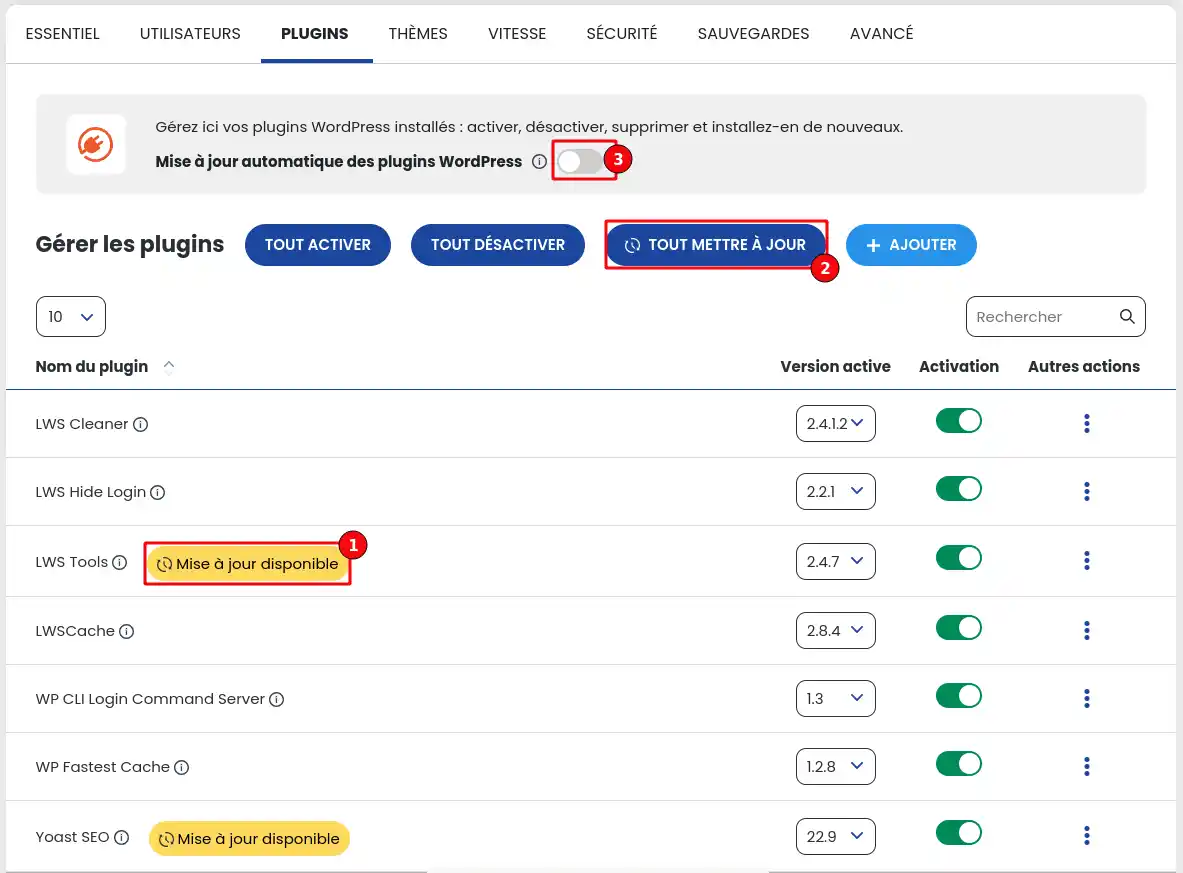
Precis som med WordPress-kärnan kan du också välja att låta WP Manager automatiskt uppdatera dina tillägg så snart en uppdatering finns tillgänglig genom att aktivera funktionen (3).
På fliken "Teman" kan du uppdatera dina tillägg individuellt och manuellt genom att klicka på knappen "Uppdateratillgängliga" (1) eller massivt genom att klicka på knappen "Uppdateraalla" (2).
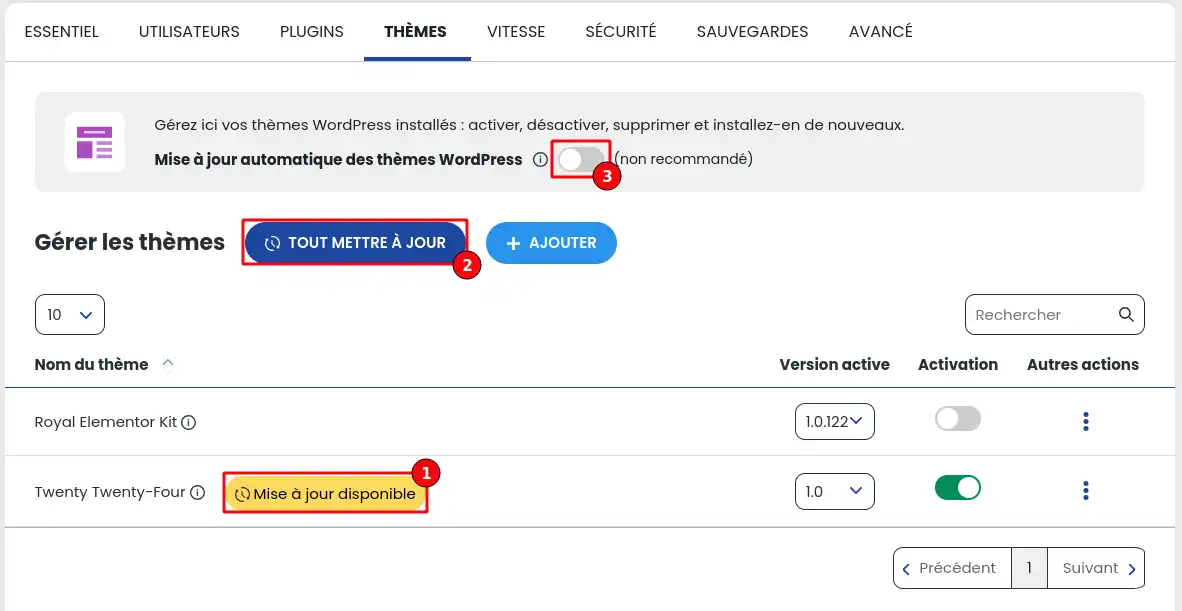
Precis som med WordPress-kärnan och tilläggen har du också möjlighet att be WP Manager att automatiskt uppdatera teman så snart en uppdatering finns tillgänglig genom att aktivera funktionen (3).
Nu vet du hur du :
🔧 Med dessa tydliga steg blir underhåll och uppdatering av din WordPress-webbplats en enkel och kontrollerad uppgift. Nu kan du se till att din webbplats förblir säker, högpresterande och uppdaterad med de senaste funktionerna. 🚀
Vi hoppas att den här informationen hjälper dig att få ut mesta möjliga av din närvaro på nätet. 🌐 Om du har några frågor eller vill dela med dig av din erfarenhet av WP Manager är du välkommen att lämna en kommentar nedan. Tack för att du läste och för att du litar på våra tjänster! 💬🙌
Betygsätt denna artikel :
5/5 | 1 Yttrande
Den här artikeln var användbar för dig ?
Ja
Nej
1mn läsning
Hur söker jag efter Wordpress-installationer på mitt webbhotell?
1mn läsning
Hur hanterar jag Wordpress-användare med WP Manager?
1mn läsning
Hur hanterar jag tillägg och plugins med WP Manager?
2mn läsning
Kontrollera dina WordPress-teman med WP Manager på LWS-panelen?
 Om LWS :
LWS är ett 100% franskt webbhotell som fokuserar på kvalitet och innovation och erbjuder en lyhörd och kompetent teknisk service till överkomliga priser.
Om LWS :
LWS är ett 100% franskt webbhotell som fokuserar på kvalitet och innovation och erbjuder en lyhörd och kompetent teknisk service till överkomliga priser. 