 Kontakta oss
 Kundområde
 Besök LWS
Betygsätt denna artikel :
Den här artikeln var användbar för dig ?
 Ja
Ja
 Nej
Nej
 Läst artikel
8312 en gång
Läst artikel
8312 en gång Merci ! N'hésitez pas à
poser des questions sur nos documentations si vous souhaitez plus d'informations et nous aider à les
améliorer.
Merci ! N'hésitez pas à
poser des questions sur nos documentations si vous souhaitez plus d'informations et nous aider à les
améliorer.Vous avez noté 0 étoile(s)



Procédure
WordPress Manager innehåller funktioner för att kontrollera laddningshastigheten på din webbplats och ger dig råd om hur du kan optimera din webbplats för att förbättra dess prestanda. I den här dokumentationen går vi igenom hur du kan använda dessa funktioner.
Först och främst måste du ansluta till ditt LWS-konto och komma åt det delade webb hotellet där du vill analysera hastigheten på din WordPress-webbplats.
Klicka sedan på"WP Manager" i avsnittet"Software" på ditt webbhotell.

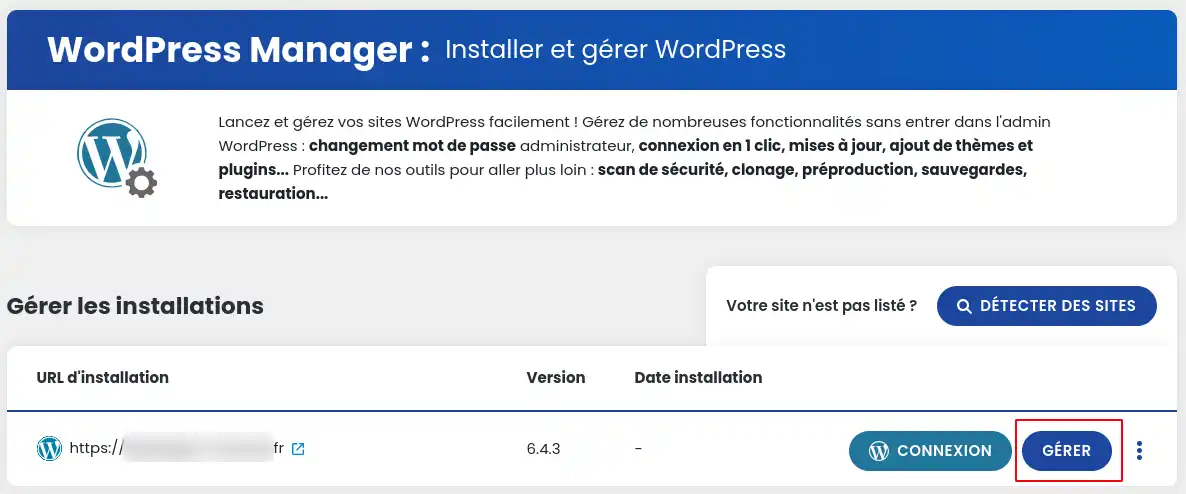
Klicka sedan på knappen"Hantera" för den webbplats vars hastighet du vill analysera.
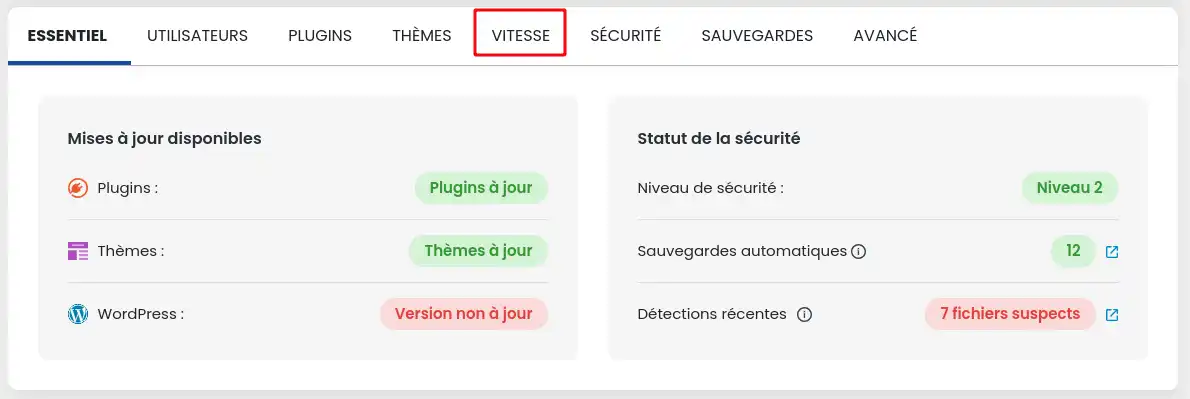
När du är inne i Hanteraren för din WordPress-webbplats klickar du på fliken "Hastighet".
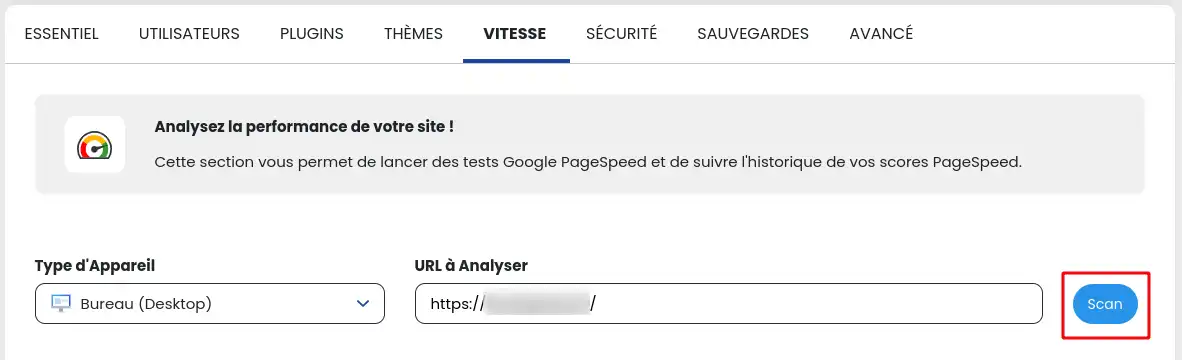
Verktyget för hastighetsanalys är baserat på verktyget Google PageSpeed.
På den sida som visas kan du välja om du vill simulera sidladdningen på din webbplats som på en stationär dator eller som på en mobiltelefon.
Ange adressen (URL) till den sida som du vill analysera, vilket kan vara startsidan eller någon annan sida på din webbplats.
Klicka slutligen på knappen"Scan" för att starta prestandaanalysen.
När analysen är klar kommer resultatet att visas nedan:
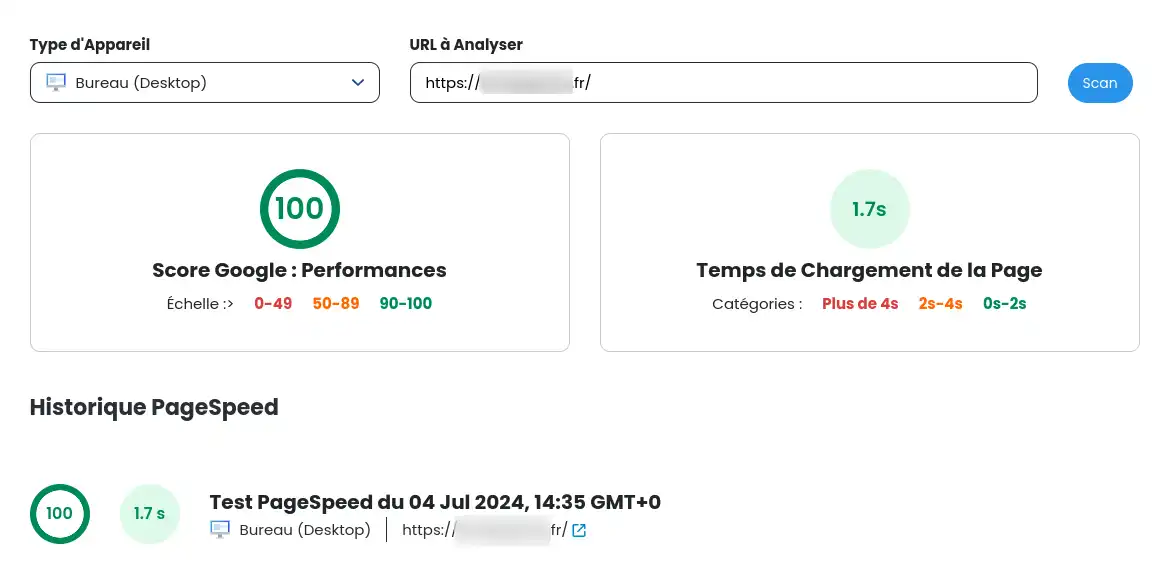
Beroende på resultatet kan du avgöra om du behöver vidta åtgärder för att förbättra laddningen av din webbplats eller inte. För att göra detta erbjuder vi olika moduler som kan hjälpa dig:
LWS Cache (förbättrar laddningstiderna, hanterar automatisk rensning av cache etc.)
LWS Optimize (minimerar och kombinerar CSS-, JS-, HTML-filer och andra verktyg)
LWS Cleaner (rensar upp innehåll, utkast, revideringar, föräldralösa metadata etc.)
Du vet nu hur du :
Med den här informationen i handen har du nycklarna till att öka din webbplats laddningshastighet och erbjuda en optimal användarupplevelse 🚀. Glöm inte att prestandan på din webbplats är avgörande inte bara för dina besökares tillfredsställelse utan också för din SEO-rankning! ✨
Vi hoppas att du har haft nytta av den här guiden och tackar för att du läste den. Om du har några frågor eller feedback att dela med dig av, tveka inte att lämna en kommentar nedan. Din åsikt räknas och hjälper oss att förbättra våra tjänster! 📝👍
Betygsätt denna artikel :
Den här artikeln var användbar för dig ?
Ja
Nej
1mn läsning
Hur söker jag efter Wordpress-installationer på mitt webbhotell?
1mn läsning
Hur hanterar jag Wordpress-användare med WP Manager?
1mn läsning
Hur hanterar jag uppdateringar av min Wordpress-sajt med hjälp av WP Manager?
1mn läsning
Hur hanterar jag tillägg och plugins med WP Manager?
 Om LWS :
LWS är ett 100% franskt webbhotell som fokuserar på kvalitet och innovation och erbjuder en lyhörd och kompetent teknisk service till överkomliga priser.
Om LWS :
LWS är ett 100% franskt webbhotell som fokuserar på kvalitet och innovation och erbjuder en lyhörd och kompetent teknisk service till överkomliga priser. 