 Kontakta oss
 Kundområde
 Besök LWS
Betygsätt denna artikel :
5/5 | 2 Yttrande
Den här artikeln var användbar för dig ?
 Ja
Ja
 Nej
Nej
 Läst artikel
16419 en gång
Läst artikel
16419 en gång Merci ! N'hésitez pas à
poser des questions sur nos documentations si vous souhaitez plus d'informations et nous aider à les
améliorer.
Merci ! N'hésitez pas à
poser des questions sur nos documentations si vous souhaitez plus d'informations et nous aider à les
améliorer.Vous avez noté 0 étoile(s)



Sommaire
Procédure
Verktyget LWS Cache är ett system som har utformats och utvecklats av LWS för attoptimera laddningsprestandan på din webbplats genom användning av avancerade cachemekanismer som konfigureras på servernivå. Verktyget använder teknik som tillhandahålls av NGINX.
NGINX är en prestandaorienterad webbserver som kan hantera många fler förfrågningar än Apache (se vårt blogginlägg"Apache VS Nginx: Prestandatest"). Med rätt konfigurationer på plats kan NGINX hantera fler förfrågningar till din webbplats, vilket påskyndar sidladdningstiderna samtidigt som CPU- och minnesförbrukningen minskar.
Optimera hastigheten på din webbplats genom att fullt ut använda LWS Optimize, en kraftfull lösning för att aktivera och hantera den automatiska rensningen av den dynamiska cachen (LWSCache) så snart du gör ändringar online. Detta bästa WordPress-cacheplugin kombinerar användarvänlighet och effektivitet och är också tillgängligt gratis via den officiella katalogen som det bästa gratis WordPress-cachepluginet.
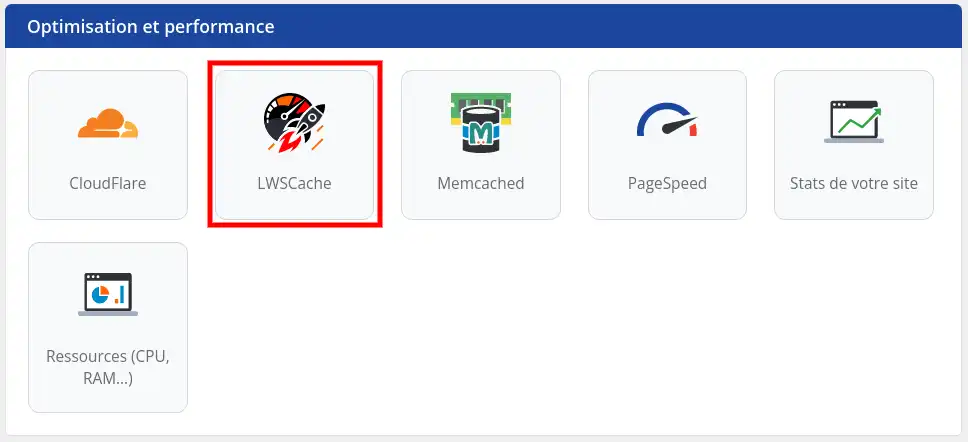
LWS Cache visas som en ikon i LWS-panelen i avsnittet "Optimering och prestanda".
Klicka på den här knappen för att visa konfigurationsskärmen.
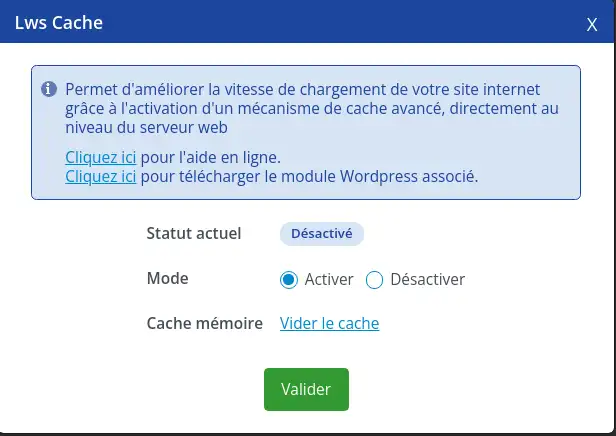
När du är i gränssnittet väljer du knappen "Aktivera" och sedan "Bekräfta". LWS Cache kommer att aktiveras på ditt webbhotell inom några minuter.
När du är aktiverad, om du använder Wordpress LWSCache-plugin, kommer du att kunna komma åt plugin-konfigurationen och ställa in automatisk cache-rensning.
Om du använder LWS Cache med en WordPress-webbplats är aktiveringen av tjänsten bara det första steget. Verktyget erbjuder många ytterligare alternativ som inte är tillgängliga som standard. För att kunna dra nytta av alla funktioner måste du installera insticksprogrammet LWS Cache som utvecklats av LWS. I den här artikeln förklarar vi hur du installerar och konfigurerar det.
1. Installera insticksprogrammet LWS Cache
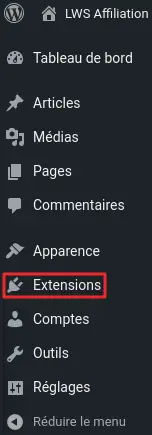
Innan du installerar LWS Cache-plugin ska du först logga in på din webbplatsadministration. När du har loggat in klickar du på "Extensions" i menyn till vänster för att gå till plugin-hanteringen.
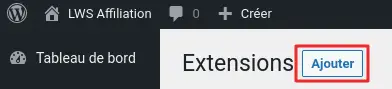
Leta reda på knappen "Lägg till" längst upp på skärmen. Klicka på den för att fortsätta.
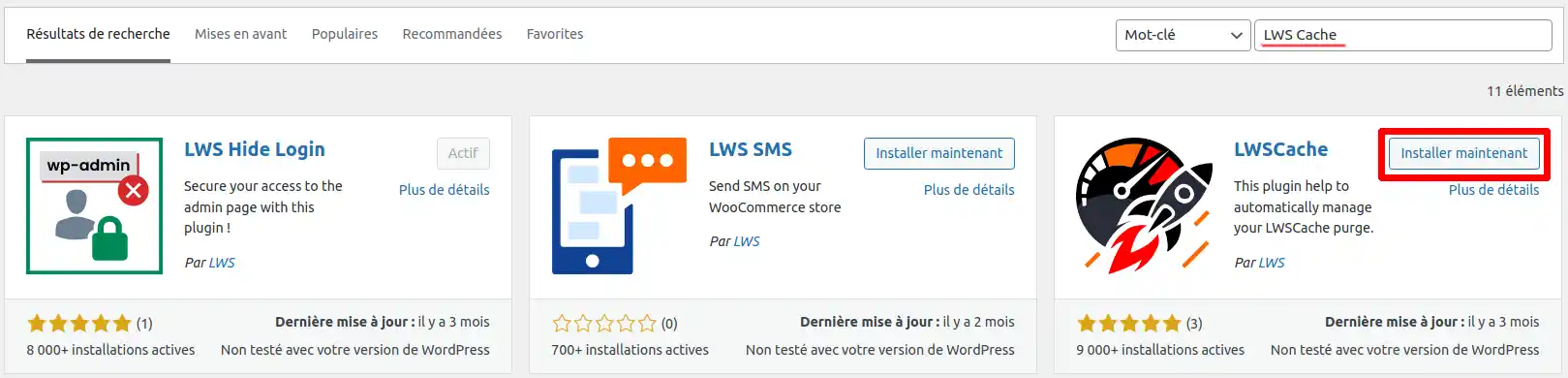
Använd sökfältet för att hitta LWS Cache-plugin. När du har kört sökningen, leta reda på plugin-programmet i resultaten och klicka på "Installera nu".
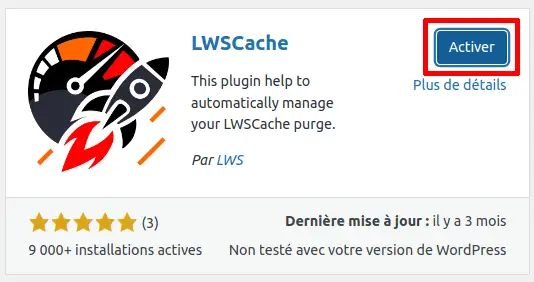
När installationen är klar, leta reda på knappen som nu visar "Activate" och klicka på den för att aktivera plugin-programmet.
Plugin-programmet är nu installerat och aktiverat på din WordPress-webbplats och LWS Cache är redo att användas. Från och med nu kommer din webbplats att använda LWS Cache för att optimera laddningsprestandan.
2. Konfigurera insticksprogrammet LWS Cache
Som nämnts ovan använder din webbplats nu LWS Cache med den rekommenderade konfigurationen för optimal användning efter att du har installerat och aktiverat pluginet. I vissa situationer kan du dock vilja anpassa de element som du vill cacha. I det här fallet förklarar vi hur du går tillväga.
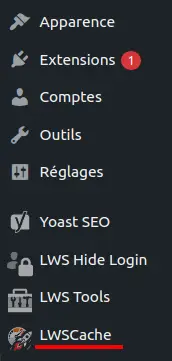
För att börja konfigurera pluginet, gå till menyn till vänster och klicka på "LWS Cache".
Om du ännu inte har aktiverat LWS Cache för din tjänst från din LWS Client Control Panel kommer du att se ett felmeddelande och kommer inte att kunna komma åt konfigurationsalternativen. Observera också att det kan finnas en väntetid på cirka 3 till 4 minuter efter aktivering på LWS-klientpanelen innan plugin-programmet känner igen aktiveringen.
Låt oss anta att LWS Cache redan har aktiverats och identifierats av insticksprogrammet. I så fall kommer du att omdirigeras direkt till fliken "LWS Cache", som visar listan över tillgängliga alternativ.
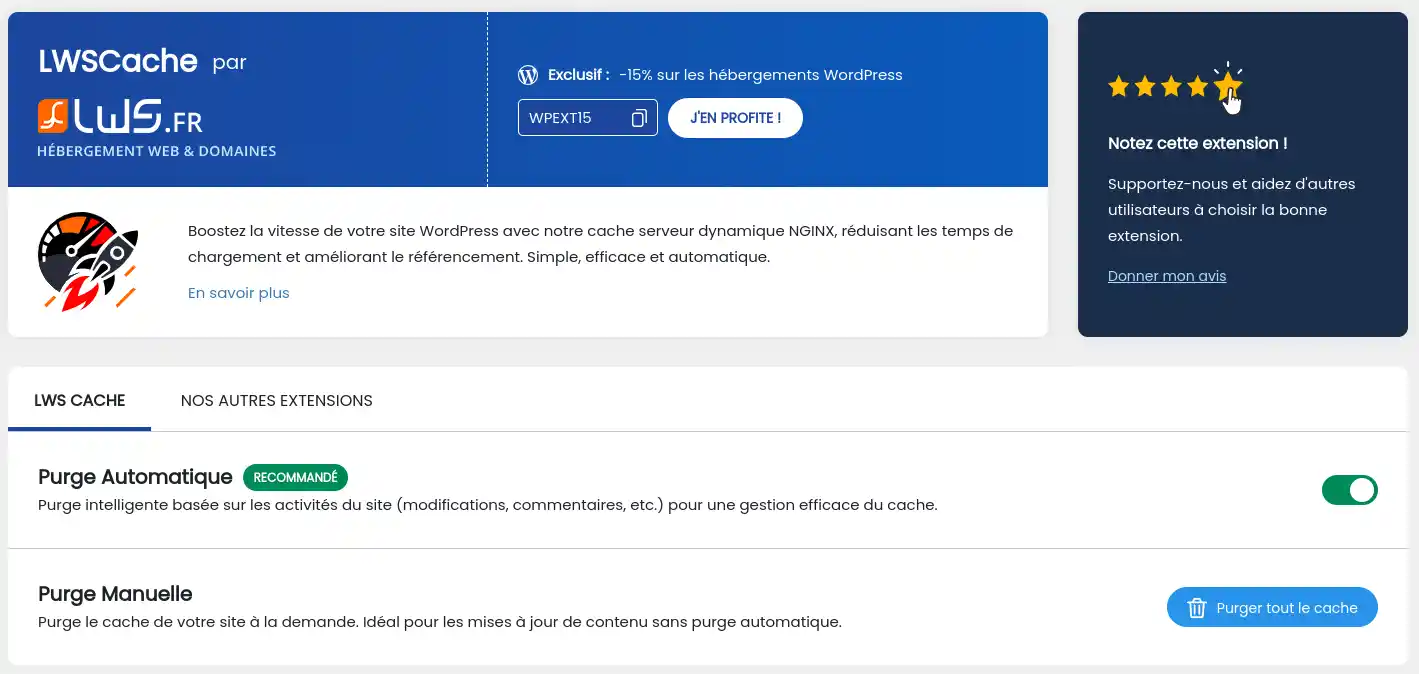
På den här sidan kan du aktivera automatisk cache-rensning, som är en intelligent rensning baserad på innehållsuppdateringsaktivitet på din webbplats.
Du kan också rensa cacheminnet manuellt när som helst , beroende på dina behov.
3. Rensa cacheminnet
Det kan finnas tillfällen då du behöver rensa cacheminnet (t.ex. om du har gjort ändringar på din webbplats). För att göra detta går du till plugin-konfigurationssidan och klickar på knappen "Purge all cache".

Du kan också tömma cachen från vilken administrationssida som helst genom att klicka på "LWSCache" (1) och sedan "Purge LWS cache" (2) i menyn högst upp på sidan. Cachen kommer då att raderas omedelbart.

Nu vet du hur du kan :
Genom att dra nytta av NGINX och de avancerade alternativ som erbjuds av LWS Cache kan din webbplats uppnå imponerande laddningshastigheter, samtidigt som den ger en smidig och trevlig användarupplevelse. 🌟
Vi tackar uppriktigt för att du läste den här artikeln och hoppas att du har haft nytta av informationen. Om du har några frågor eller feedback att dela med dig av är du välkommen att lämna en kommentar nedan. Din åsikt är viktig och vi är alltid glada att höra om dina erfarenheter och förslag! 📬
Betygsätt denna artikel :
5/5 | 2 Yttrande
Den här artikeln var användbar för dig ?
Ja
Nej
1mn läsning
Hur kan jag få tillgång till besöksstatistik?
1mn läsning
Hur aktiverar jag Mod_PageSpeed på min webbplats?
1mn läsning
Hur använder jag cachemodulerna på LWSPanel?
3mn läsning
Snabba upp din webbplats med LWS Cache
 Om LWS :
LWS är ett 100% franskt webbhotell som fokuserar på kvalitet och innovation och erbjuder en lyhörd och kompetent teknisk service till överkomliga priser.
Om LWS :
LWS är ett 100% franskt webbhotell som fokuserar på kvalitet och innovation och erbjuder en lyhörd och kompetent teknisk service till överkomliga priser. 