 Kontakta oss
 Kundområde
 Besök LWS
Betygsätt denna artikel :
Den här artikeln var användbar för dig ?
 Ja
Ja
 Nej
Nej
 Läst artikel
13220 en gång
Läst artikel
13220 en gång Merci ! N'hésitez pas à
poser des questions sur nos documentations si vous souhaitez plus d'informations et nous aider à les
améliorer.
Merci ! N'hésitez pas à
poser des questions sur nos documentations si vous souhaitez plus d'informations et nous aider à les
améliorer.Vous avez noté 0 étoile(s)



Procédure
Under en webbplats livstid som skapats med WordPress samlar CMS en viss mängd information som ibland blir värdelös. Denna information fyller upp databasen och kan leda till inbromsningar. Det är därför nödvändigt att rensa upp informationen på din webbplats regelbundet för att hålla WordPress igång med optimal prestanda. LWS har skapat insticksprogrammet LWS Cleaner för att hjälpa dig att enkelt underhålla och rensa upp din WordPress-webbplats.
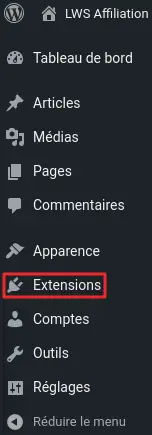
Innan du installerar insticksprogrammet LWS Cleaner ska du först logga in på din webbplatsadministration. När du har loggat in klickar du på"Extensions" i menyn till vänster för att gå till plugin-hanteringen.
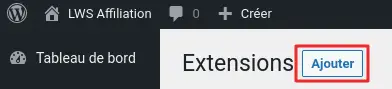
Leta reda på knappen "Lägg till" längst upp på skärmen. Klicka på den för att fortsätta.
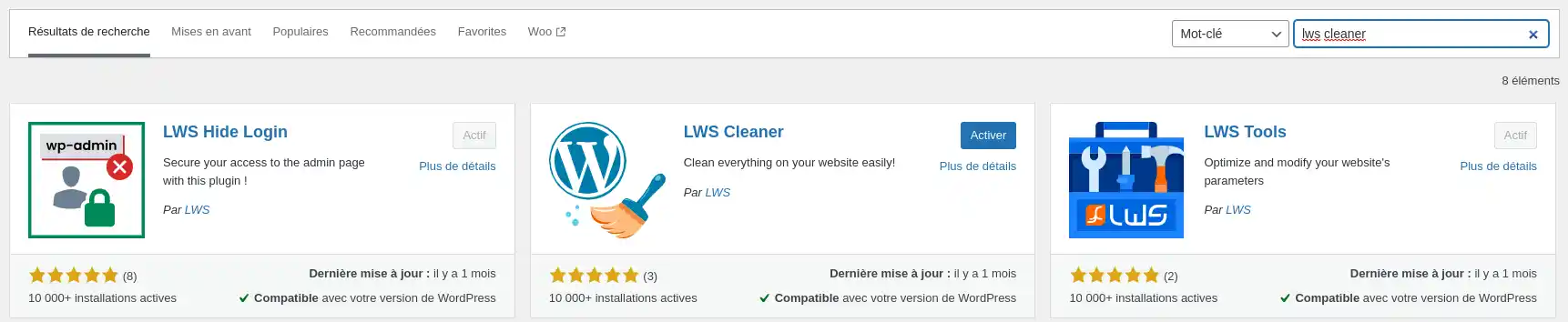
Använd sökfältet för att hitta LWS Cleaner plugin. När du har kört sökningen, leta reda på plugin-programmet i resultaten och klicka på"Installera nu".
När installationen är klar, leta reda på knappen som nu visar"Activate" och klicka på den för att aktivera plugin-programmet.
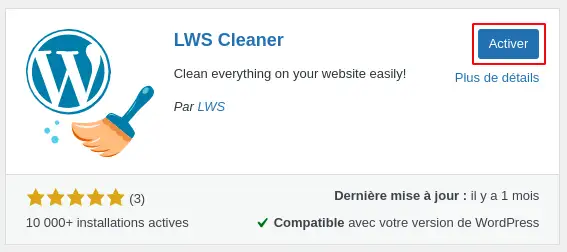
Plugin-programmet är nu installerat och aktiverat på din WordPress-webbplats och LWS Cleaner är redo att användas.
Varje gång du sparar en ändring på en av dina sidor eller inlägg på din WordPress-webbplats skapar systemet en kopia av sidan eller inlägget så att du kan gå tillbaka om du behöver. Den här funktionen kan vara användbar, men utan regelbunden rengöring ackumuleras data i din databas som kan göra din webbplats långsammare eller till och med blockera den om du når gränsen för databasstorlek som är tillåten för din formel.
Med hjälp av funktionerna på fliken"Artiklar" kan du enkelt rensa upp i detta område och behålla de viktiga data som din webbplats behöver.
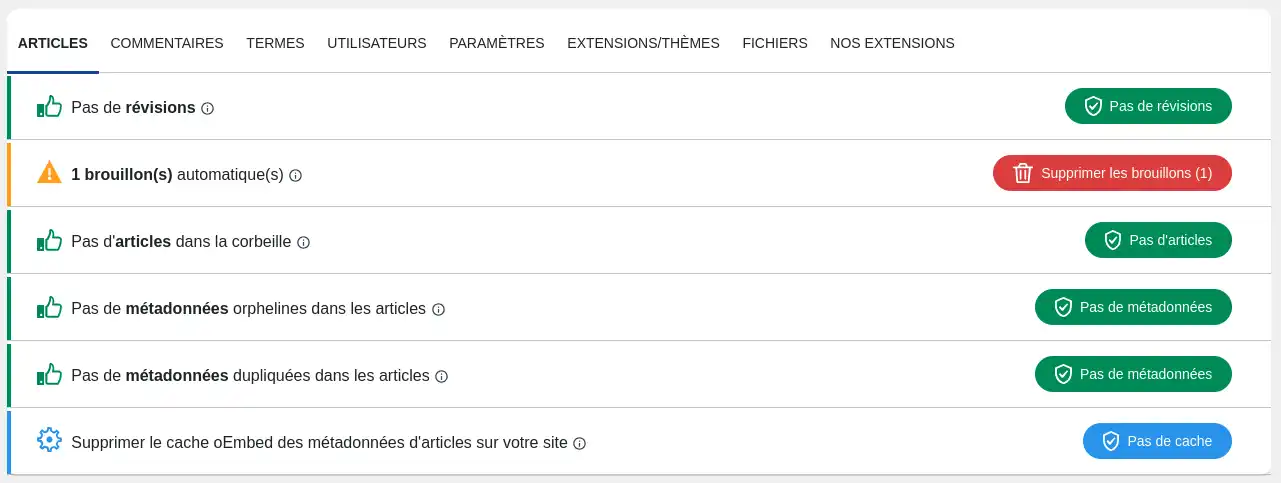
Revideringar: Detta är duplicerat innehåll i dina artiklar som kan vara användbart, men som kommer att belasta din databas om de aldrig raderas.
Utkast: Det här är artiklar som du har skapat, men som inte publiceras på din webbplats och därför är värdelösa som de är, såvida du inte planerar att publicera innehållet i framtiden.
Objekt i papperskorgen: Detta är objekt som du har lagt i papperskorgen för att radera dem permanent, men som ännu inte har raderats helt och hållet. De fortsätter därför att ta upp plats i din databas.
Förlorade metadata: Metadata är information som är kopplad till innehållet i en artikel och länkad till den. I vissa fall kanske metadata inte längre är länkade till en artikel, vilket gör dem värdelösa. Det är därför lämpligt att radera dem för att frigöra utrymme i din databas.
Duplicerade metadata: I vissa fall kan du ha flera identiska bitar av metadata. Detta kan vara skadligt för din webbplats SEO, så det är tillrådligt att ta bort de dubbla uppgifterna.
oEmbed cache: WordPress använder en inbäddad kod för olika externa innehåll, t.ex. Youtube- eller Facebook-inlägg. Den här koden kan vara trasig och måste återskapas.
WordPress har ett inbyggt kommentarsystem som gör det möjligt för dina besökare att kommentera de artiklar du publicerar. Även om detta är en intressant funktion, är det nödvändigt att övervaka deras inlämning och publicering så att de inte fyller upp din databas i onödan.
Funktionerna i fliken "Kommentarer" är till för att hjälpa dig med just detta.
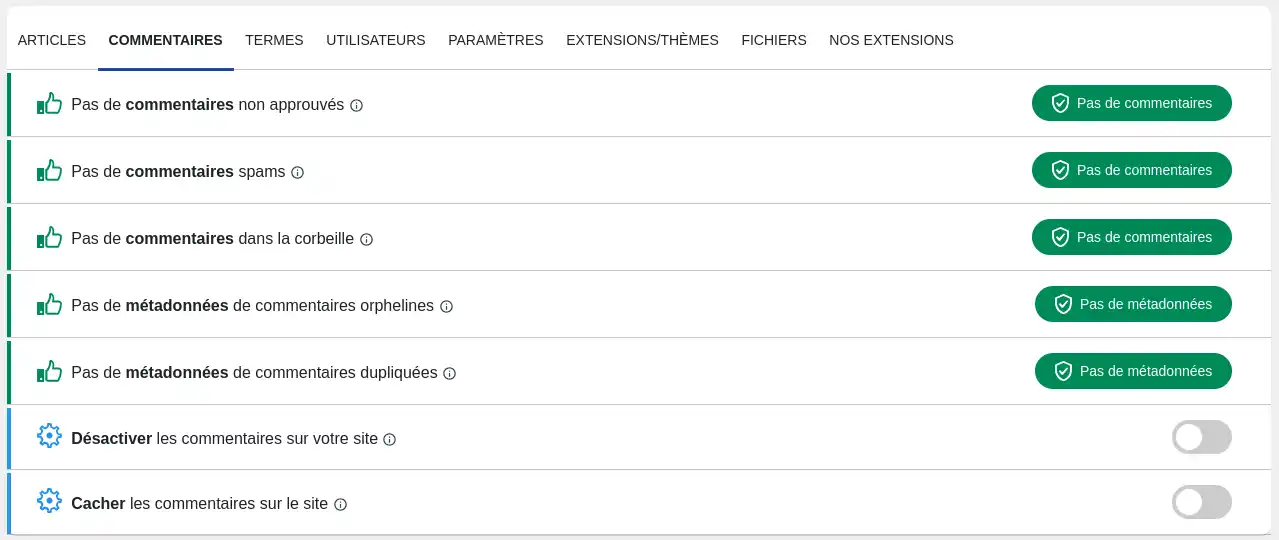
Ejgodkända kommentarer: Detta är kommentarer som dina besökare har skrivit, men som du ännu inte har bestämt dig för att publicera. Tills de har behandlats kommer dessa kommentarer att belasta din databas. Du kan välja att godkänna eller radera dem i kommentarshanteringen i din WordPress-tabell eller radera dem alla utan åtskillnad med hjälp av plugin-programmet LWS Cleaner.
Spam-kommentarer: Kommentarer som du eller ett tillägg som automatiskt identifierar dem som "spam" är ofta olämpliga, reklam eller till och med farliga kommentarer. Dessa kommentarer är onödiga och kan raderas för att frigöra utrymme i din databas.
Kommentarer ipapperskorgen: Detta är kommentarer som du har lagt i papperskorgen för att radera dem permanent, men som ännu inte har raderats helt och hållet. De fortsätter därför att ta upp utrymme i din databas.
Orphan comment metadata: Detta är data som är kopplade till en kommentar som har raderats. Dessa värdelösa metadata kan också raderas.
Duplicerade metadata förkommentarer : Ibland kan metadata dupliceras av misstag, så duplikatet kan raderas.
Inaktivera kommentarer: Om du inte ser någon mening med att lämna ett kommentarsystem på dina inlägg eller inte vill att folk ska kommentera dina inlägg, kan du inaktivera WordPress kommentarsystem.
Dölj kommentarer: Med den här funktionen kan dina besökare lämna kommentarer till dina inlägg, men de kommer aldrig att synas på din webbplats. De kan bara ses från WordPress instrumentpanel.
I WordPress kan du lägga till termer i en artikel eller på en sida. Dessa nyckelord kan vara användbara i samband med en sökning eller visning av en sidlistning som är länkad till en viss term. Vissa termer är dock inte längre användbara med tiden.
Med hjälp av funktionerna på fliken"Termer" kan du hitta oanvända termer och rensa upp i din databas.
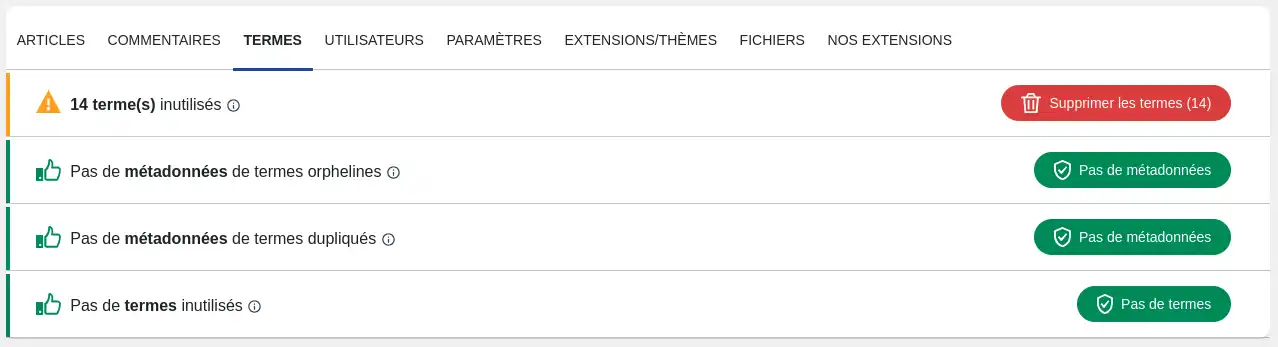
Oanvända termer: Detta är termer som har skapats men som inte är, eller inte längre är, länkade till någon artikel eller sida på din webbplats.
Metadata för bortglömda termer: Detta är data som är kopplade till en term som har tagits bort. Dessa onödiga metadata kan också raderas.
Duplicerade metadata förtermer : Ibland kan metadata dupliceras av misstag, så duplikatet kan raderas.
Länka oanvända termer : Om en term eller artikel raderas, raderas inte den befintliga länken mellan termen och artikeln automatiskt. Med den här funktionen kan du ta bort dessa länkar.
Efter att vissa åtgärder har utförts på användare (ändring, radering etc.) kan vissa data som är kopplade till användarens post förbli föräldralösa eller duplicerade.
I båda fallen kan du identifiera och radera dem på fliken "Användare".

För att WordPress ska fungera korrekt sparas ibland tillfälliga data i databasen. WordPress använder sig också av skript som körs automatiskt och regelbundet för att utföra automatiserade uppgifter.
På fliken "Inställningar" kan du hantera och rensa upp uppgifter och data som sparas i onödan.

Transients: Detta är tillfälliga data som vanligtvis lagras i tabellen wp_options i databasen för din WordPress-webbplats. Även om dessa data vanligtvis raderas när de löper ut, utförs vissa raderingar inte. I det här fallet kan du radera alla tillfälliga data; om någon data fortfarande är användbar kommer den automatiskt att återskapas.
Cron: det här är skript som körs med jämna mellanrum. Ibland är det inte möjligt att manuellt ta bort vissa automatiseringsåtgärder. Med den här funktionen kan du ta bort dem alla. De automatiseringsåtgärder som är nödvändiga för att din webbplats ska fungera kommer att återskapas automatiskt.
Med WordPress kan du använda många olika tillägg och installera flera olika teman. Att spara oanvända tillägg eller teman tar dock upp webbutrymme och utrymme i din databas. Dessutom kan dessa oanvända tillägg eller teman innehålla säkerhetshål, så du måste identifiera dem och ta bort dem.

Oanvända tillägg: Här kan du identifiera tillägg som är installerade på din webbplats men som inte är aktiva, så att du kan ta bort dem om de inte ska aktiveras i framtiden.
Oanvända tem an: I WordPress kan du installera flera teman på din webbplats, men du kan bara använda ett åt gången. För att frigöra utrymme kan du ta bort teman som du inte längre behöver.
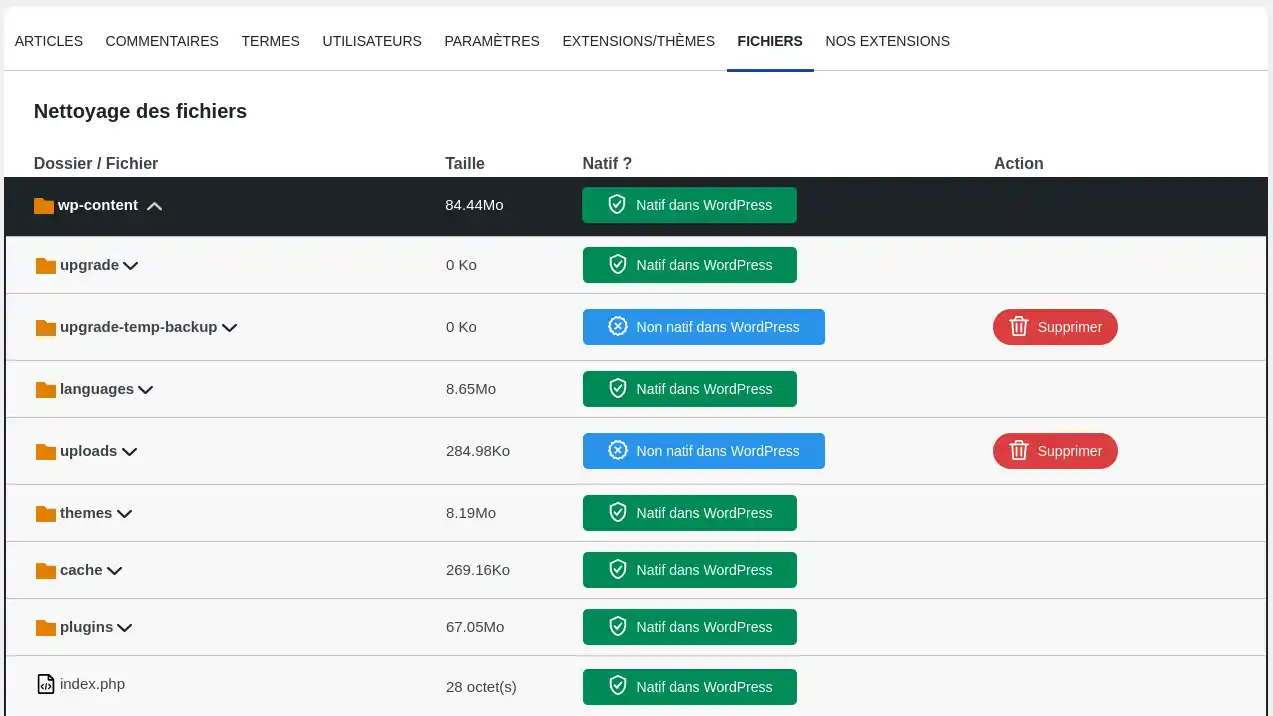
På fliken"Filer" kan du se om en fil på din webbplats är WordPress-original (möjliggör grundläggande funktioner i WordPress) eller om så inte är fallet. Icke-originella filer kan vara filer som lagts till av hackare om din webbplats har infekterats eller av plugins eller teman som en del av normal användning av webbplatsen. Det är därför viktigt att kontrollera legitimiteten för en fil på ditt webbhotell innan du raderar den. Filer som identifieras som icke-inhemska kan raderas från den här fliken.
Du vet nu hur du gör för att :
Genom att följa de beskrivna stegen har du vidtagit viktiga åtgärder för att hålla din webbplats snabb och säker, samtidigt som du ger en bättre användarupplevelse 😊. Vi hoppas att du har haft nytta av den här artikeln och tackar för att du läste den 🙏. Dela gärna med dig av dina erfarenheter eller ställ eventuella frågor genom att lämna en kommentar om tjänsten. Din feedback är ovärderlig för att hjälpa oss att förbättra våra lösningar!
Betygsätt denna artikel :
Den här artikeln var användbar för dig ?
Ja
Nej
2mn läsning
Hur installerar jag LWS affiliate plugin på WordPress?
3mn läsning
Hur installerar jag LWS SMS plugin för WooCommerce på WordPress?
0mn läsning
Optimera bilder på WordPress med LWS Optimize
 Om LWS :
LWS är ett 100% franskt webbhotell som fokuserar på kvalitet och innovation och erbjuder en lyhörd och kompetent teknisk service till överkomliga priser.
Om LWS :
LWS är ett 100% franskt webbhotell som fokuserar på kvalitet och innovation och erbjuder en lyhörd och kompetent teknisk service till överkomliga priser. 