 Kontakta oss
 Kundområde
 Besök LWS
Betygsätt denna artikel :
Den här artikeln var användbar för dig ?
 Ja
Ja
 Nej
Nej
 Läst artikel
12649 en gång
Läst artikel
12649 en gång Merci ! N'hésitez pas à
poser des questions sur nos documentations si vous souhaitez plus d'informations et nous aider à les
améliorer.
Merci ! N'hésitez pas à
poser des questions sur nos documentations si vous souhaitez plus d'informations et nous aider à les
améliorer.Vous avez noté 0 étoile(s)



Sommaire
Procédure
Att säkra din webbplats är en topprioritet för alla webbplatsägare. På LWS erbjuder vi en enkel men kraftfull lösning för att hantera säkerheten på din WordPress-webbplats: WP Manager. I den här artikeln går vi igenom de olika säkerhetsalternativ som du kan konfigurera med WP Manager.
Först måste du logga in på ditt LWS-användarkonto och komma åt den delade hosting där du vill hantera de installerade WordPress-instanserna.
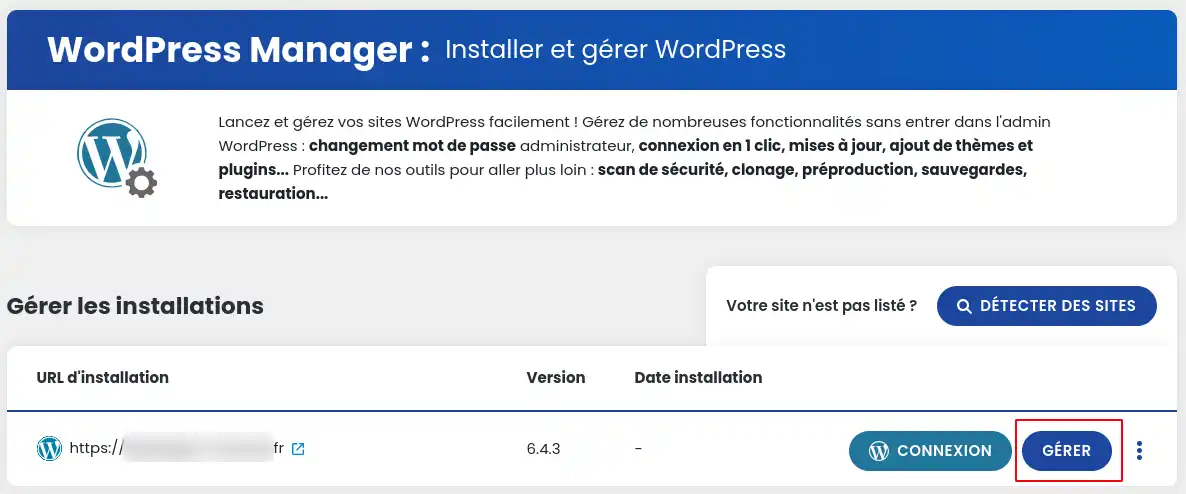
Klicka sedan på "WP Manager" i avsnittet"Software" på ditt webbhotell.

Klicka sedan på knappen"Hantera" för den webbplats vars säkerhet du vill hantera.
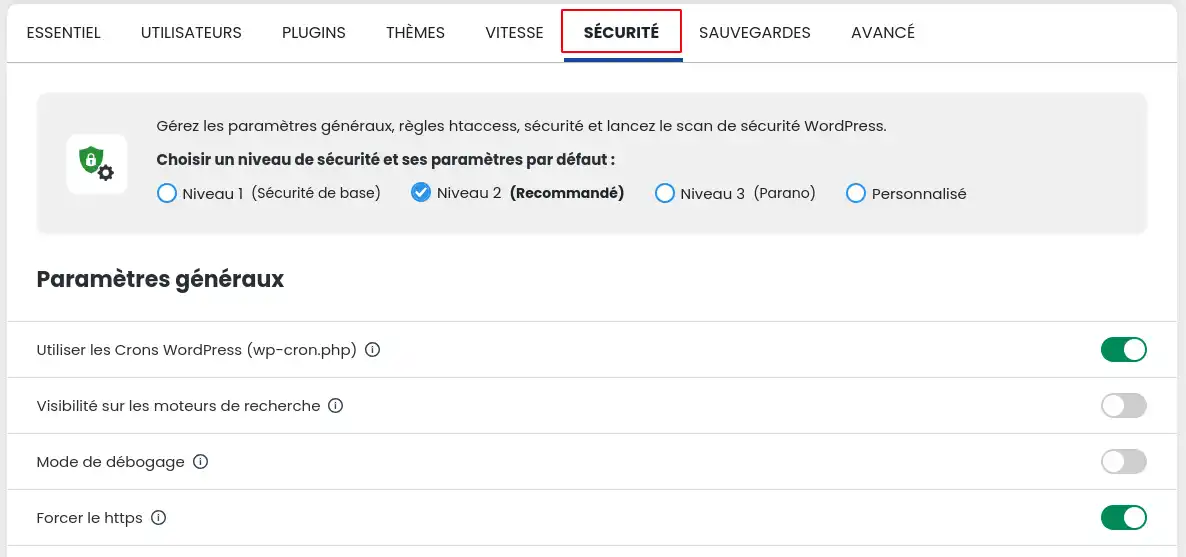
När du befinner dig i WordPress-installationshanteringen klickar du på fliken"Säkerhet" för att visa listan över säkerhetsfunktioner som kan konfigureras på din WordPress-instans:
Med de allmänna säkerhetsinställningarna i WP Manager kan du optimera driften av din webbplats och samtidigt förbättra dess säkerhet. Här är de alternativ som du kan ställa in:
LWS WP Manager ger dig tillgång till en rad htaccess-regler och andra avancerade säkerhetsåtgärder för att säkerställa ett optimalt skydd av din WordPress-webbplats.
WP Manager erbjuder 3 förkonfigurerade säkerhetsnivåer, som du kan läsa mer om nedan:
| Säkerhetsparameter |
Nivå 1 (grundläggande säkerhet) |
Nivå 2 (rekommenderad) |
Nivå 3 (Paranoid-läge) |
| Använda WordPress Crons | ✔ | ✔ | ✔ |
| Synlighet på sökmotorer | |||
| Felsökningsläge | |||
| Tvinga https | ✔ | ✔ | ✔ |
| Begränsa åtkomst till filer och mappar | ✔ | ✔ | ✔ |
| Avaktivera listning av filer i mappar utan index | ✔ | ✔ | ✔ |
| Blockera obehörig åtkomst till filen xmlrpc.php | ✔ | ✔ | ✔ |
| Blockera nedladdning av .sql-filer | ✔ | ✔ | ✔ |
| Blockera åtkomst till readme- och licensfiler | ✔ | ✔ | ✔ |
| Blockera åtkomst till .htaccess- och .htpasswd-filer | ✔ | ✔ | |
| Inaktivera pingbacks | ✔ | ||
| Inaktivera filredigering i WordPress instrumentpanel | ✔ | ✔ | |
| Dölj författar-ID | ✔ | ✔ | |
| Förbjud exekvering av PHP-skript i katalogen wp-content/uploads | ✔ | ✔ | |
| Avaktivera skriptkonkatenering för WordPress adminpanel | ✔ | ||
| Blockera åtkomst till kommentarsidan för webbläsare utan UserAgent eller Referer | ✔ | ||
| Blockera åtkomst till känsliga filer | ✔ | ||
| Aktivera skydd mot SEO-robotar | ✔ | ||
| Möjliggör skydd mot skadliga robotar | ✔ | ✔ | |
| Aktivera skydd mot AI-robotar | ✔ | ✔ |
Med säkerhetsnivån "anpassad" kan du aktivera eller inaktivera de inställningar du själv väljer.
När du har öppnat listan över säkerhetsfunktioner klickar du på skjutreglaget på raden för den funktion som du vill aktivera eller inaktivera.
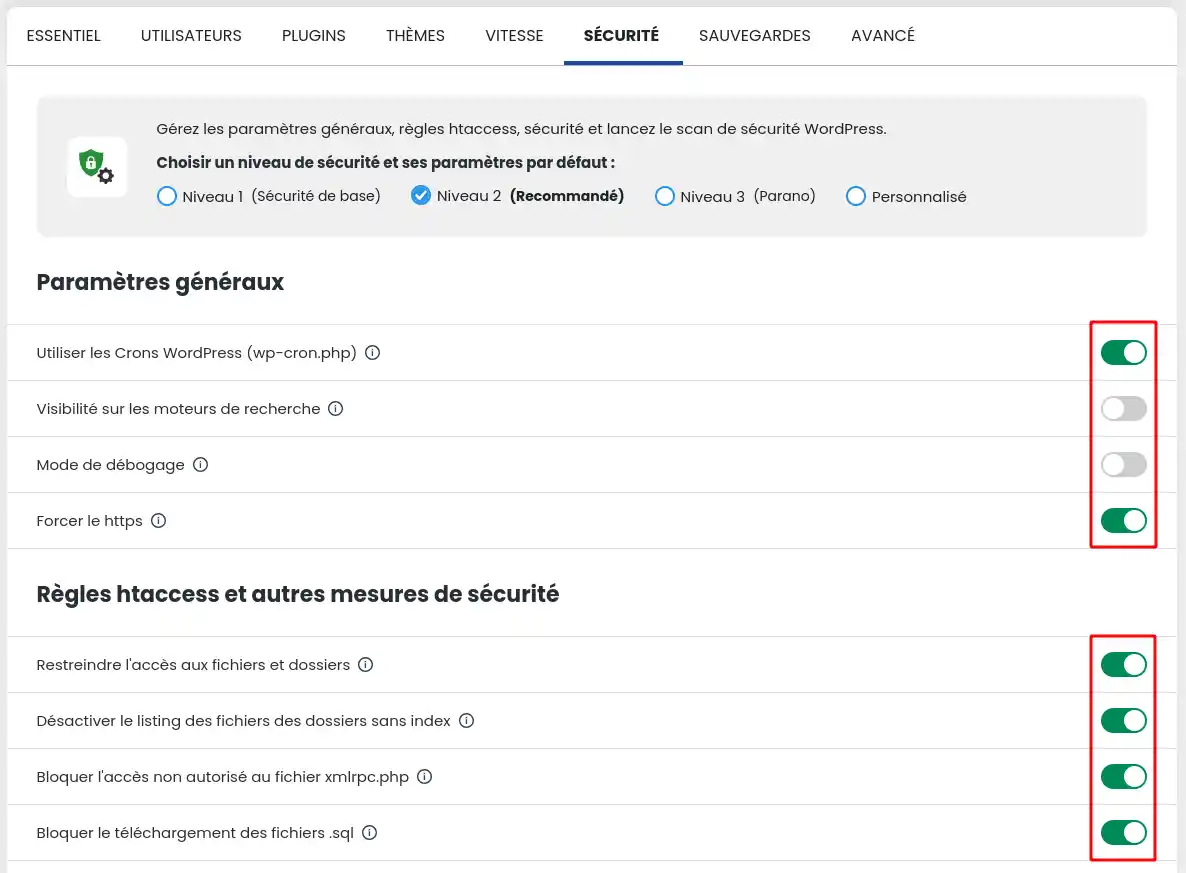
Om skjutreglaget är grått är funktionen inaktiv. Om skjutreglaget är grönt är funktionen däremot aktiv för närvarande.
En WordPress Integrity Scan är en process som kontrollerar integriteten hos filerna i din WordPress-installation. I grund och botten handlar det om en kontroll av strukturen och integriteten hos de viktigaste WordPress-filerna, t.ex. WordPress-kärnfilerna, teman och installerade plugins.
Huvudsyftet med en integritetssökning av WordPress är att upptäcka oönskade ändringar eller skadade filer som kan äventyra säkerheten eller funktionen hos din webbplats. Det kan handla om skadliga filer som lagts till av hackare, obehöriga ändringar i WordPress källkod eller oavsiktliga ändringar som kan uppstå under uppdateringar eller plugin-installationer.
WordPress integritetsskanning jämför filerna i din installation med en referens av originalfilerna. Om en skillnad upptäcks kan detta tyda på en obehörig ändring eller modifiering. I så fall kan du vidta åtgärder för att lösa problemet, t.ex. radera de skadliga filerna eller återställa originalfilerna från en säkerhetskopia.
Sammanfattningsvis är en WordPress Integrity Scan en verifieringsprocess som säkerställer att filerna i din WordPress-installation inte har ändrats på något oönskat sätt, vilket garanterar säkerheten och integriteten för din webbplats.

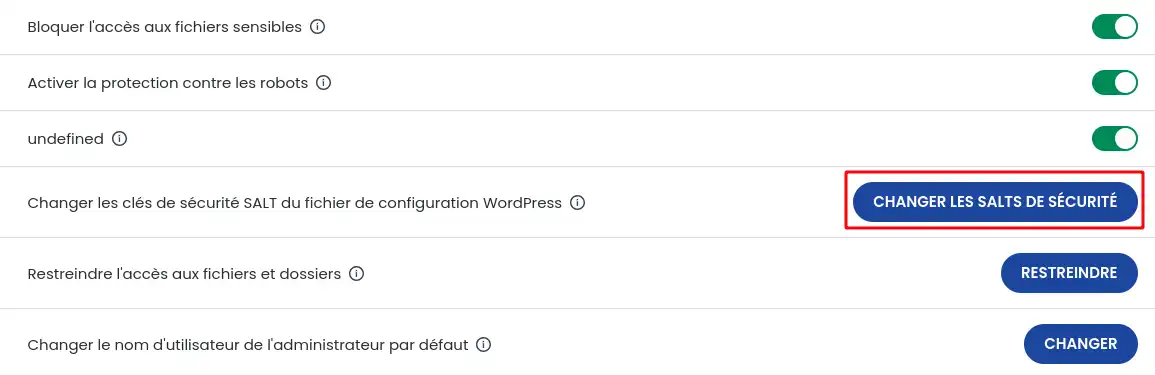
Med knappen Change the salts of the WordPress configuration file kan du uppdatera de 4 unika autentiseringsnycklarna som krypterar lösenorden i filen wp-config.php som ligger i roten av din webbplats, på ditt FTP-utrymme.
Men vad är de 4 unika autentiseringsnycklarna?
Nycklarna genereras automatiskt när WordPress installeras och lagras både i databasen och i konfigurationsfilen wp-config.php.
En hemlig nyckel är förenklat uttryckt ett lösenord med element som gör det svårare att bryta igenom säkerhetsbarriärer. Ett lösenord som "password" eller "try" är därför alldeles för enkelt och för lätt att hitta. En kombination som "88A7DA62429BA6AD3CB3C76A" är mycket svår att knäcka.
Du vet nu hur man :
🛡️ Tack vare den här artikeln är du nu rustad för att hålla din WordPress-webbplats säker på ett förbluffande enkelt sätt. Kom ihåg att förebyggande åtgärder är det bästa försvaret mot hot på nätet!
✨ Vi hoppas att den här informationen hjälper dig att utnyttja WP Managers potential till fullo och att du kan skydda din WordPress-sida på bästa sätt.
🙏 Tack för att du tog dig tid att läsa den här artikeln. Dela gärna med dig av dina erfarenheter eller ställ eventuella frågor genom att lämna en kommentar nedan. Din feedback är värdefull och hjälper oss att ständigt förbättra vår tjänst.
Betygsätt denna artikel :
Den här artikeln var användbar för dig ?
Ja
Nej
1mn läsning
Hur söker jag efter Wordpress-installationer på mitt webbhotell?
1mn läsning
Hur hanterar jag Wordpress-användare med WP Manager?
1mn läsning
Hur hanterar jag uppdateringar av min Wordpress-sajt med hjälp av WP Manager?
1mn läsning
Hur hanterar jag tillägg och plugins med WP Manager?
 Om LWS :
LWS är ett 100% franskt webbhotell som fokuserar på kvalitet och innovation och erbjuder en lyhörd och kompetent teknisk service till överkomliga priser.
Om LWS :
LWS är ett 100% franskt webbhotell som fokuserar på kvalitet och innovation och erbjuder en lyhörd och kompetent teknisk service till överkomliga priser. 