 Kontakta oss
 Kundområde
 Besök LWS
Betygsätt denna artikel :
Den här artikeln var användbar för dig ?
 Ja
Ja
 Nej
Nej
 Läst artikel
13939 en gång
Läst artikel
13939 en gång Merci ! N'hésitez pas à
poser des questions sur nos documentations si vous souhaitez plus d'informations et nous aider à les
améliorer.
Merci ! N'hésitez pas à
poser des questions sur nos documentations si vous souhaitez plus d'informations et nous aider à les
améliorer.Vous avez noté 0 étoile(s)



Sommaire
Procédure
När du använder WordPress för din webbplats är användarhantering en viktig aspekt av administrationen. Med LWS WP Manager får du en smidig lösning för att enkelt hantera användarna i din WordPress-installation. Oavsett om du vill skapa nya användare, ändra behörigheter eller ta bort befintliga konton ger WP Manager dig enkla och intuitiva verktyg för att effektivt hantera användarna på din WordPress-webbplats. I den här artikeln guidar vi dig genom de olika WP Manager-funktionerna som rör användarhantering, så att du kan ta full kontroll över åtkomst och behörigheter på din WordPress-webbplats.
Först och främst måste du komma åt WP Manager-funktionaliteten på det webbhotell där du vill hantera de WordPress-instanser som är installerade.
I listan över Wordpress-instanser på ditt webbhotell klickar du på de 3 prickarna till höger om den instans du vill ha (1). I menyn som visas klickar du på"Hantera WordPress-installation":

Om det inte finns någon WordPress-instans i WP Manager-listan måste du först utföra en webbplatsdetektering.
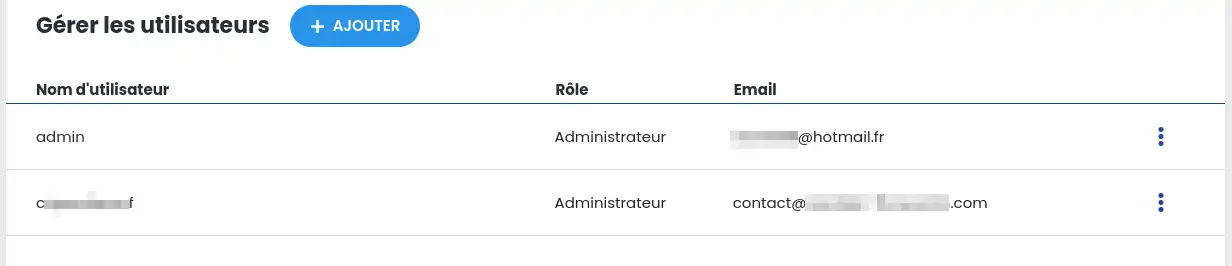
När du befinner dig i hanteringen av WordPress-installationen visas fliken"Användare" automatiskt med listan över användare som är registrerade på din WordPress-webbplats:
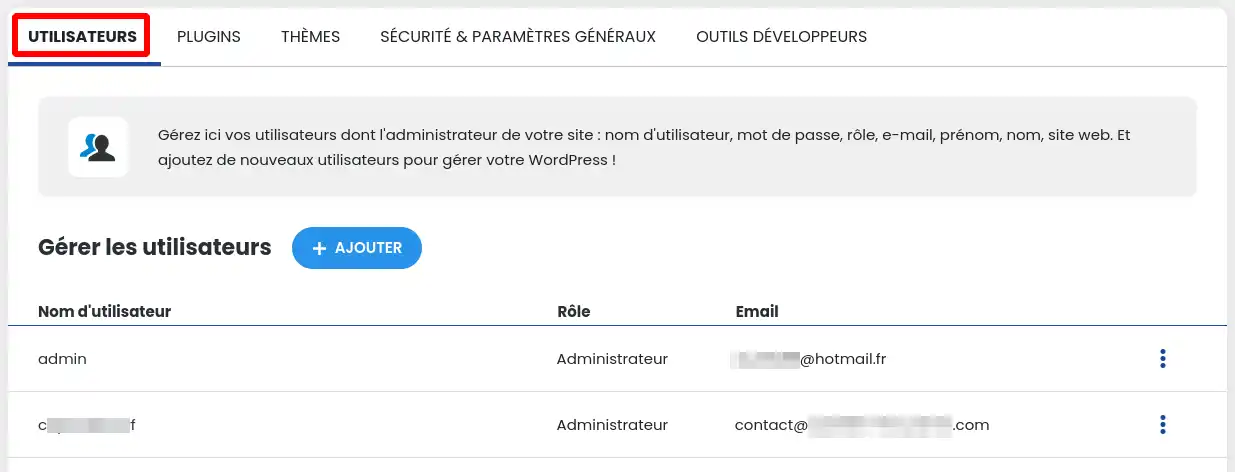
För att lägga till en användare till ditt WordPress-konto klickar du på "+ Lägg till", du kommer då att omdirigeras till formuläret för att lägga till användare längst ner på sidan :
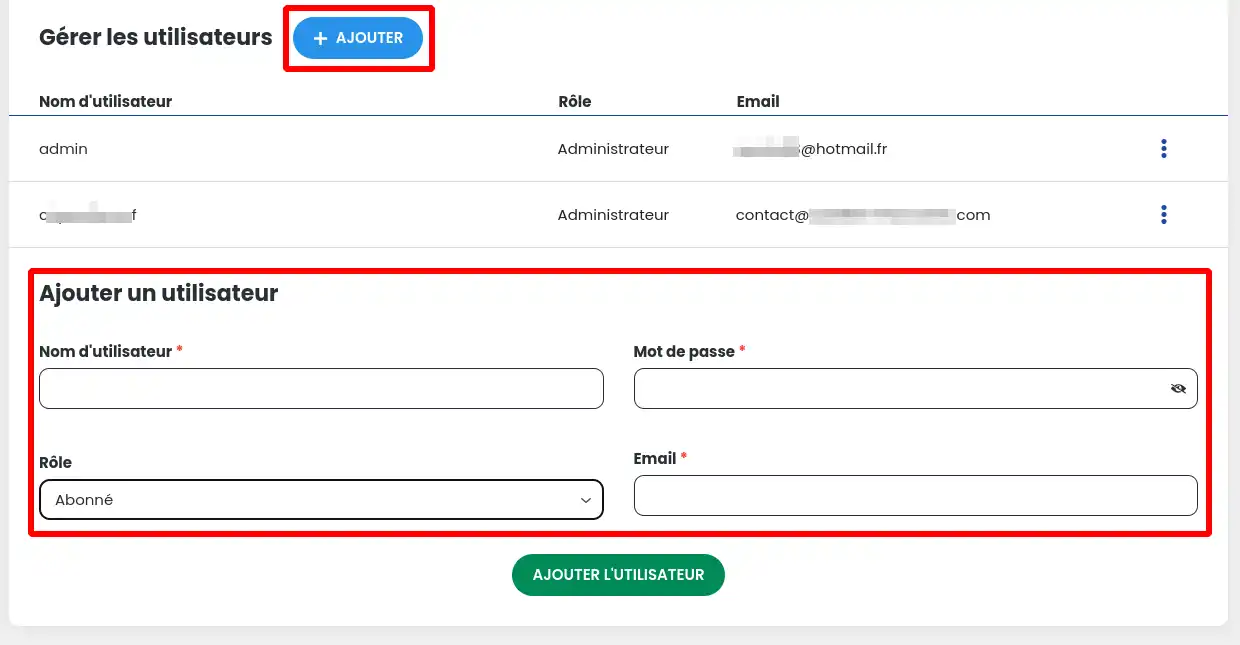
Fyll i fälten enligt följande:
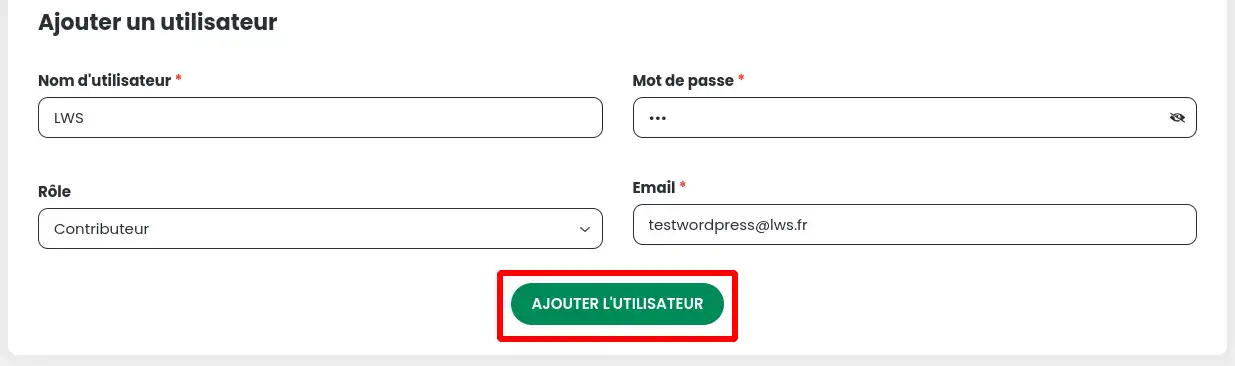
För att vara giltig får den nya användaren inte ha samma namn eller e-postadress som en befintlig användare.
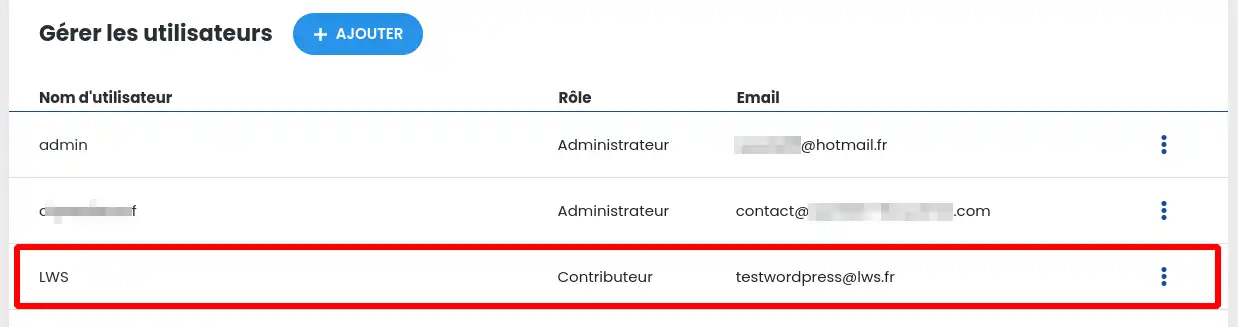
Klicka sedan på knappen"Add user" för att slutföra skapandet av den nya användaren. Den nya användaren kommer då att visas i listan.
För att ändra en befintlig användare klickar du på de tre prickarna (1) i slutet av raden för den användare du vill ändra. En meny visas och du klickar på"Redigera användare".
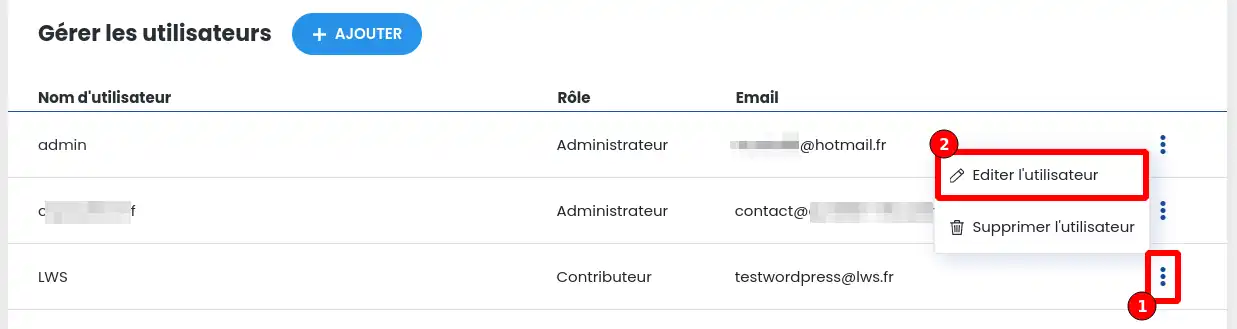
Ett fönster visas som visar de olika fälten som kan ändras och de aktuella värdena. Du kan ändra dessa värden, men se till att du inte anger användarnamn och e-postadress för en befintlig användare.
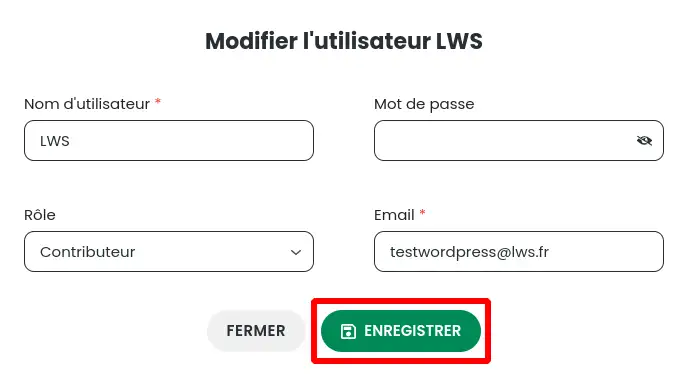
När du har gjort dina ändringar klickar du bara på knappen"Save".
Du kan också klicka på knappen"Close" om du vill avbryta din ändringsbegäran.
Listan över användare uppdateras sedan med de önskade ändringarna.
För att radera en befintlig användare klickar du på de tre prickarna (1) i slutet av raden för den användare du vill radera. En meny visas och du klickar på"Radera användare".
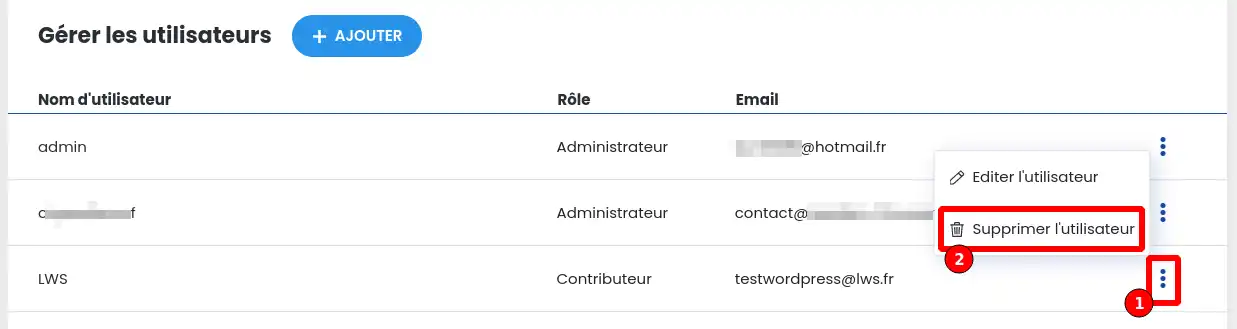
Ett fönster visas då med ett varningsmeddelande och möjlighet att bekräfta borttagningen av användaren
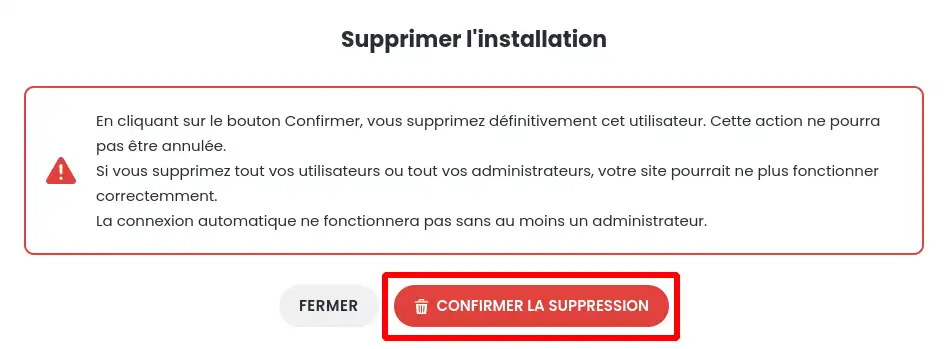
Genom att klicka på knappen Bekräfta raderar du den här användaren permanent. Denna åtgärd kan inte ångras. Om du raderar alla dina användare eller alla dina administratörer kan det hända att din webbplats inte längre fungerar korrekt. Automatisk inloggning fungerar inte om det inte finns minst en administratör.
För att bekräfta borttagningen av användaren klickar du bara på knappen"Bekräfta borttagning".
Du kan också klicka på knappen "Stäng" om du vill avbryta din raderingsbegäran.
Listan över användare uppdateras sedan med de aktiva användarna.
Du vet nu hur du gör:
Med den här kunskapen kan du nu hantera användarhanteringen på din WordPress-webbplats och säkerställa bättre säkerhet och effektivt samarbete inom ditt 🛠️🔐-team. Vi hoppas att du har haft nytta av den här artikeln och att den har hjälpt dig att optimera hanteringen av din webbplats. Vi tackar för att du läste och uppmanar dig att dela med dig av dina erfarenheter eller frågor genom att lämna en kommentar nedan. Din feedback är värdefull för oss och för WordPress -gemenskapen! 💬👥
Betygsätt denna artikel :
Den här artikeln var användbar för dig ?
Ja
Nej
1mn läsning
Hur söker jag efter Wordpress-installationer på mitt webbhotell?
1mn läsning
Hur hanterar jag uppdateringar av min Wordpress-sajt med hjälp av WP Manager?
1mn läsning
Hur hanterar jag tillägg och plugins med WP Manager?
2mn läsning
Kontrollera dina WordPress-teman med WP Manager på LWS-panelen?
 Om LWS :
LWS är ett 100% franskt webbhotell som fokuserar på kvalitet och innovation och erbjuder en lyhörd och kompetent teknisk service till överkomliga priser.
Om LWS :
LWS är ett 100% franskt webbhotell som fokuserar på kvalitet och innovation och erbjuder en lyhörd och kompetent teknisk service till överkomliga priser. 