 Kontakta oss
 Kundområde
 Besök LWS
Betygsätt denna artikel :
Den här artikeln var användbar för dig ?
 Ja
Ja
 Nej
Nej
 Läst artikel
14197 en gång
Läst artikel
14197 en gång Merci ! N'hésitez pas à
poser des questions sur nos documentations si vous souhaitez plus d'informations et nous aider à les
améliorer.
Merci ! N'hésitez pas à
poser des questions sur nos documentations si vous souhaitez plus d'informations et nous aider à les
améliorer.Vous avez noté 0 étoile(s)



Sommaire
Procédure
Användningen av tillägg och plugins är nödvändig för att utöka funktionaliteten på din WordPress-webbplats. I den här dokumentationen får du lära dig hur du effektivt hanterar dessa tillägg och plugins med hjälp av LWS WP Manager. Oavsett om du installerar, uppdaterar eller tar bort dem har du de verktyg du behöver för att hantera dina tillägg på ett enkelt sätt.
Först och främst måste du komma åt WP Manager-funktionen på det webbhotell där du vill hantera de installerade WordPress-instanserna.
I listan över Wordpress-instanser på ditt webbhotell klickar du på de 3 prickarna till höger om den instans du vill ha (1). I menyn som visas klickar du på"Hantera WordPress-installation":

När du är i WordPress-installationshanteringen klickar du på fliken"Plugins" för att visa listan över tillägg som är installerade på din WordPress-instans:
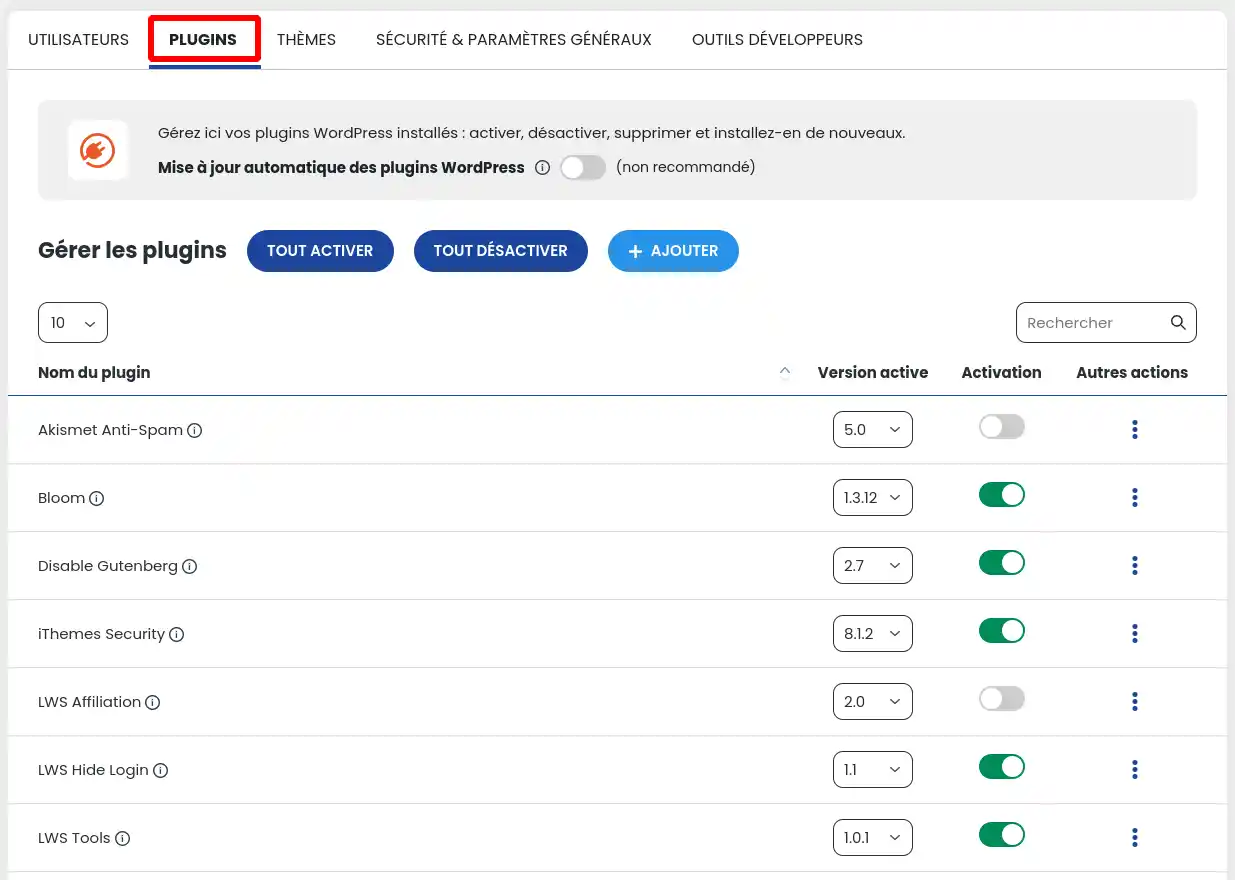
Med WP Manager har du flera alternativ för att aktivera eller avaktivera tillägg.
Alternativ 1: Aktivera alla tillägg
När du har öppnat listan över tillägg (plugins) klickar du på knappen"Aktivera alla".
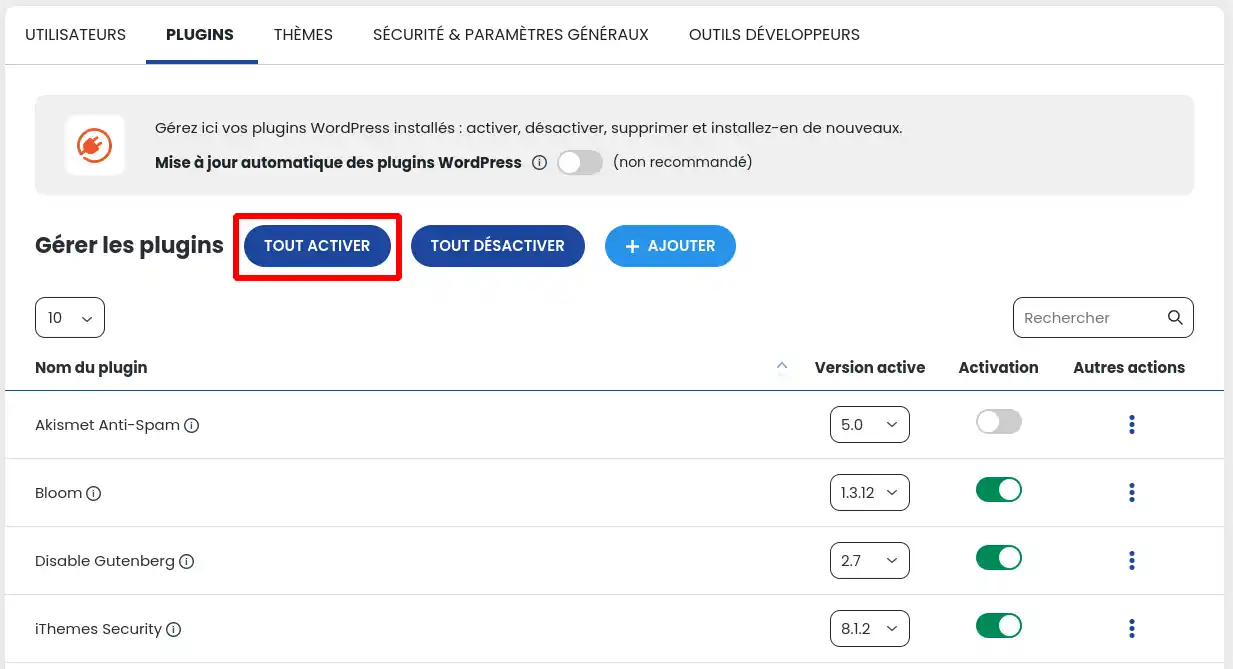
Med denna åtgärd aktiveras automatiskt alla tillägg som är installerade på din WordPress-webbplats. Om du använder denna funktion bör du i förväg kontrollera att det inte finns några inkompatibiliteter mellan två tillägg som är installerade på din webbplats.
Alternativ 2: Avaktivera alla tillägg
När du har öppnat listan över tillägg (plugins) klickar du på knappen"Avaktivera alla".
Då avaktiveras automatiskt alla tillägg som är installerade på din WordPress-webbplats. Det kan leda till att din WordPress-webbplats inte fungerar som den ska om vissa tillägg är nödvändiga för att den ska fungera korrekt. Denna procedur kan dock vara användbar för att identifiera ett tillägg som orsakar problem. Principen är att avaktivera alla tillägg, sedan återaktivera dem ett efter ett och kontrollera webbplatsens beteende varje gång för att avgöra vilket tillägg som orsakar problemet.
En andra metod gör att du kan avaktivera alla tillägg: I listan över Wordpress-instanser i WP Manager klickar du på de 3 prickarna till höger om önskad instans (1). I menyn som visas klickar du på"Deaktivera alla plugins":
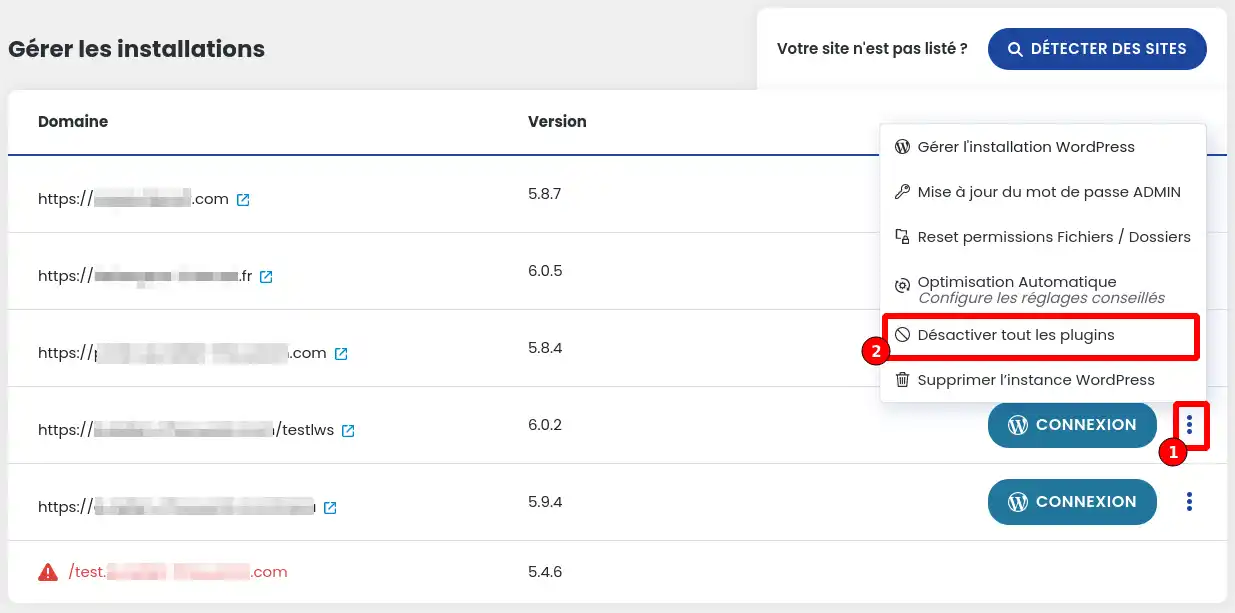
Alternativ 3: Aktivera eller avaktivera ett enskilt tillägg
När du har öppnat listan över tillägg (plugins) klickar du på markören på raden för det tillägg som du vill aktivera eller avaktivera.
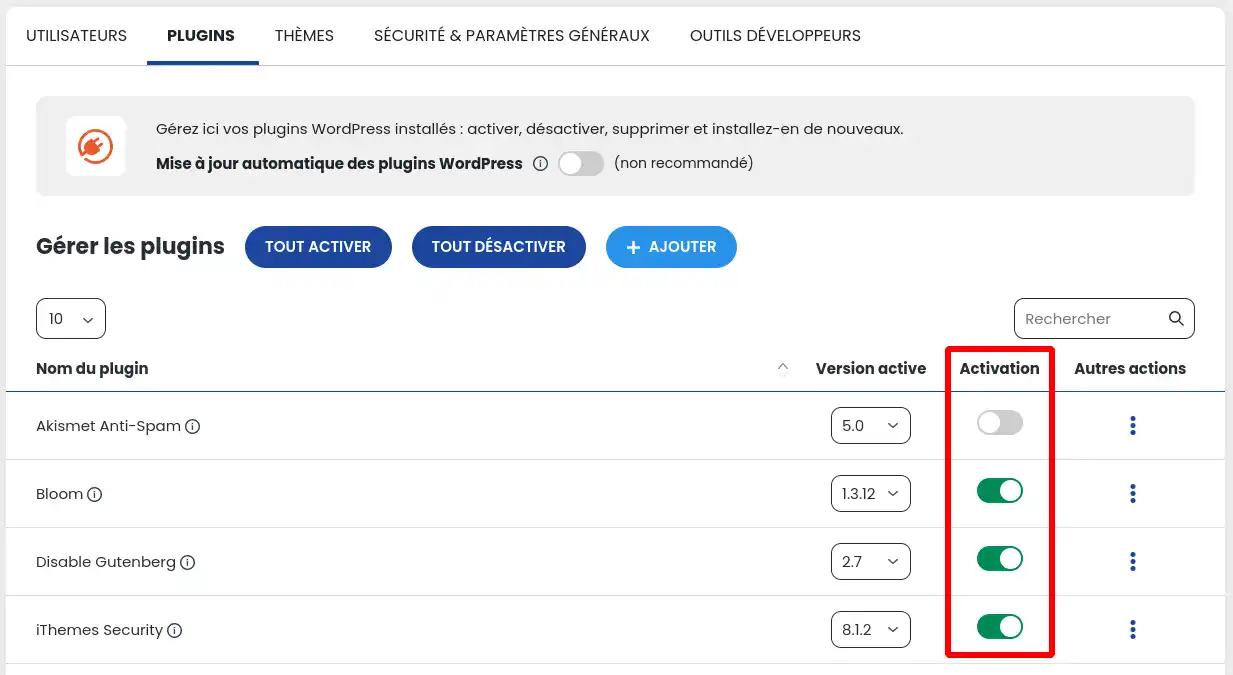
Om skjutreglaget är grått är tillägget inaktivt. Om skjutreglaget är grönt är tillägget för närvarande aktivt.
För att lägga till ett tillägg på din Wordpress-webbplats klickar du på knappen "+ Add" ovanför listan med tillägg.
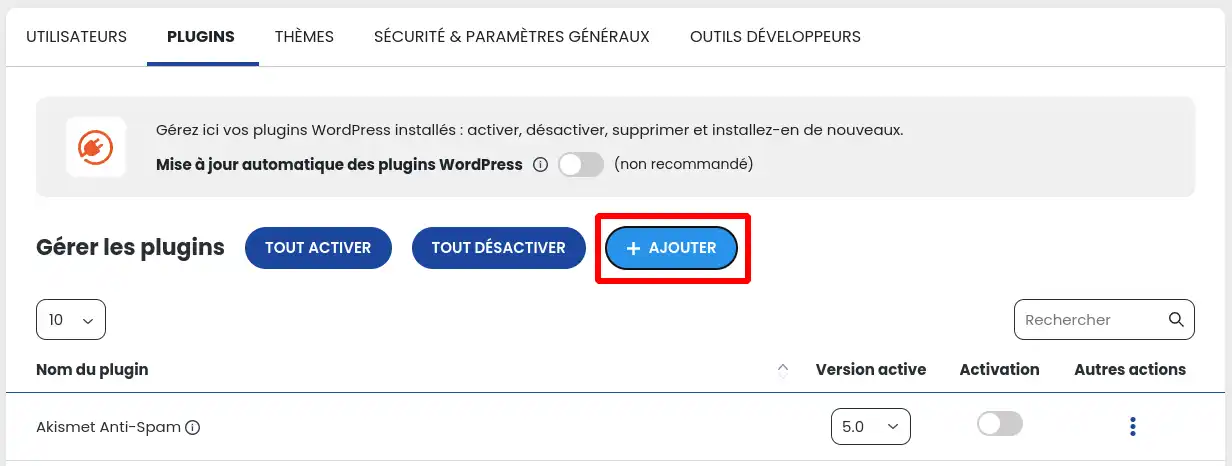
Du kommer då att omdirigeras till formuläret för att lägga till tillägg längst ner på samma sida.
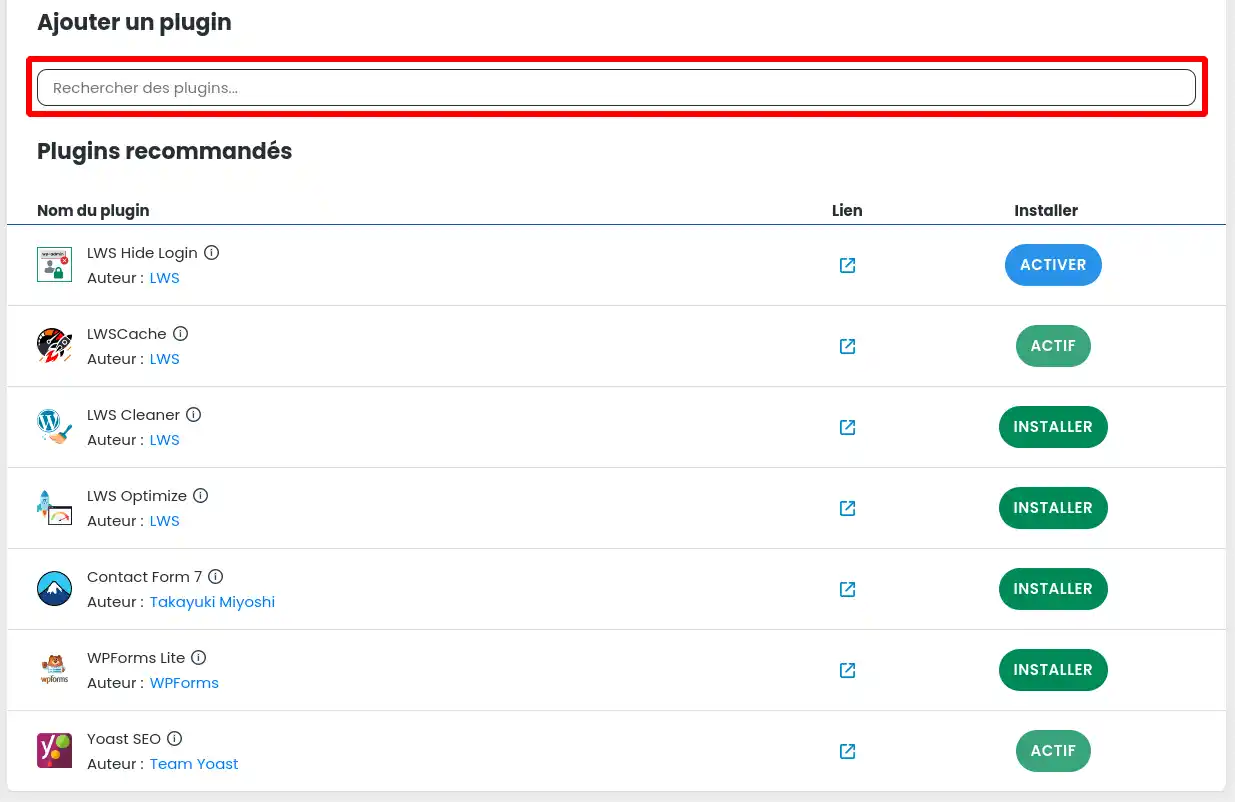
Du har då möjlighet att installera ett av de rekommenderade tilläggen eller söka efter ett tillägg i WordPress-katalogen genom att ange en term i fältet som indikeras med en röd ram i skärmdumpen ovan. Termen kan vara en del av namnet på ett plugin som du letar efter, eller en allmän term som t.ex. "formulär" för att söka efter alla tillägg som gör det möjligt att skapa ett formulär i WordPress.
I det här exemplet söker vi efter tillägg runt termen "Elementor".
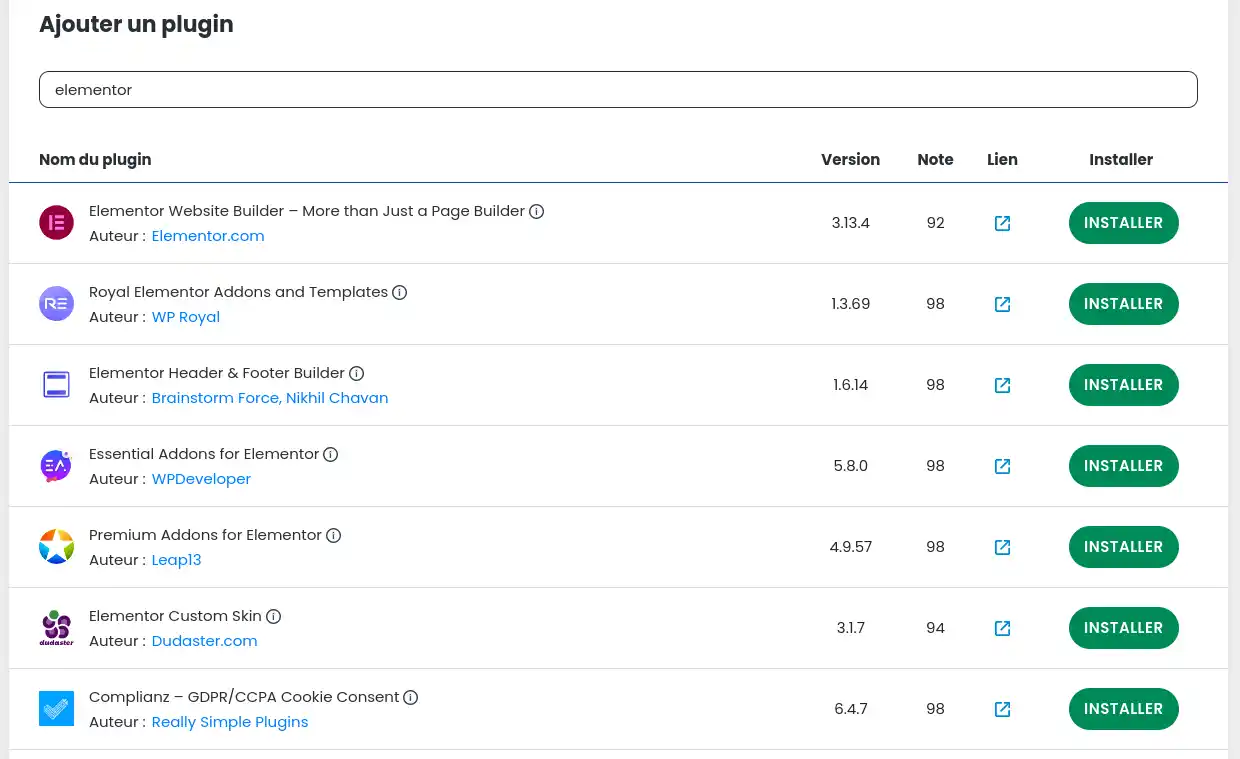
I skärmdumpen ovan visas resultatet av sökningen. När du har gjort ditt val klickar du på knappen "Installera".
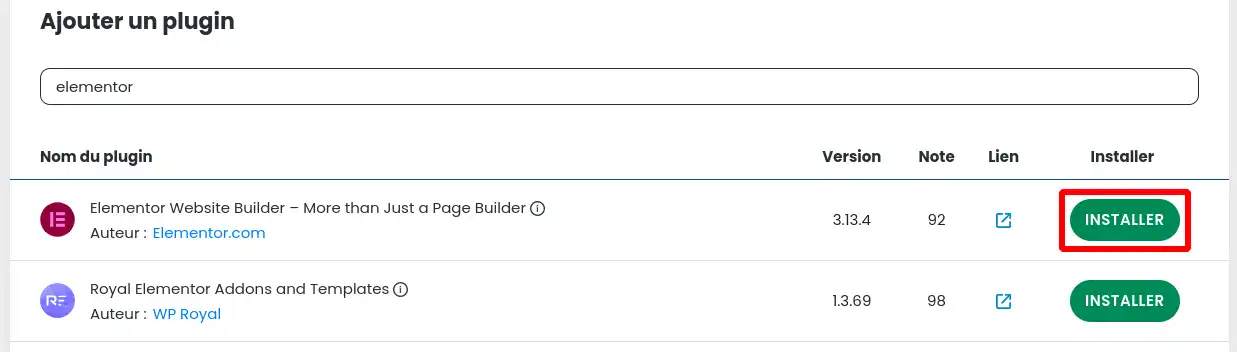
När pluginet har installerats korrekt på din webbplats måste du aktivera det. Detta kan göras genom att följa punkt II i samma dokumentation eller genom att klicka på knappen "Activate" i söklistan.
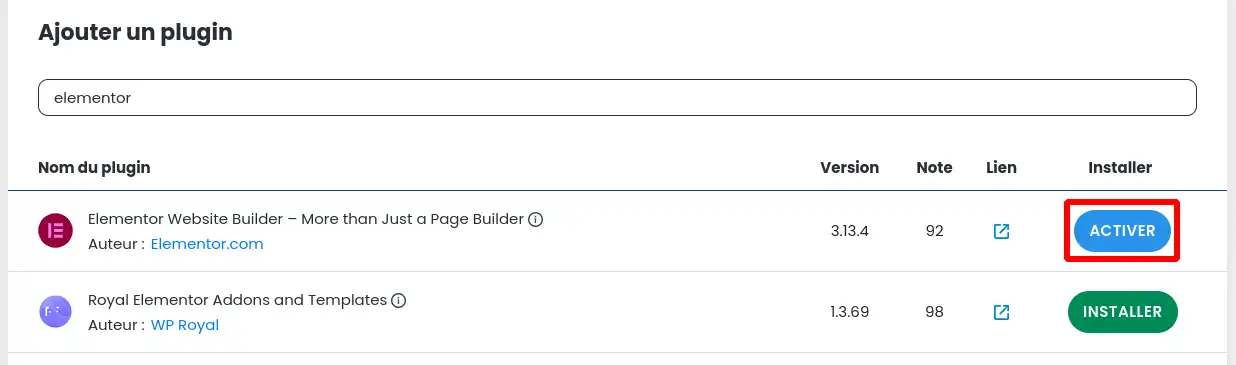
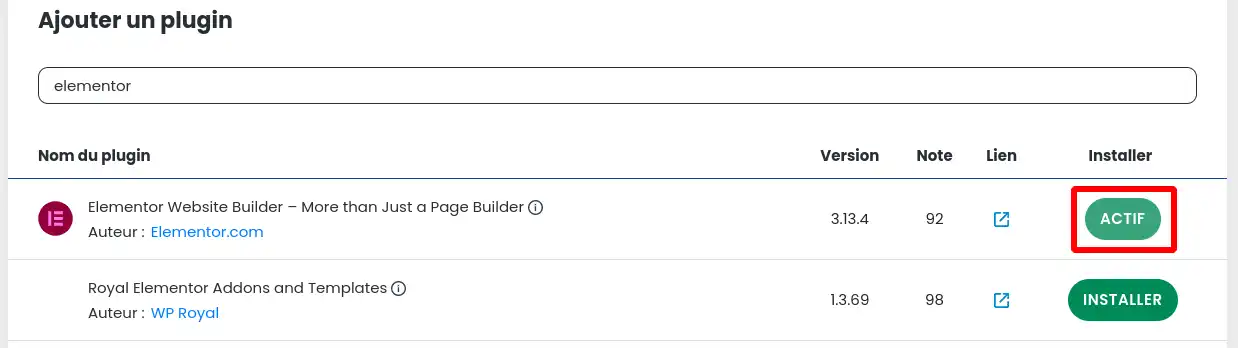
När du har aktiverat tillägget ändras det till aktivt enligt skärmdumpen nedan och du kan omedelbart använda det på din WordPress-webbplats.
För att uppdatera ett tillägg går du till listan över tillägg på din Wordpress-webbplats och klickar på de 3 prickarna till höger om det tillägg du vill ha (1). I menyn som visas klickar du på"Uppdatera":
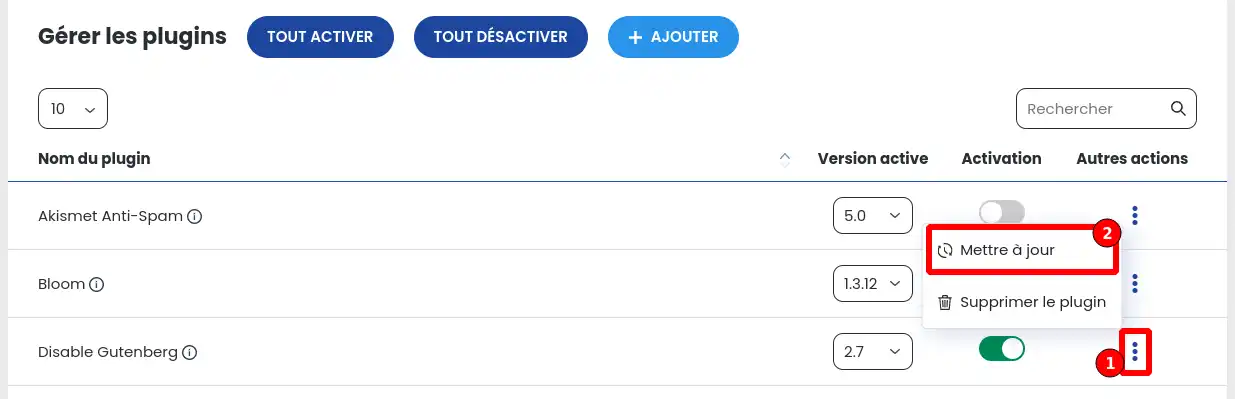
Uppdateringen kan ta från några sekunder till några minuter, så vänta till slutet av processen för att kontrollera att allt fungerar som det ska.
Att aktivera automatiska uppdateringar för tillägg är ett mycket praktiskt sätt att hålla din webbplats uppdaterad utan att behöva kontrollera regelbundet, men det bör användas med försiktighet. En uppdatering kan nämligen leda till inkompatibilitet med ett annat tillägg, ett tema eller versionen av WordPress och göra din webbplats helt eller delvis obrukbar. Därför rekommenderar vi inte att du använder den här funktionen, även om den kan aktiveras av informerade användare.
För att aktivera den automatiska uppdateringen av tillägg aktiverar du helt enkelt skjutreglaget högst upp på sidan "Automatisk uppdatering av WordPress-plugins" för hantering av tillägg.
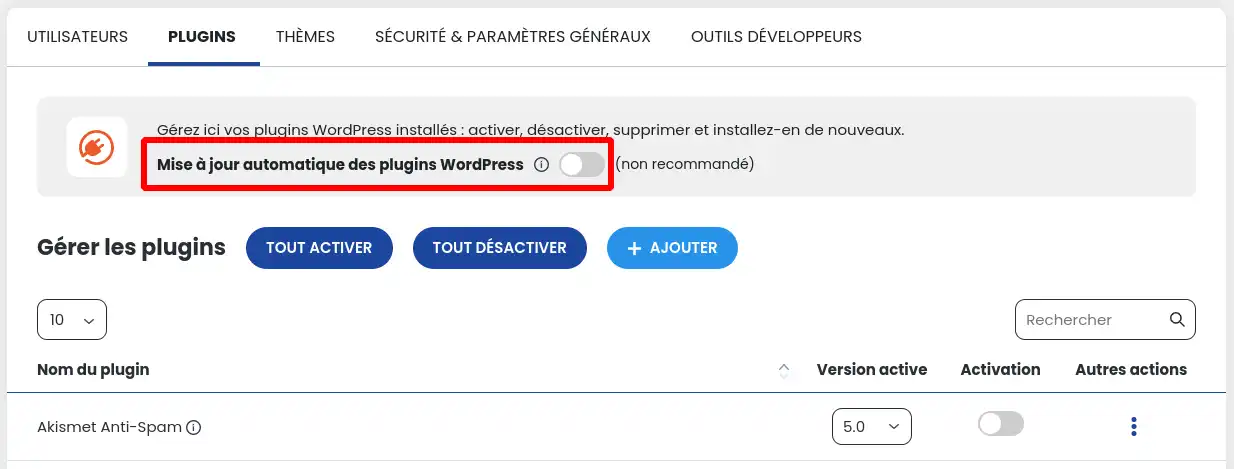
Om skjutreglaget är grått är funktionen inaktiv. Om reglaget däremot är grönt är funktionen för närvarande aktiv.
Det är möjligt att den senaste versionen av ett nyligen uppdaterat tillägg inte är kompatibel med alla moduler på din WordPress-webbplats eller med PHP-parametrarna på ditt webbhotell.
I så fall kan du återgå till en tidigare version av tillägget.
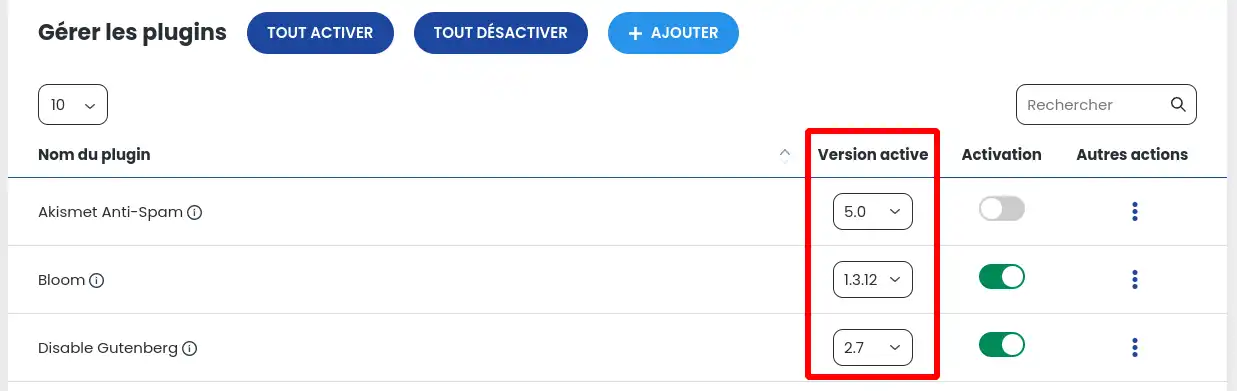
För att göra detta kan du i listan över tillägg välja den version av varje modul som du vill använda och installera om en tidigare version av den som orsakar problemet:
För att ta bort ett tillägg går du till listan över tillägg på din Wordpress-webbplats och klickar på de 3 prickarna till höger om det tillägg du vill ha (1). I menyn som visas klickar du på"Delete plugin":
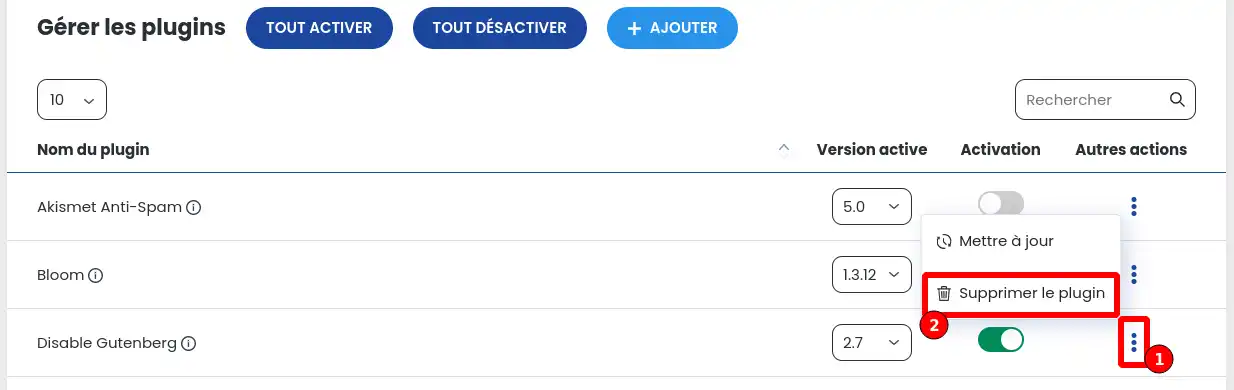
Varning, alla borttagningar av tillägg är slutgiltiga.
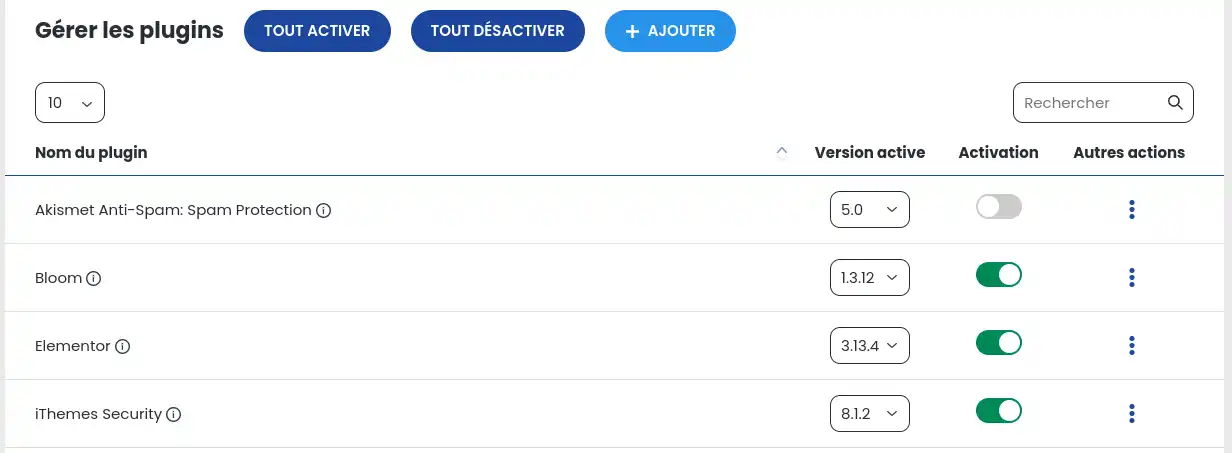
Listningen uppdateras sedan utan det tillägg som just har tagits bort.
Nu vet du hur du gör:
Med den här kunskapen kan du nu optimera användbarheten och funktionaliteten på din WordPress-webbplats på ett säkert och enkelt sätt. 🌟 Glöm inte att det är en stor tillgång för säkerheten och prestandan på din webbplats att du behärskar dina tillägg. 🛠️
Vi hoppas att du har funnit den här guiden användbar och tackar för att du läste den. Om du har några frågor eller feedback att dela med dig av, tveka inte att lämna en kommentar till oss. Din åsikt är viktig för oss och hjälper oss att förbättra våra tjänster! 💬
Vi ses snart för nya WordPress-äventyr med LWS! 👋
[tips_related_readings]Hantera uppdateringar till min Wordpress-webbplats med WP Manager [/tips]
Betygsätt denna artikel :
Den här artikeln var användbar för dig ?
Ja
Nej
1mn läsning
Hur söker jag efter Wordpress-installationer på mitt webbhotell?
1mn läsning
Hur hanterar jag Wordpress-användare med WP Manager?
1mn läsning
Hur hanterar jag uppdateringar av min Wordpress-sajt med hjälp av WP Manager?
2mn läsning
Kontrollera dina WordPress-teman med WP Manager på LWS-panelen?
 Om LWS :
LWS är ett 100% franskt webbhotell som fokuserar på kvalitet och innovation och erbjuder en lyhörd och kompetent teknisk service till överkomliga priser.
Om LWS :
LWS är ett 100% franskt webbhotell som fokuserar på kvalitet och innovation och erbjuder en lyhörd och kompetent teknisk service till överkomliga priser. 