 Kontakta oss
 Kundområde
 Besök LWS
Betygsätt denna artikel :
Den här artikeln var användbar för dig ?
 Ja
Ja
 Nej
Nej
 Läst artikel
13461 en gång
Läst artikel
13461 en gång Merci ! N'hésitez pas à
poser des questions sur nos documentations si vous souhaitez plus d'informations et nous aider à les
améliorer.
Merci ! N'hésitez pas à
poser des questions sur nos documentations si vous souhaitez plus d'informations et nous aider à les
améliorer.Vous avez noté 0 étoile(s)



Sommaire
Procédure
När du arbetar med din WordPress-webbplats kan du stöta på problem, t.ex. att oönskade data ersätts eller raderas. För att undvika sådana problem kan du med WP Manager göra en omedelbar säkerhetskopia (snapshot) av din webbplats som du kan återställa när som helst om du behöver det.
I det här avsnittet förklarar vi hur du skapar en ögonblicksbild av din WordPress-webbplats. En ögonblicksbild är en tillfällig säkerhetskopia som du kan göra när som helst och återställa om det skulle behövas.
Först och främst måste du ansluta till ditt LWS-konto och komma åt det delade webbhotellet där din WordPress-webbplats är hostad.
Klicka sedan på"WP Manager" i avsnittet"Software" på ditt webbhotell.

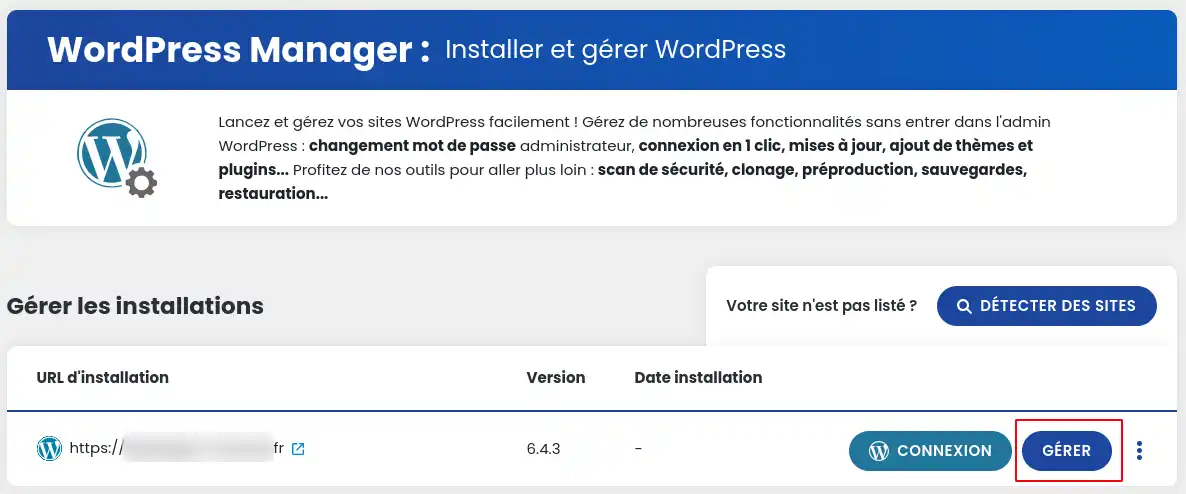
Klicka sedan på knappen"Hantera" för den webbplats som du vill säkerhetskopiera.
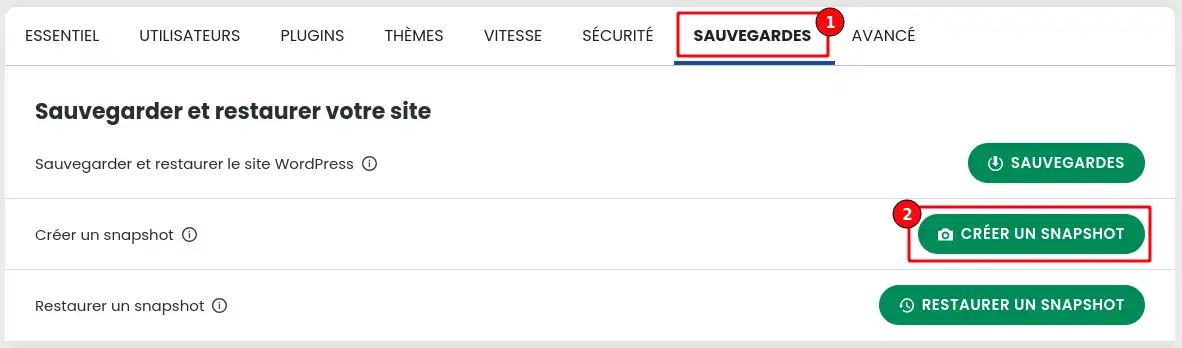
När du är inne i hanteringen av din WordPress-webbplats klickar du på fliken "Backups " och sedan på knappen "Create a Snapshot".
Ett fönster öppnas där du kan skapa en säkerhetskopia av endast webbfilerna, endast databasen eller båda. Du kan också ange en kort beskrivning för att göra det lättare att hitta den ögonblicksbild som du vill återställa om du behöver.
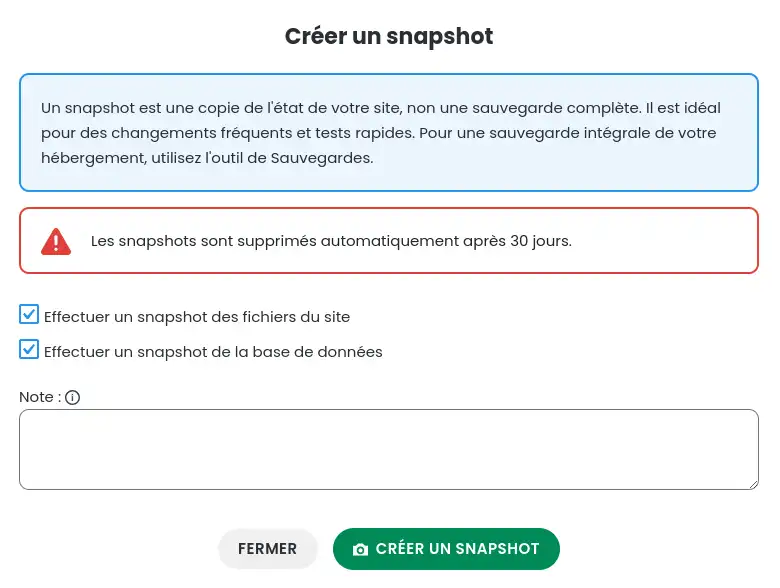
Snapshots förstörs automatiskt 30 dagar efter att de skapats. De kan därför endast användas tillfälligt.
Efter att ha visat hur du skapar en ögonblicksbild visar vi nu hur du återställer den vid behov.
Först och främst måste du ansluta till ditt LWS-konto och komma åt den delade hosting där din WordPress-webbplats är hostad.
Klicka sedan på"WP Manager" i avsnittet"Software" på ditt webbhotell.
Klicka sedan på knappen"Hantera" för den webbplats som du vill återställa.
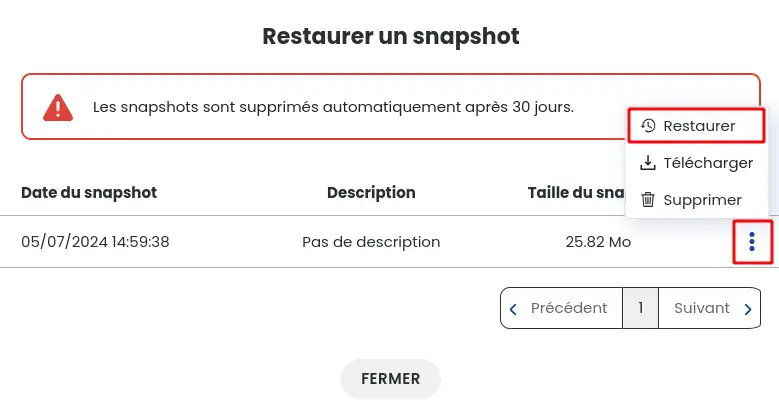
När du är inne i hanteringen av din WordPress-webbplats klickar du på fliken "Backups " och sedan på knappen "Restore a Snapshot".
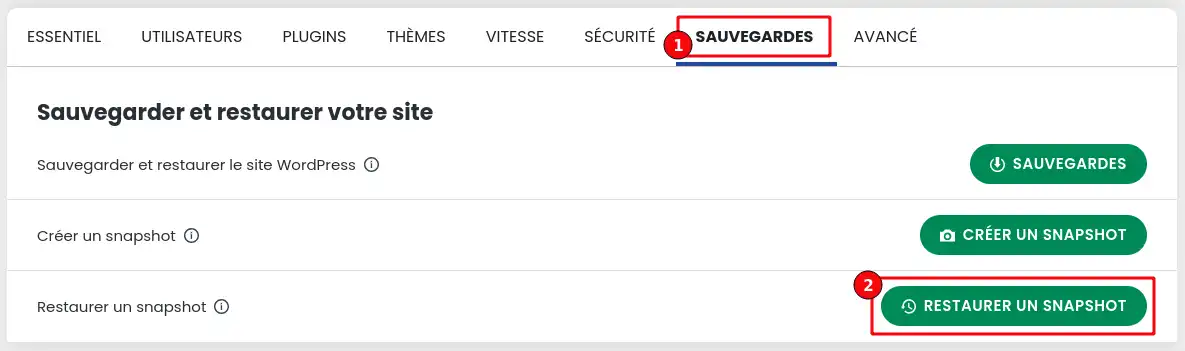
Ett fönster öppnas där du kan återställa en tidigare skapad ögonblicksbild. För att göra detta klickar du först på ikonen med de tre prickarna (1) för den ögonblicksbild du vill återställa och väljer sedan alternativet"Restore".
Du vet nu hur du gör för att :
Oavsett om du vill förhindra dataförlust eller återställa din webbplats efter en incident, ger dessa viktiga steg dig sinnesfrid och kontroll över ditt onlineinnehåll. Glöm inte att ögonblicksbilder är kortlivade och det är en bra idé att skapa dem regelbundet 👍.
Tack för att du läste den här artikeln till slutet! Om du har några frågor eller vill dela med dig av dina erfarenheter av WP Manager är du välkommen att lämna en kommentar nedan. Din feedback är värdefull och kan hjälpa hela communityn! 😊
Betygsätt denna artikel :
Den här artikeln var användbar för dig ?
Ja
Nej
1mn läsning
Hur söker jag efter Wordpress-installationer på mitt webbhotell?
1mn läsning
Hur hanterar jag Wordpress-användare med WP Manager?
1mn läsning
Hur hanterar jag uppdateringar av min Wordpress-sajt med hjälp av WP Manager?
1mn läsning
Hur hanterar jag tillägg och plugins med WP Manager?
 Om LWS :
LWS är ett 100% franskt webbhotell som fokuserar på kvalitet och innovation och erbjuder en lyhörd och kompetent teknisk service till överkomliga priser.
Om LWS :
LWS är ett 100% franskt webbhotell som fokuserar på kvalitet och innovation och erbjuder en lyhörd och kompetent teknisk service till överkomliga priser. 