 Kontakta oss
 Kundområde
 Besök LWS
Betygsätt denna artikel :
Den här artikeln var användbar för dig ?
 Ja
Ja
 Nej
Nej
 Läst artikel
7855 en gång
Läst artikel
7855 en gång Merci ! N'hésitez pas à
poser des questions sur nos documentations si vous souhaitez plus d'informations et nous aider à les
améliorer.
Merci ! N'hésitez pas à
poser des questions sur nos documentations si vous souhaitez plus d'informations et nous aider à les
améliorer.Vous avez noté 0 étoile(s)



Sommaire
Procédure
Med WordPress Manager kan du göra massändringar av uttryck i databasen på din WordPress-webbplats. Även om den här funktionen kanske inte verkar särskilt användbar för många CMS-användare kan den vara mycket användbar för att ändra domännamnet på en WordPress-webbplats eller göra den fullt kompatibel med ett SSL-certifikat och HTTPS-protokollet.
I den här dokumentationen visar vi dig hur du använder WP Managers avancerade funktioner i de två fall som nämns ovan.
De avancerade funktionerna i WP Manager är avsedda för erfarna användare som har goda kunskaper om hur WordPress fungerar. Om detta inte är fallet för dig rekommenderar vi att du tar hjälp av en professionell användare som har denna kunskap för att förhindra att din webbplats blir obrukbar på grund av felaktig hantering.
Först och främst måste du logga in på ditt LWS-konto och komma åt det delade webb hotell som du vill ändra domännamnet på din WordPress-webbplats för.
Klicka sedan på"WP Manager" i avsnittet"Software" på ditt webbhotell.

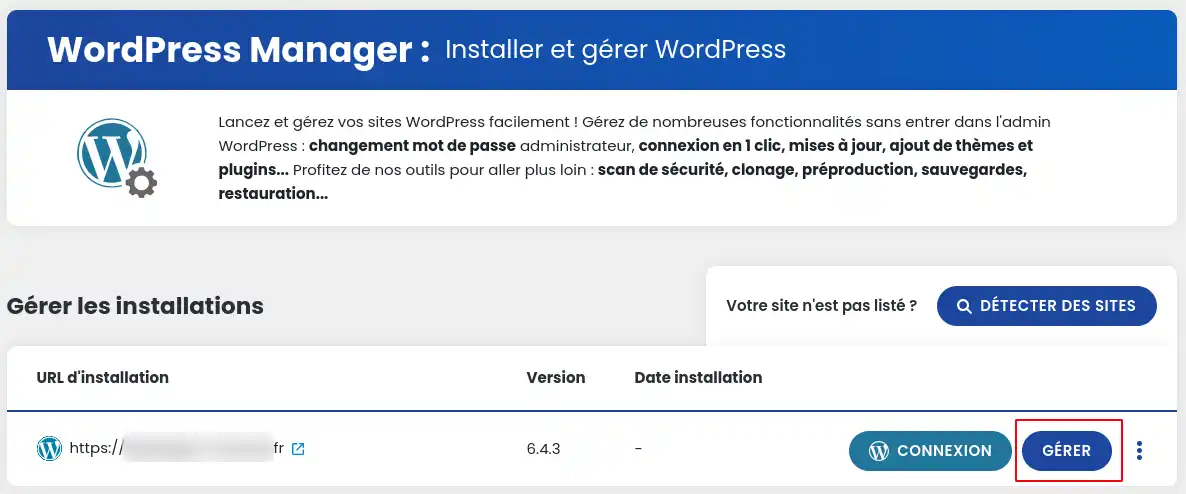
Klicka sedan på knappen"Hantera" för den webbplats som du vill ändra.
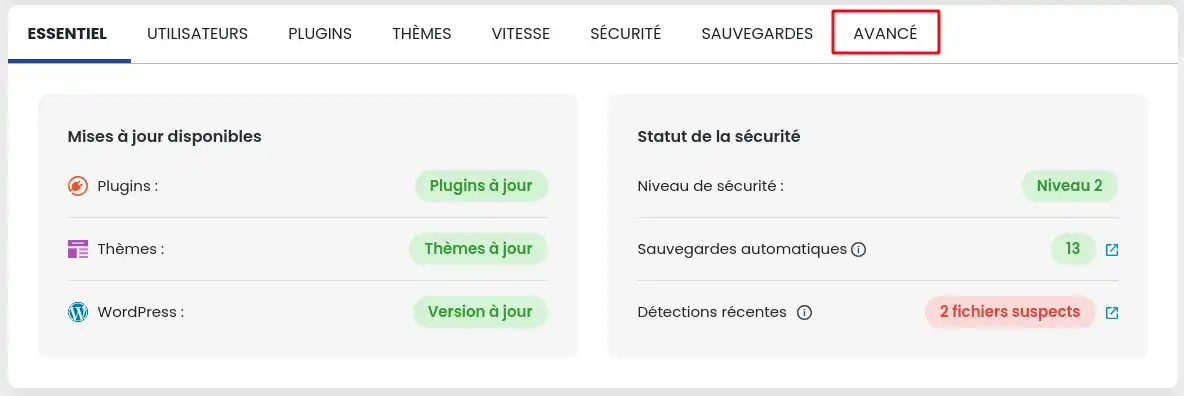
På den sida som visas går du till fliken"Avancerat".
För att ändra alla förekomster i din databas som hänvisar till ditt gamla domännamn och ersätta dem med det nya domännamnet, anger du bara det gamla domännamnet med dess tillägg i rutan"Text att söka efter" och det nya domännamnet med dess tillägg i rutan"Ersätttext med".
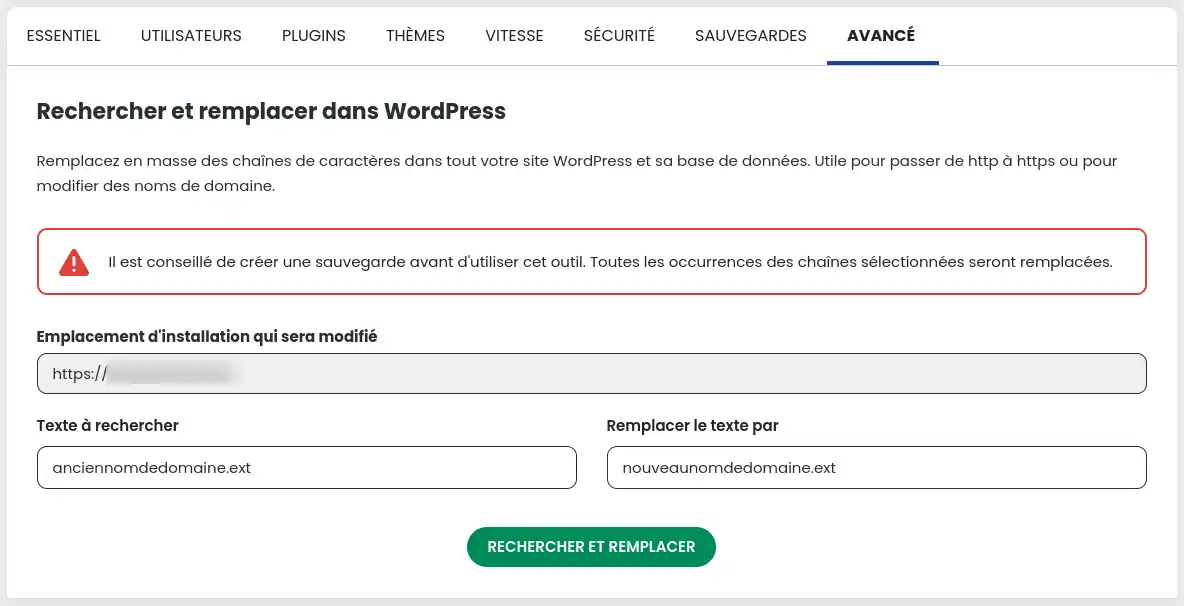
Allt som återstår är att klicka på knappen "Sök och ersätt" för att börja ersätta förekomsterna på din WordPress-webbplats.
Har du installerat ett SSL-certifikat på ditt webbhotell, men det fungerar inte eftersom din WordPress-webbplats använder webbadresser med HTTP- och HTTPS-protokollen? Följ då denna procedur för att lösa ditt problem.
Först och främst måste du logga in på ditt LWS-konto och komma åt det delade webbhotellet som du vill ändra webbadresserna till din WordPress-webbplats för.
Klicka sedan på"WP Manager" i avsnittet"Software" på ditt webbhotell.
Klicka sedan på knappen"Hantera" för den webbplats som du vill ändra.
På den sida som visas går du till fliken"Avancerat".
Om du vill ändra alla förekomster i din databas som hänvisar till HTTP-protokollet och ersätta dem med HTTPS-protokollet anger du bara ditt domännamn med dess tillägg som föregås av HTTP-protokollet i rutan"Text att söka efter" och ditt domännamn med dess tillägg som föregås av HTTPS-protokollet i rutan"Ersätttext med". Här är ett exempel i skärmdumpen nedan:
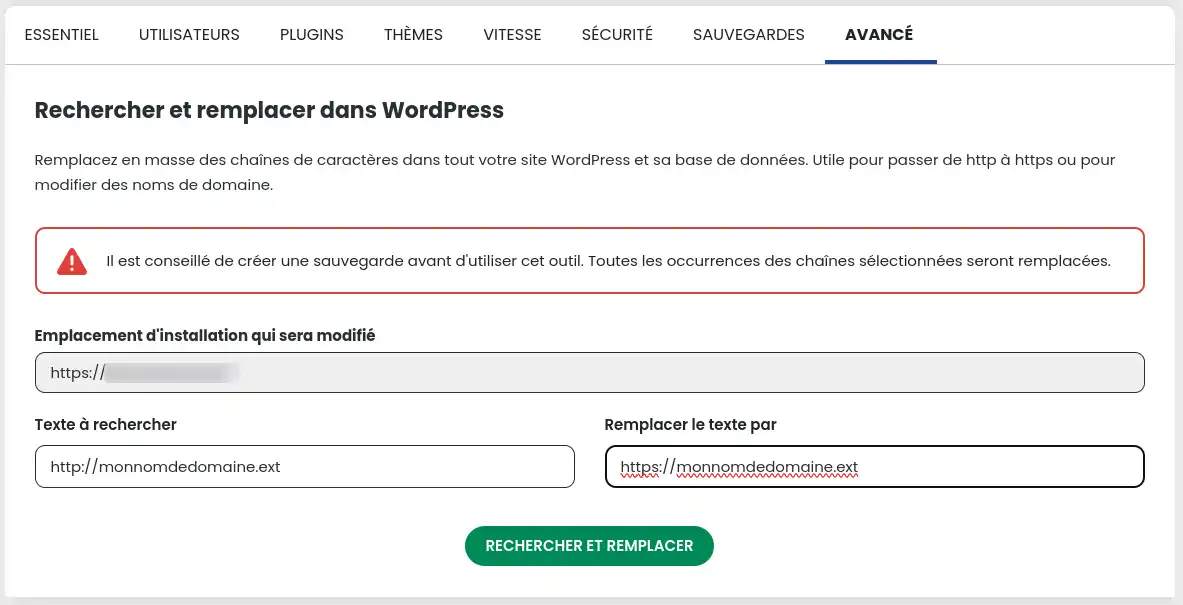
Allt du behöver göra nu är att klicka på knappen"Hitta och ersätt" för att börja ersätta förekomsterna på din WordPress-webbplats.
Du vet nu hur du gör:
Med dessa enkla men kraftfulla steg kan du se till att din webbplats förblir säker och enkelt återspeglar förändringar i ditt varumärke eller din onlinestrategi. 🌐✨ Tänk på att dessa manipuleringar är avsedda för användare med goda kunskaper om WordPress. Om du inte är säker, tveka inte att anlita ett proffs. 🔒💡
Tack för att du läste och vi hoppas att den här informationen hjälper dig att optimera din närvaro på nätet. Om du har några frågor eller behöver ytterligare hjälp, lämna oss en kommentar - vi hjälper gärna till! 🙌📝
Betygsätt denna artikel :
Den här artikeln var användbar för dig ?
Ja
Nej
1mn läsning
Hur söker jag efter Wordpress-installationer på mitt webbhotell?
1mn läsning
Hur hanterar jag Wordpress-användare med WP Manager?
1mn läsning
Hur hanterar jag uppdateringar av min Wordpress-sajt med hjälp av WP Manager?
1mn läsning
Hur hanterar jag tillägg och plugins med WP Manager?
 Om LWS :
LWS är ett 100% franskt webbhotell som fokuserar på kvalitet och innovation och erbjuder en lyhörd och kompetent teknisk service till överkomliga priser.
Om LWS :
LWS är ett 100% franskt webbhotell som fokuserar på kvalitet och innovation och erbjuder en lyhörd och kompetent teknisk service till överkomliga priser. 