 Kontakta oss
 Kundområde
 Besök LWS
Betygsätt denna artikel :
Den här artikeln var användbar för dig ?
 Ja
Ja
 Nej
Nej
 Läst artikel
11031 en gång
Läst artikel
11031 en gång Merci ! N'hésitez pas à
poser des questions sur nos documentations si vous souhaitez plus d'informations et nous aider à les
améliorer.
Merci ! N'hésitez pas à
poser des questions sur nos documentations si vous souhaitez plus d'informations et nous aider à les
améliorer.Vous avez noté 0 étoile(s)



Procédure
Har du en WordPress-installation som du vill ta bort eftersom den inte längre är av intresse? WordPress Manager kan hjälpa dig att helt och hållet ta bort de WordPress-instanser från din hosting som du inte längre vill ha kvar.
Först och främst måste du ansluta till ditt LWS-konto och komma åt det delade webbhotellet där den WordPress-webbplats du vill ta bort finns.
Klicka sedan på"WP Manager" i avsnittet"Software" på ditt webbhotell.

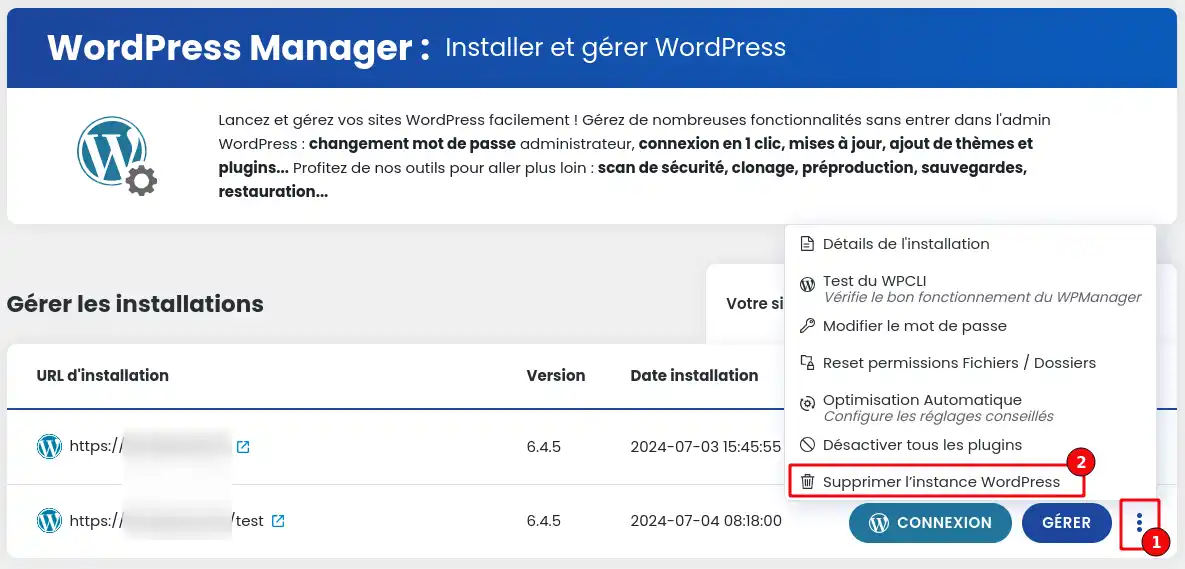
Klicka sedan på de tre prickarna bredvid den sida du vill radera (1) och välj alternativet"Radera WordPress-instans" (2).
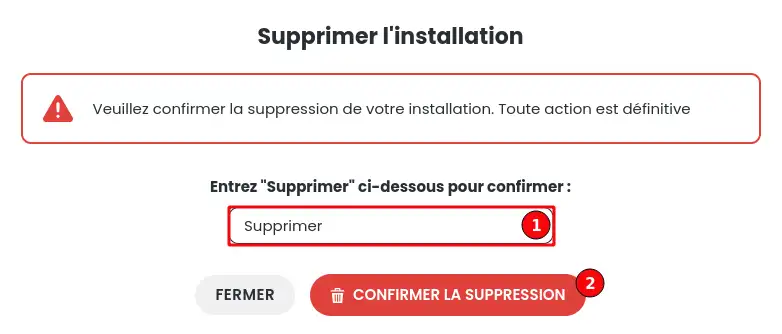
Ett fönster visas där du ombeds bekräfta borttagningen genom att skriva "Delete" i rätt ruta (1) och sedan klicka på knappen"Confirm deletion" (2).
När denna åtgärd har slutförts kommer din WordPress-webbplats att raderas genom att de filer som är länkade till webbplatsen raderas på ditt webbhotell och genom att den databas som används av webbplatsen raderas.
Du vet nu hur du gör för att :
🚀 Tack vare dessa enkla steg har du kunnat städa upp din hosting genom att eliminera en föråldrad webbplats och frigöra resurser för framtida projekt. 🧹
Jag vill tacka dig för din noggranna läsning och hoppas att du tyckte att den här guiden var användbar. Om du har några frågor, kommentarer eller vill dela med dig av din erfarenhet av WP Manager, tveka inte att skicka oss en rad nedan 👇. Din feedback är ovärderlig!
Tack igen och vi ses snart för fler WordPress-tips! 😊
Betygsätt denna artikel :
Den här artikeln var användbar för dig ?
Ja
Nej
1mn läsning
Hur söker jag efter Wordpress-installationer på mitt webbhotell?
1mn läsning
Hur hanterar jag Wordpress-användare med WP Manager?
1mn läsning
Hur hanterar jag uppdateringar av min Wordpress-sajt med hjälp av WP Manager?
1mn läsning
Hur hanterar jag tillägg och plugins med WP Manager?
 Om LWS :
LWS är ett 100% franskt webbhotell som fokuserar på kvalitet och innovation och erbjuder en lyhörd och kompetent teknisk service till överkomliga priser.
Om LWS :
LWS är ett 100% franskt webbhotell som fokuserar på kvalitet och innovation och erbjuder en lyhörd och kompetent teknisk service till överkomliga priser. 