 Neem contact met ons op
 Klantenzone
 Bezoek LWS
Beoordeel dit artikel :
5/5 | 1 mening
Dit artikel was nuttig voor jou ?
 Ja
Ja
 Geen
Geen
 Artikel lezen
13710 eenmaal
Artikel lezen
13710 eenmaal Merci ! N'hésitez pas à
poser des questions sur nos documentations si vous souhaitez plus d'informations et nous aider à les
améliorer.
Merci ! N'hésitez pas à
poser des questions sur nos documentations si vous souhaitez plus d'informations et nous aider à les
améliorer.Vous avez noté 0 étoile(s)



Sommaire
Procédure
De LWS WordPress Manager is een tool die is ontworpen om het beheer van WordPress sites die worden gehost op LWS servers te vergemakkelijken. In deze documentatie worden de belangrijkste functies beschreven waarmee gebruikers hun WordPress sites efficiënt kunnen optimaliseren en beveiligen.
Allereerst moet je verbinding maken met je LWS account en toegang krijgen tot de shared hosting waar je de geïnstalleerde WordPress instanties wilt beheren.
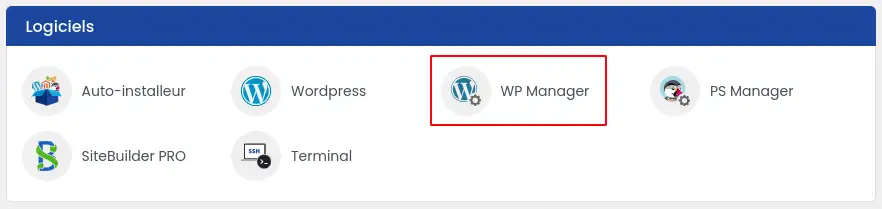
Zodra je dit hebt gedaan, moet je op zoek gaan naar de sectie "Software" en klikken op de knop "WP Manager".
Je zou je dan moeten bevinden op de lijst van WordPress instanties die op je hosting zijn geïnstalleerd.
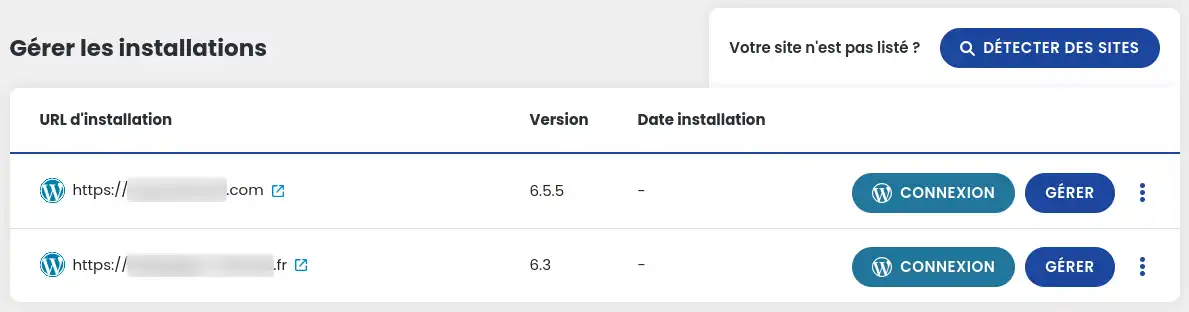
Als je WP Manager voor de eerste keer opent, kan het zijn dat er nog geen instanties in de lijst staan. In dat geval nodigen we je uit om te zoeken naar de instanties op je hosting.
Met de WordPress Manager kun je je hosting scannen om alle WordPress installaties te detecteren. Hierdoor kunnen gebruikers al hun WordPress sites bekijken en beheren vanuit één enkele interface.
Deze functie stelt beheerders in staat om automatisch in te loggen op het beheer van hun WordPress sites, rechtstreeks vanuit de WordPress Manager, zonder dat ze elke keer hun inloggegevens hoeven in te voeren.
Gebruikers kunnen elke WordPress installatie rechtstreeks vanuit de WordPress Manager verwijderen. Dit omvat de mogelijkheid om zowel de bijbehorende bestanden als de database te verwijderen.
Met site klonen kun je een exacte kopie maken van een WordPress site op een ander domein of subdomein. Dit maakt het mogelijk om een site te dupliceren om de basis te behouden en de inhoud aan te passen, bijvoorbeeld als je vaak sites maakt met een gemeenschappelijke repository.
Gebruikers kunnen een pre-productie versie van hun site maken om wijzigingen of updates te testen zonder de online versie te beïnvloeden. Deze versie is geïsoleerd en alleen toegankelijk voor ontwikkelaars of beheerders. Deze functie is vooral handig voor het testen van wijzigingen voordat ze worden toegepast op een productiesite.
De WordPress Manager biedt gecentraliseerd gebruikersbeheer voor de verschillende WordPress sites, zodat beheerders eenvoudig gebruikers kunnen toevoegen, wijzigen of verwijderen.
Beheerders kunnen extensies installeren, activeren, deactiveren of verwijderen op al hun WordPress sites vanuit één enkele interface.
Net als bij extensiebeheer kun je met deze functie de thema's beheren die op WordPress sites zijn geïnstalleerd. Gebruikers kunnen thema's installeren, activeren, deactiveren of verwijderen.
WordPress Manager bevat beveiligingstools om sites te beschermen tegen veelvoorkomende bedreigingen. Dit omvat beveiligingscontroles, configuratieaanpassingen en aangepaste aanbevelingen.
Gebruikers kunnen de laadsnelheid van hun sites analyseren en aanbevelingen krijgen om de prestaties te verbeteren. Dit omvat het minimaliseren van bronnen, het optimaliseren van afbeeldingen en cachebeheer.
SnapShots kunnen worden gebruikt om volledige herstelpunten van de site te maken, die gebruikers kunnen gebruiken om hun site terug te zetten naar een vorige staat in het geval van een probleem.
Updates voor WordPress core, extensies en thema's kunnen rechtstreeks vanuit de WordPress Manager worden beheerd en toegepast. Gebruikers kunnen updates veilig plannen en uitvoeren.
Met deze geavanceerde functie kun je elementen in de WordPress database massaal wijzigen, zoals URL's of specifieke configuraties, wat vooral handig is bij het klonen of migreren van sites.
Je weet nu hoe je :
🚀 Dankzij deze veelheid aan functies is de WordPress Manager een onmisbare tool voor vereenvoudigd en efficiënt beheer van je WordPress sites die bij LWS worden gehost. 🛠️
🙏 Bedankt dat je dit artikel tot het einde hebt gelezen! Als je vragen hebt of je ervaring met LWS WordPress Manager wilt delen, laat dan gerust hieronder een reactie achter. Je feedback is waardevol en helpt ons om onze diensten voortdurend te verbeteren. 💬
Beoordeel dit artikel :
5/5 | 1 mening
Dit artikel was nuttig voor jou ?
Ja
Geen
1mn lezen
Hoe zoek ik naar Wordpress installaties op mijn hosting?
1mn lezen
Hoe beheer ik Wordpress gebruikers met WP Manager?
1mn lezen
Hoe beheer ik updates voor mijn Wordpress site met WP Manager?
1mn lezen
Hoe beheer ik extensies en plugins met WP Manager?
 Over LWS :
LWS is een 100% Frans webhostingbedrijf dat zich richt op kwaliteit en innovatie en een responsieve en competente technische service biedt tegen betaalbare prijzen.
Over LWS :
LWS is een 100% Frans webhostingbedrijf dat zich richt op kwaliteit en innovatie en een responsieve en competente technische service biedt tegen betaalbare prijzen. 