 Neem contact met ons op
 Klantenzone
 Bezoek LWS
Beoordeel dit artikel :
Dit artikel was nuttig voor jou ?
 Ja
Ja
 Geen
Geen
 Artikel lezen
13462 eenmaal
Artikel lezen
13462 eenmaal Merci ! N'hésitez pas à
poser des questions sur nos documentations si vous souhaitez plus d'informations et nous aider à les
améliorer.
Merci ! N'hésitez pas à
poser des questions sur nos documentations si vous souhaitez plus d'informations et nous aider à les
améliorer.Vous avez noté 0 étoile(s)



Sommaire
Procédure
Wanneer je aan je WordPress website werkt, kun je tegen problemen aanlopen zoals het vervangen of verwijderen van ongewenste gegevens. Om problemen te voorkomen, kun je met WP Manager direct een back-up (momentopname) van je site maken, die je op elk moment kunt herstellen als dat nodig is.
In dit gedeelte leggen we uit hoe je een snapshot van je WordPress site kunt maken. Een momentopname is een tijdelijke back-up die je op elk moment kunt maken en kunt herstellen als dat nodig is.
Allereerst moet je verbinding maken met je LWS account en toegang krijgen tot de shared hosting waar je WordPress site wordt gehost.
Klik dan op"WP Manager" in de"Software" sectie van je webhosting.

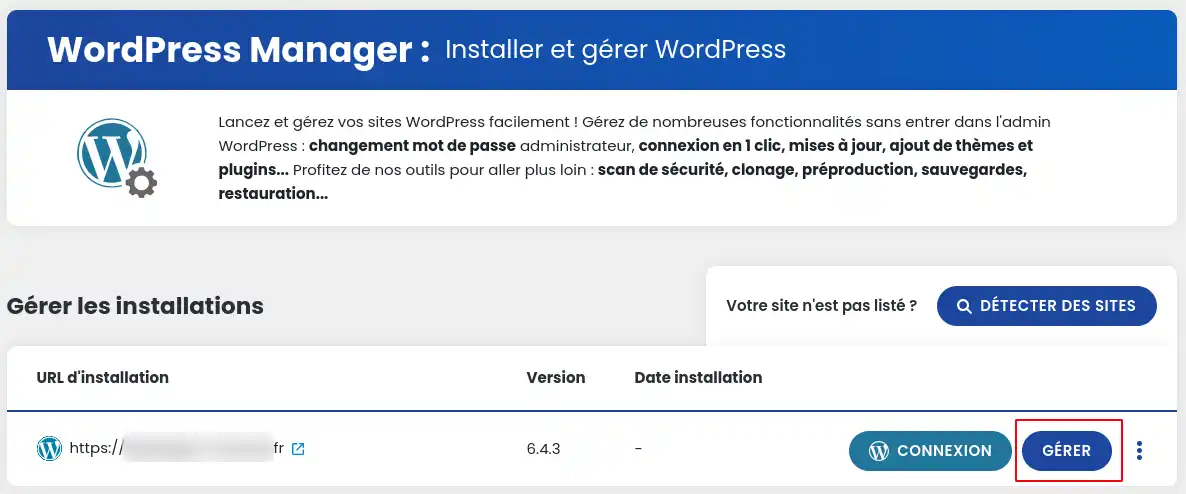
Klik dan op de knop"Beheren" voor de site waarvan je een back-up wilt maken.
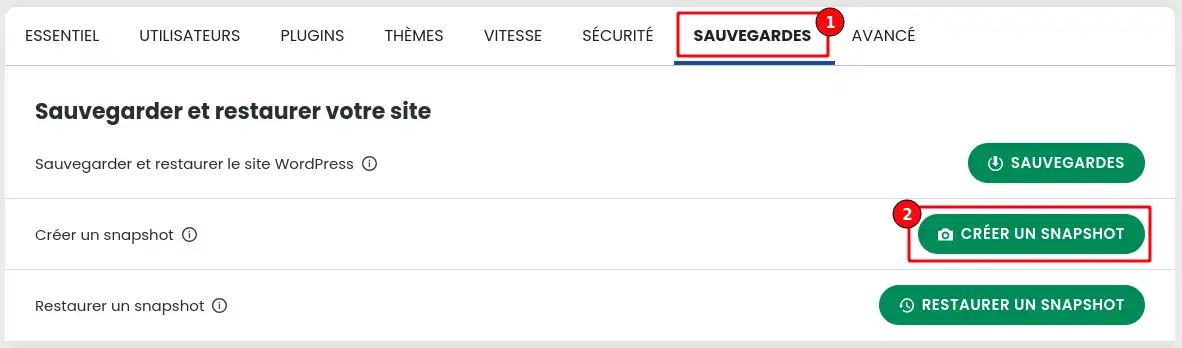
Eenmaal in de Manager van je WordPress site, klik je op het tabblad "Back-ups" en vervolgens op de knop "Een momentopname maken".
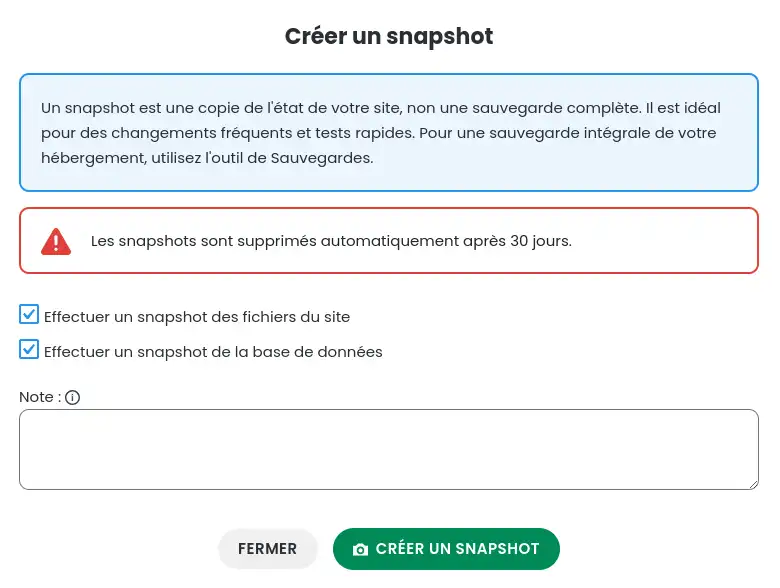
Er wordt een venster geopend waarin je een back-up kunt maken van alleen de webbestanden, alleen de database of beide. Je kunt ook een korte beschrijving invoeren om het gemakkelijker te maken om de snapshot die je wilt herstellen terug te vinden als dat nodig is.
Nu we je hebben laten zien hoe je een snapshot kunt maken, laten we je zien hoe je deze kunt herstellen als dat nodig is.
Allereerst moet je verbinding maken met je LWS account en toegang krijgen tot de shared hosting waar je WordPress site wordt gehost.
Klik dan op"WP Manager" in de sectie"Software" van je webhosting.
Klik vervolgens op de knop"Beheren" voor de site die je wilt herstellen.
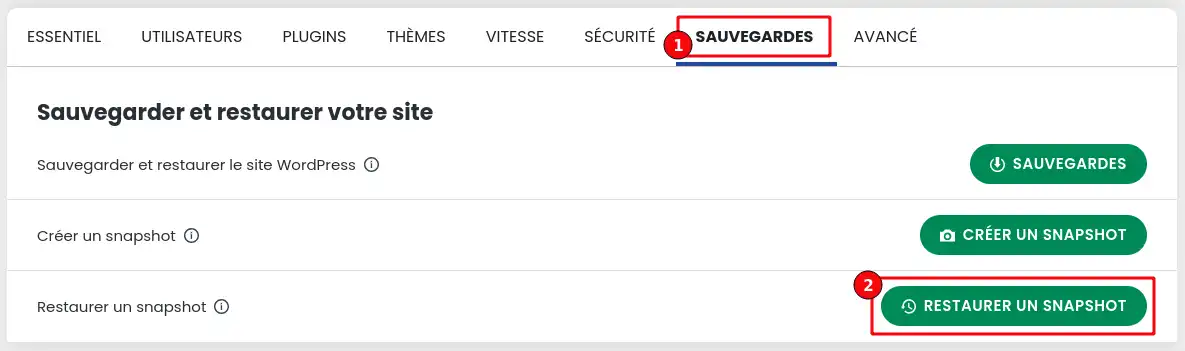
Eenmaal in de Manager van je WordPress site, klik je op het tabblad "Back-ups" en vervolgens op de knop "Een momentopname herstellen".
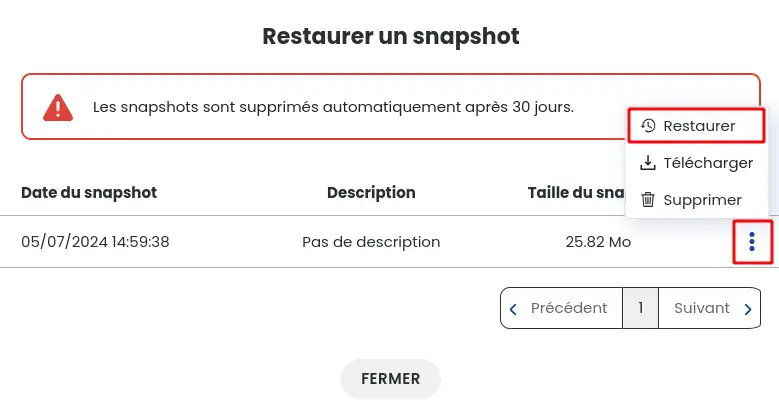
Er wordt een venster geopend waarin u een eerder gemaakte momentopname kunt herstellen. Om dit te doen, klik je eerst op het pictogram met de drie puntjes (1) van de momentopname die je wilt herstellen en selecteer je vervolgens de optie"Herstellen".
Je weet nu hoe je :
Of u nu gegevensverlies wilt voorkomen of uw site wilt herstellen na een incident, deze essentiële stappen geven u gemoedsrust en controle over uw online inhoud. Vergeet niet dat snapshots vluchtig zijn en dat het een goed idee is om ze regelmatig te maken 👍.
Bedankt dat je dit artikel tot het einde hebt gelezen! Als je vragen hebt of je ervaring met WP Manager wilt delen, laat dan gerust hieronder een reactie achter. Je feedback is waardevol en kan de hele community helpen! 😊
Beoordeel dit artikel :
Dit artikel was nuttig voor jou ?
Ja
Geen
1mn lezen
Hoe zoek ik naar Wordpress installaties op mijn hosting?
1mn lezen
Hoe beheer ik Wordpress gebruikers met WP Manager?
1mn lezen
Hoe beheer ik updates voor mijn Wordpress site met WP Manager?
1mn lezen
Hoe beheer ik extensies en plugins met WP Manager?
 Over LWS :
LWS is een 100% Frans webhostingbedrijf dat zich richt op kwaliteit en innovatie en een responsieve en competente technische service biedt tegen betaalbare prijzen.
Over LWS :
LWS is een 100% Frans webhostingbedrijf dat zich richt op kwaliteit en innovatie en een responsieve en competente technische service biedt tegen betaalbare prijzen. 