 Neem contact met ons op
 Klantenzone
 Bezoek LWS
Beoordeel dit artikel :
3,5/5 | 2 mening
Dit artikel was nuttig voor jou ?
 Ja
Ja
 Geen
Geen
 Artikel lezen
117984 eenmaal
Artikel lezen
117984 eenmaal Merci ! N'hésitez pas à
poser des questions sur nos documentations si vous souhaitez plus d'informations et nous aider à les
améliorer.
Merci ! N'hésitez pas à
poser des questions sur nos documentations si vous souhaitez plus d'informations et nous aider à les
améliorer.Vous avez noté 0 étoile(s)



Sommaire
Procédure
Inloggen op je LWS-account is essentieel om toegang te krijgen tot je hosting- en domeinservices. In dit artikel leiden we je door de stappen om op een eenvoudige en veilige manier in te loggen op je LWS-account. Of je nu je inloggegevens hebt of je wachtwoord bent vergeten, we geven je de informatie die je nodig hebt om snel toegang te krijgen tot je account.
Voordat je inlogt op je LWS-account, moet je ervoor zorgen dat je aan de volgende vereisten voldoet:
Volg deze stappen om naar de inlogpagina van het LWS te gaan:

Ga op de inlogpagina van LWS als volgt te werk:
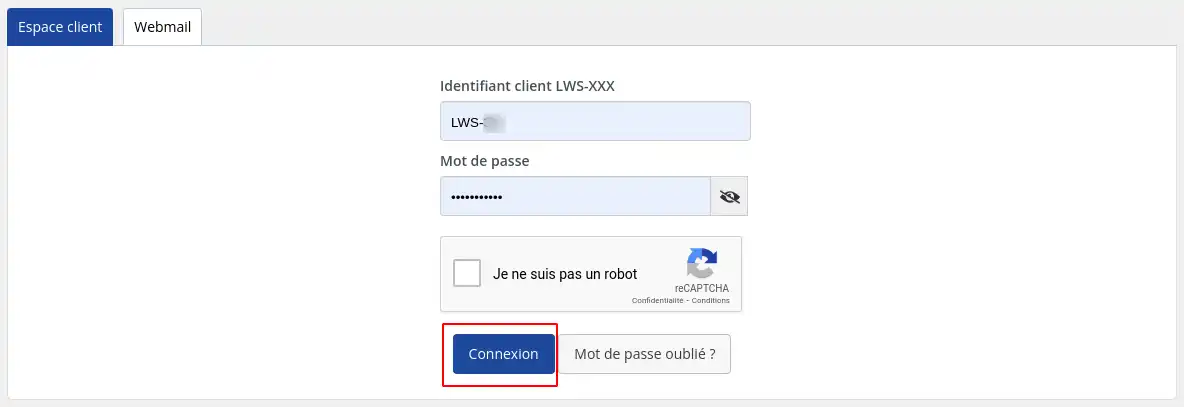
Je wordt nu direct doorgestuurd naar je LWS-klantaccount.
Als je IP-adres niet wordt herkend, moet je deze extra stap volgen
Als je de dubbele 2FA-authenticatiefunctie hebt geactiveerd, moet je deze extra stap volgen
[
Als je twee-factor authenticatie hebt geactiveerd om de beveiliging van je LWS-account te versterken, kom je op dit scherm terecht nadat je op "inloggen" hebt geklikt:
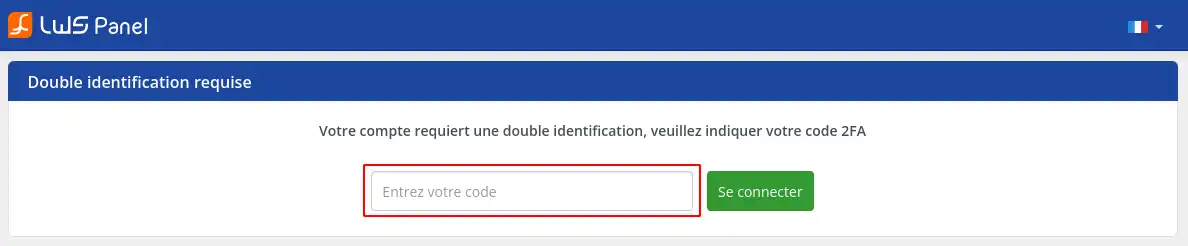
volg deze stappen om in te loggen:
Als wanneer u verbinding maakt met uw LWS Panel account, het apparaat dat u gebruikt (telefoon, computer, tablet, etc.) gebruik maakt van een IP dat nog niet in ons systeem staat als zijnde geautoriseerd om verbinding te maken met uw klantenaccount, dan wordt er een verificatiecode aangevraagd.
We nodigen je uit om deze documentatie te volgen om dit nieuwe IP-adres te verifiëren.
Volg deze stappen om uit te loggen uit je LWS-account wanneer je klaar bent met je sessie:
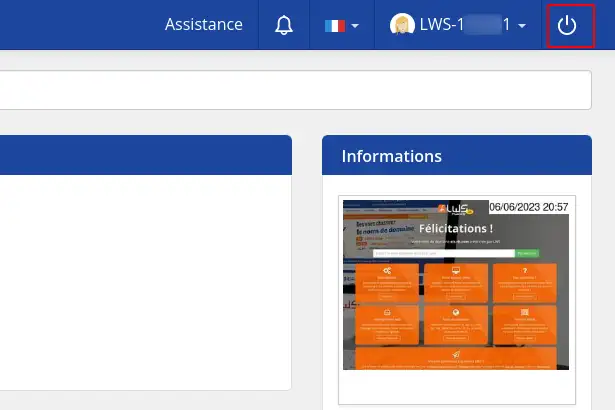
Je wordt dan automatisch doorgestuurd naar de inlogpagina van je LWS-account.
In dit gedeelte geven we een overzicht van de belangrijkste problemen die zich kunnen voordoen bij het inloggen op je klantomgeving en de oplossingen die daarvoor kunnen worden toegepast.
Als je het volgende scherm ziet, heb je een ongeldig wachtwoord ingevoerd voor de account-ID die je hebt opgegeven:
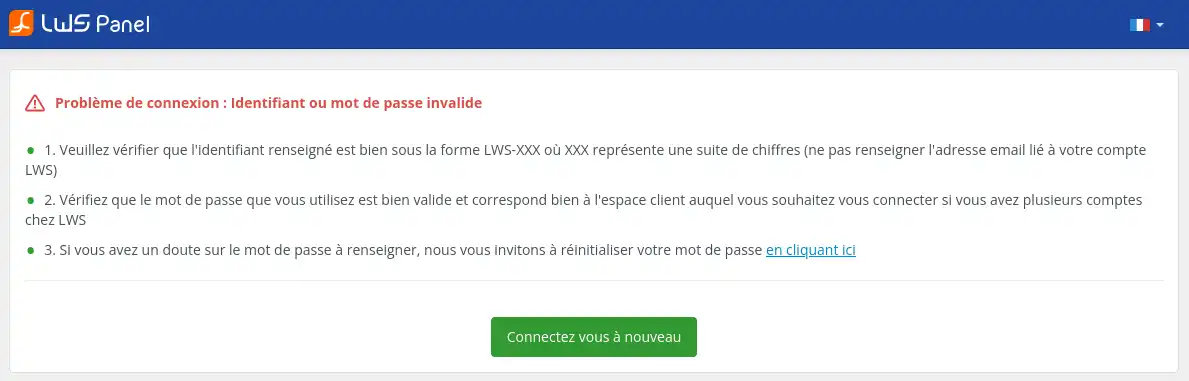
Volg de onderstaande aanbevelingen om het probleem op te lossen:
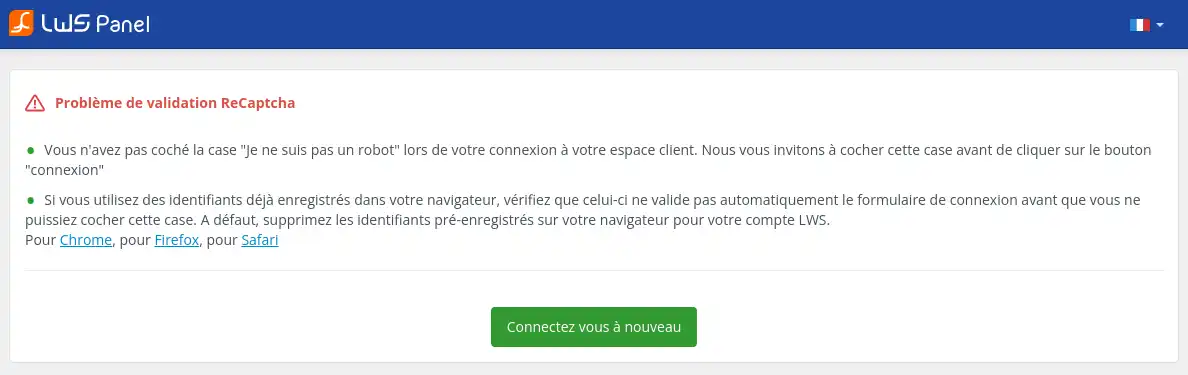
Als je het volgende scherm ziet, komt dat omdat je de Captcha niet correct hebt gevalideerd toen je inlogde:
[
De Captcha die door LWS wordt gebruikt, bevindt zich in het rode kader van de onderstaande schermafbeelding:
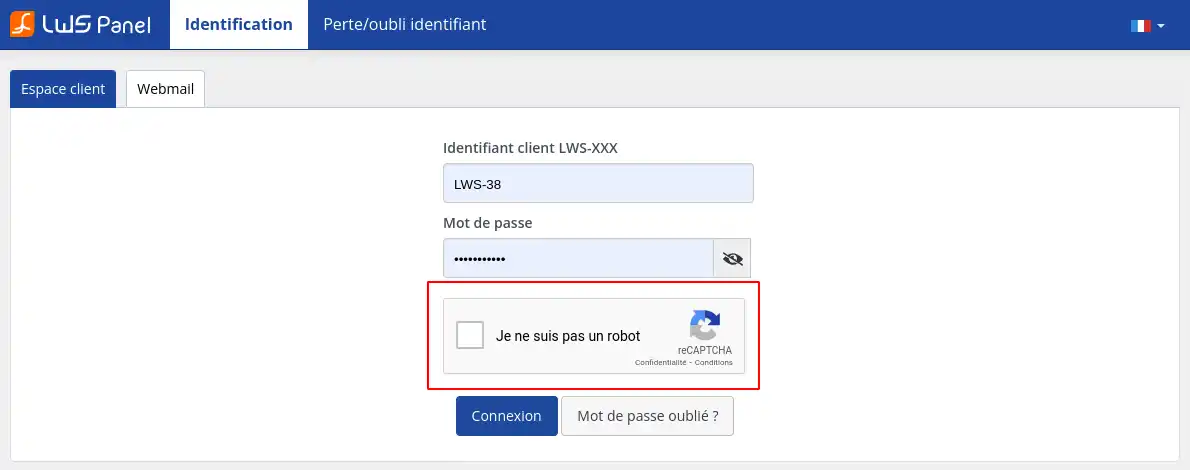
Volg de onderstaande aanbevelingen om dit probleem op te lossen:
Als je het volgende scherm ziet, ben je de browsersessie voor je account kwijt:
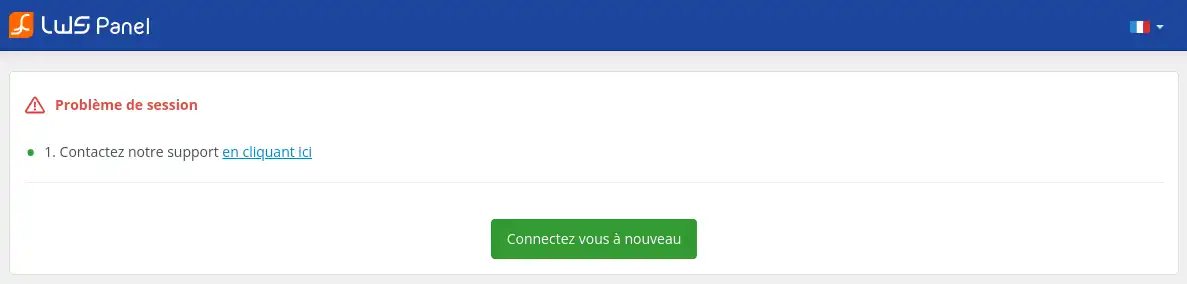
Dit bericht kan onmiddellijk verschijnen na het inloggen of tijdens het browsen in de LWS-klantomgeving.
De belangrijkste redenen voor een verloren browsersessie zijn :
Als je geen vast IP-adres voor je internetverbinding hebt en als het IP-adres erg snel verandert, raden we je aan om VPN-oplossingen te gebruiken. Er bestaan gratis oplossingen voor bepaalde internetbrowsers zoals Mozilla Firefox of Opera.
Als je het volgende scherm ziet, heb je een ongeldige code ingevoerd na een IP-verificatie:
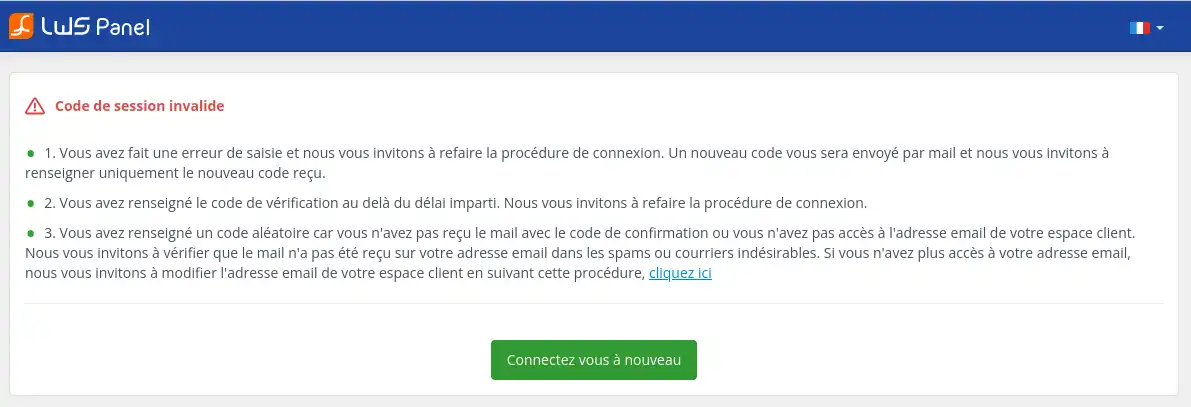
Volg deze aanbevelingen om het probleem op te lossen:
Als je het volgende scherm ziet, heb je een ongeldige code ingevoerd na 2FA dubbele verificatie:
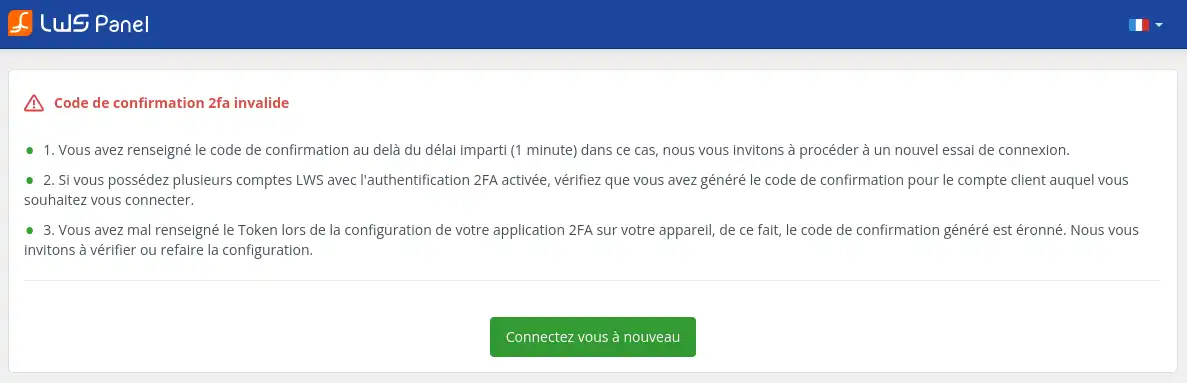
Volg de onderstaande aanbevelingen om dit probleem op te lossen:
Als je het volgende scherm ziet, is je IP tijdelijk geblokkeerd:
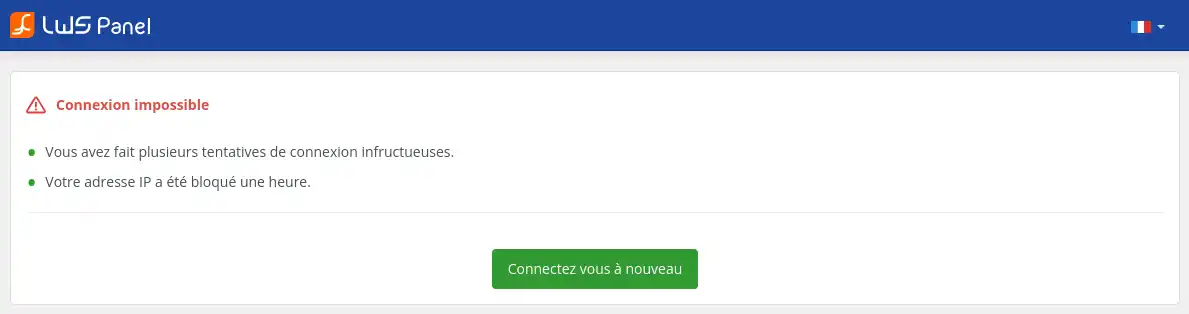
De belangrijkste reden voor het tijdelijk blokkeren van een IP-adres voor een internetverbinding is een reeks mislukte pogingen op het verbindingsformulier. Als je dit scherm ziet, wacht dan een uur voordat je het opnieuw probeert. We raden je ook aan om je verbindingsidentificaties te controleren zodat je IP-adres niet opnieuw wordt geblokkeerd wanneer je het opnieuw probeert.
[
Volg deze tips om de veiligheid van je LWS account te handhaven:
Inloggen op je LWS-account is een eenvoudig maar cruciaal proces om toegang te krijgen tot je hosting- en domeinservices. Als je de stappen in dit artikel volgt, kun je veilig inloggen op je LWS-account. Vergeet niet de veiligheidstips te volgen om je account te beschermen. Als je problemen ondervindt, aarzel dan niet om contact op te nemen met de technische ondersteuning van LWS voor verdere hulp.
Beoordeel dit artikel :
3,5/5 | 2 mening
Dit artikel was nuttig voor jou ?
Ja
Geen
3mn lezen
Hoe verander ik mijn wachtwoord voor de klantenzone?
2mn lezen
Hoe log ik in op het LWS-paneel met dubbele identificatie?
1mn lezen
Code aanvragen bij het inloggen in de LWS klantenzone
1mn lezen
Hoe kan ik mijn inloggegevens voor de LWS-klantenzone opvragen?
Bonjour,
Je vous remercie pour votre message.
Si vous parlez bien d'une signature sur votre adresse mail, alors cette fonctionnalité sera uniquement disponible sur une formule de type Mail Pro,
Afin de pouvoir créer votre signature, je vous inviterais à suivre cette documentation : https://aide.lws.fr/a/493
Je vous remercie pour votre attention et reste à votre disposition pour toute autre question ou complément d'information.
Cordialement, L'équipe LWS
Bonjour,
Je vous remercie pour votre message.
Pour ce type de demande, il est recommandé de contacter directement notre service de support technique. Ils seront plus à même de vérifier si un problème est constaté lors de la connexion à votre espace client.
De plus, si vous pensez que le mot de passe est erroné, n'hésitez pas à tenter une modification de votre mot de passe en suivant cette documentation : https://aide.lws.fr/a/1642
N'oubliez pas qu'un code de confirmation pour une nouvelle adresse IP sera envoyée sur votre adresse mail afin de pouvoir enregistrer cette adresse sur votre compte dans le but de le sécurisé. ( https://aide.lws.fr/a/1563 )
N'hésitez pas à ouvrir un ticket de support pour que nous puissions examiner la situation en détail, vous pouvez suivre cette documentation qui vous guidera sur les démarches à suivre concernant l'ouverture d'une demande : https://aide.lws.fr/a/434
Cordialement, L'équipe LWS
Bonjour,
Pour ce type de demande, je vous recommande de contacter directement notre service technique. Ils seront en mesure d’analyser votre situation précisément et de vous apporter une solution adaptée.
Je ne peux malheureusement pas vous donner de réponse générique sur ce sujet. Vous pouvez les joindre via la rubrique "Assistance" dans votre espace client.
Je vous remercie pour votre attention et reste à votre disposition pour toute autre question ou complément d'information.
Cordialement, L'équipe LWS
Bonjour,
Je vous remercie pour votre message
Pour associer un nom de domaine acheté chez LWS à un site ou service mail externe, vous devez configurer les enregistrements DNS de votre nom de domaine pour pointer vers le service externe. Pour cela, vous devez accéder à votre compte client LWS. Il vous faudra alors effectuer les réglages fournis par le service externe pour lier votre domaine au site internet réalisé sur leur plateforme ou leur service mail.
Pour cela, nous vous invitons à suivre la procédure décrite dans notre rubrique d'aide en fonction du service externe souscrit :
Si vous n'arrivez pas à effectuer la configuration de votre nom de domaine, nous vous invitons à ouvrir une infogérance afin qu'un technicien réalise l'opération à votre place.
Je vous invite à suivre les étapes suivantes :
1 - Connectez vous à votre espace client
2 - Cliquez sur le lien : https://panel.lws.fr/idlws_infogerance.php
4 - Choisissez le service concerné
5 - Choisissez l'infogérance qui correspond à votre besoin :
Infogérance prioritaire d'une durée de 1h au prix de 69€ Euros HT
Je vous remercie de votre attention et reste à votre disposition pour toute autre question ou complément d'information.
Cordialement, L'équipe LWS
Bonjour,
Excusez-moi de l'inconfort que vous rencontrez avec votre compte.
Afin de vous apporter une assistance rapide et adaptée, nous vous recommandons d’ouvrir une demande via notre formulaire de contact ou de contacter directement notre hotline téléphonique. Nos équipes pourront ainsi analyser votre situation et vous aider dans les meilleurs délais.
Je vous remercie de votre attention et reste à votre disposition pour toute autre question ou complément d'information.
Cordialement, L'équipe LWS
 Over LWS :
LWS is een 100% Frans webhostingbedrijf dat zich richt op kwaliteit en innovatie en een responsieve en competente technische service biedt tegen betaalbare prijzen.
Over LWS :
LWS is een 100% Frans webhostingbedrijf dat zich richt op kwaliteit en innovatie en een responsieve en competente technische service biedt tegen betaalbare prijzen. 