 Neem contact met ons op
 Klantenzone
 Bezoek LWS
Beoordeel dit artikel :
Dit artikel was nuttig voor jou ?
 Ja
Ja
 Geen
Geen
 Artikel lezen
12129 eenmaal
Artikel lezen
12129 eenmaal Merci ! N'hésitez pas à
poser des questions sur nos documentations si vous souhaitez plus d'informations et nous aider à les
améliorer.
Merci ! N'hésitez pas à
poser des questions sur nos documentations si vous souhaitez plus d'informations et nous aider à les
améliorer.Vous avez noté 0 étoile(s)



Procédure
Effectief beheer van de WordPress installaties op je hosting is essentieel om de veiligheid en prestaties van je sites te garanderen. In dit artikel leggen we uit hoe je WP Manager kunt gebruiken om je WordPress installaties te zoeken en te beheren. Door te weten welke installaties je hebt, kun je updates, back-ups en specifieke instellingen uitvoeren om je sites gezond te houden.
WP Manager is een krachtige beheertool waarmee je al je WordPress installaties kunt beheren vanuit één gebruiksvriendelijke interface. Het is toegankelijk vanuit je hostingaccount en biedt een reeks functies om het beheer van je WordPress sites te vereenvoudigen.
Allereerst moet je toegang krijgen tot de WP Manager functionaliteit van de hosting waar je de geïnstalleerde WordPress instanties wilt beheren.
De WP Manager functie is niet beschikbaar voor de volgende pakketten: Domein, LWS Perso, Basis en Linux Beginner. Als je gebruik wilt maken van deze functie en je hebt je geabonneerd op een van deze pakketten, dan nodigen we je uit om je pakket te wijzigen in het eerstvolgende hogere pakket in dezelfde hostingreeks.
Als je deze functie voor het eerst gebruikt, zou de lijst met WordPress instanties leeg moeten zijn.
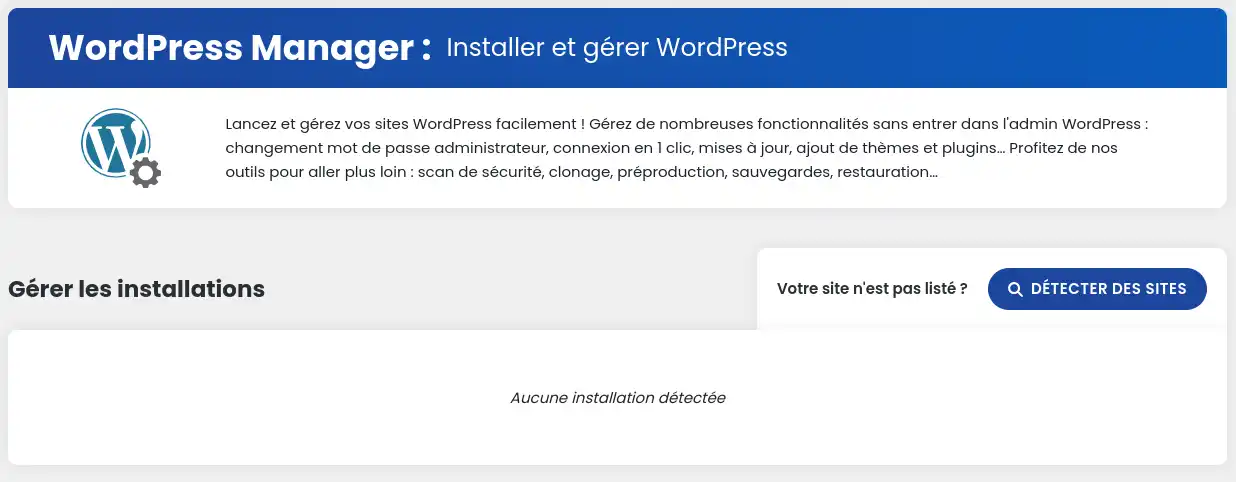
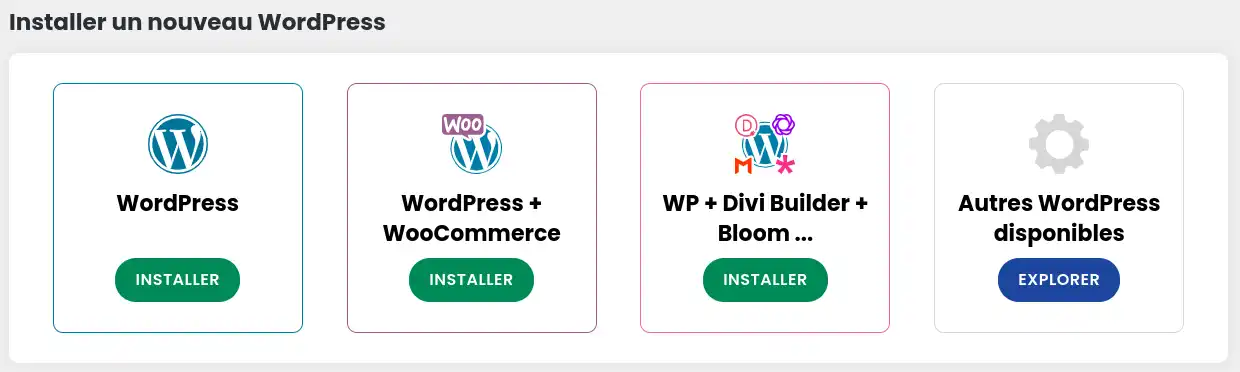
Als je nog geen WordPress instantie op je hosting hebt geïnstalleerd, nodigen we je uit om te beginnen met een eerste installatie. Op deze pagina worden je verschillende keuzes aangeboden, die je zullen doorsturen naar de corresponderende installatie met de LWS auto-installer.
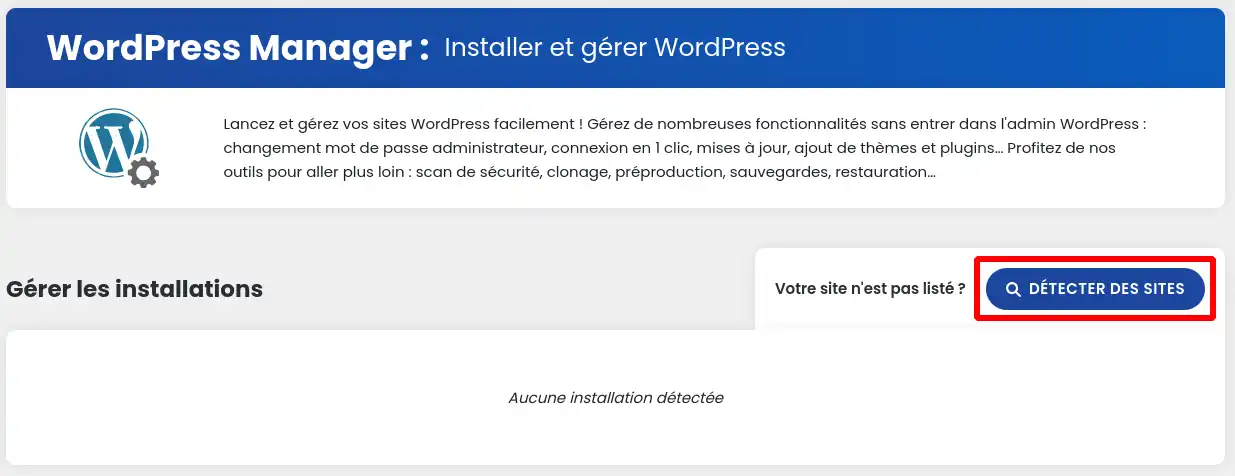
Om te zoeken naar een Wordpress installatie, klik je op de"Detect sites" knop.
Zodra de detectie is uitgevoerd, zou je de lijst met gevonden instanties als volgt moeten zien:
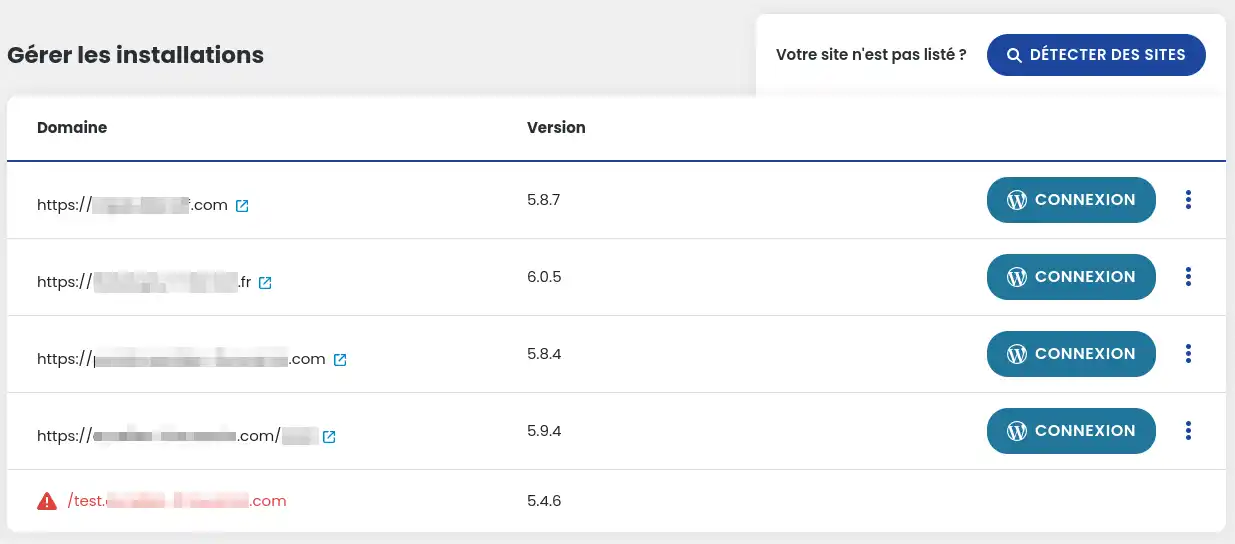
Functionele instanties verschijnen in het zwart, instanties die door het systeem zijn gevonden, maar die niet correct lijken te functioneren, verschijnen in het rood.
Je weet nu hoe je het beheer van je WordPress-installaties kunt optimaliseren met WP Manager. Je hebt de stappen ontdekt om je WordPress-instanties op je hosting te zoeken en hoe dit platform het makkelijker kan maken om je sites te onderhouden en bij te werken. 🚀
Met behulp van de informatie in dit artikel kunt u:
Door deze tips te volgen, zorg je voor een lange levensduur en veiligheid van je webprojecten, terwijl je geniet van een vereenvoudigde gebruikerservaring. 😊
We hopen dat u dit artikel nuttig hebt gevonden en danken u voor het lezen. Als je vragen hebt of je ervaringen met WP Manager wilt delen, aarzel dan niet om een reactie achter te laten. Uw feedback is waardevol voor ons en voor de community! 💬👥
Bedankt en tot snel voor meer WordPress tips!
Beoordeel dit artikel :
Dit artikel was nuttig voor jou ?
Ja
Geen
1mn lezen
Hoe beheer ik Wordpress gebruikers met WP Manager?
1mn lezen
Hoe beheer ik updates voor mijn Wordpress site met WP Manager?
1mn lezen
Hoe beheer ik extensies en plugins met WP Manager?
2mn lezen
Beheer je WordPress-thema's met WP Manager op het LWS-paneel?
 Over LWS :
LWS is een 100% Frans webhostingbedrijf dat zich richt op kwaliteit en innovatie en een responsieve en competente technische service biedt tegen betaalbare prijzen.
Over LWS :
LWS is een 100% Frans webhostingbedrijf dat zich richt op kwaliteit en innovatie en een responsieve en competente technische service biedt tegen betaalbare prijzen. 