 Neem contact met ons op
 Klantenzone
 Bezoek LWS
Beoordeel dit artikel :
3,1/5 | 9 mening
Dit artikel was nuttig voor jou ?
 Ja
Ja
 Geen
Geen
 Artikel lezen
46404 eenmaal
Artikel lezen
46404 eenmaal Merci ! N'hésitez pas à
poser des questions sur nos documentations si vous souhaitez plus d'informations et nous aider à les
améliorer.
Merci ! N'hésitez pas à
poser des questions sur nos documentations si vous souhaitez plus d'informations et nous aider à les
améliorer.Vous avez noté 0 étoile(s)



Procédure
Bij het maken van een website is het installeren van een content management systeem (CMS) een essentiële stap. Met de LWS auto-installer heb je een praktische, gebruiksvriendelijke tool om je favoriete CMS snel en efficiënt te installeren. In dit artikel leiden we je door de stappen die nodig zijn om een CMS te installeren met de LWS auto-installer, zodat je je website in een mum van tijd kunt opstarten.
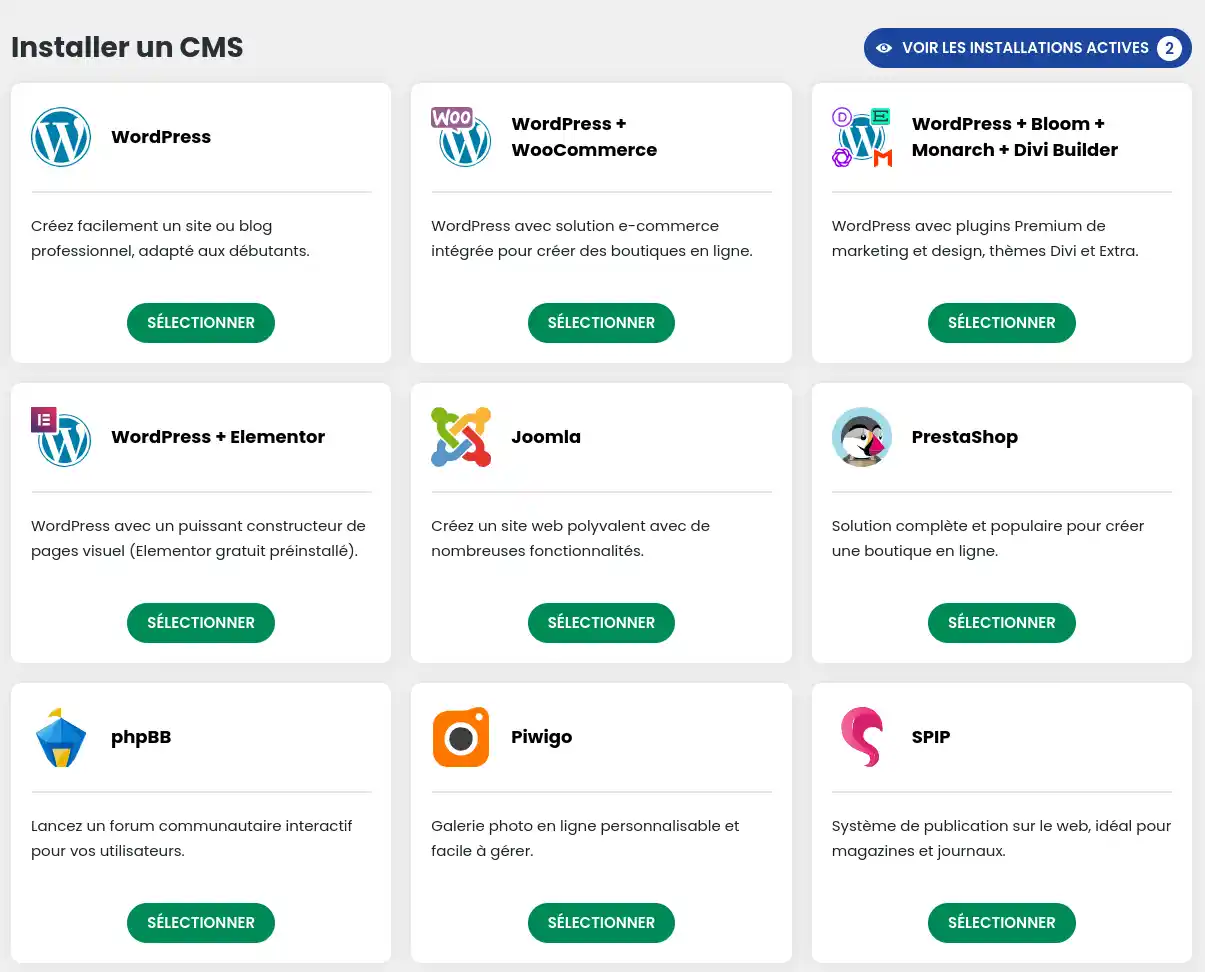
Voordat je aan de slag gaat, is het belangrijk om het CMS te kiezen dat het beste bij je behoeften past. De LWS auto-installer biedt een selectie van populaire CMS, zoals WordPress, Joomla en Drupal. Elk CMS heeft zijn eigen kenmerken en voordelen, dus het is een goed idee om de kenmerken te vergelijken om het CMS te vinden dat het beste bij jouw doelen en vaardigheden past.
15 CMS zijn beschikbaar op de meegeleverde zelf-installer en zijn als volgt ingedeeld:
Showcase site :
Cursussen en trainingen :
Online winkels :
Blog :
Pagina parkeren/onderhoud :
Discussieforum :
Fotogalerij :
Wiki :
Elk CMS heeft zijn eigen kenmerken en voordelen, dus het is belangrijk om het CMS te kiezen dat het beste past bij jouw specifieke behoeften.
Het Wordpress CMS is verkrijgbaar in verschillende versies met vooraf geïnstalleerde plugins. Je kunt WordPress + Woocomerce installeren als je een online winkel wilt maken, of Wordpress + Divi Builder, Wordpress + Elementor of Wordpress + Elegant Themes voor een showcase site. Als je Woocommerce wilt gebruiken met de Divi plugin en wilt profiteren van de LWS voordelen met deze plugin, dan nodigen we je uit om het WordPress + Divi Builder Pack te installeren en vervolgens de Woocommerce plugin te installeren.
Met de auto-installer die beschikbaar is op het LWS-paneel, kun je ook de volgende twee frameworks installeren:
1. Eerst moet u verbinding maken met uw LWS account en toegang krijgen tot de shared hosting waarvoor u een CMS wilt installeren.
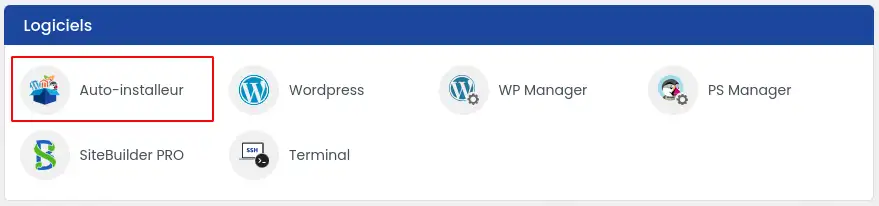
2. Klik op de knop"Auto-installer" in de sectie"Software".
3. Selecteer vervolgens het CMS dat u wilt installeren.
4. Voer het adres in waarop uw website toegankelijk zal zijn.
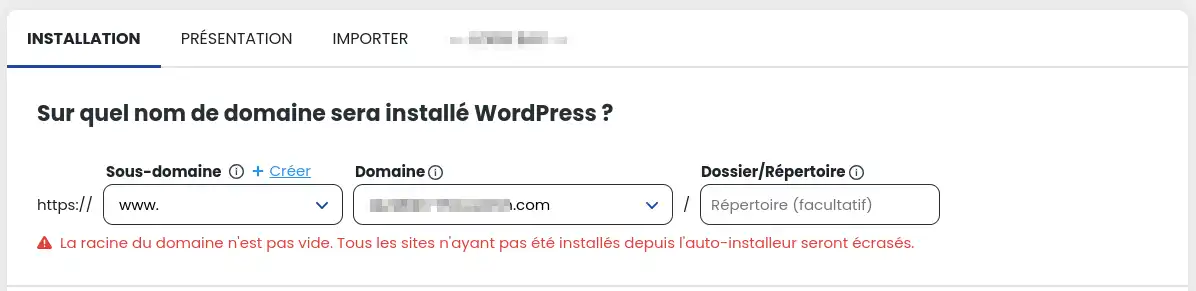
Vanaf dit formulier kunt u selecteren op welk subdomein de toepassing wordt geïnstalleerd (bijv. https://boutique.mondomaine.com), en vanaf welk domein het beschikbaar zal zijn als u de multi-domein functie gebruikt. Je kunt ook een specifieke directory opgeven als je meerdere sites op hetzelfde domein wilt installeren (bijvoorbeeld https://mondomaine.com/boutique).
Afhankelijk van de toepassing die je kiest, kun je verschillende parameters configureren, zoals de beheerdersaccount of de sitenaam. Voor het WordPress CMS kun je ook voorgeïnstalleerde plugins of thema's kiezen.
5. Voer vervolgens het e-mailadres in dat de verbindingsparameters zal ontvangen en klik op de knop "Installeren".

6. De installatie vindt plaats...

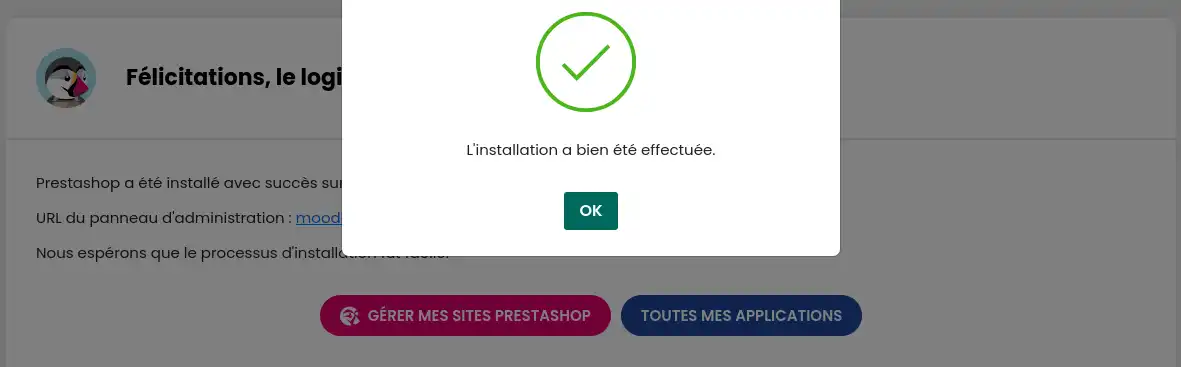
... en je zou een bevestiging moeten ontvangen zodra de installatie voltooid is.
U weet nu hoe u :
We hopen dat dit artikel nuttig is geweest om uw webproject vlot en efficiënt van start te laten gaan. Uw online aanwezigheid staat op het punt een nieuwe richting in te slaan dankzij de LWS zelfinstallateur en de eindeloze mogelijkheden die CMS'en bieden. Bedankt voor het lezen! 💡🙏
Voel je vrij om je ervaringen, vragen of suggesties te delen door hieronder een reactie achter te laten. We zijn altijd blij om te delen met onze community en onze hulp aan te bieden. Veel plezier met creëren! 🚀✨
Beoordeel dit artikel :
3,1/5 | 9 mening
Dit artikel was nuttig voor jou ?
Ja
Geen
Bonjour,
Je vous remercie pour votre message.
Nous veillons à ce que l'auto-installeur soit régulièrement mis à jour afin de vous permettre d'installer simplement un CMS en quelques clics et sans rencontrer de problèmes. Cependant, malgré nos efforts, il est possible qu'un problème survienne.
Dans ce cas, je vous invite à contacter notre support technique afin qu'un agent technique prenne en charge le problème, vous apporte une solution et le remonte à notre équipe de développement pour corriger définitivement le problème rencontré. Lors de votre demande, je vous invite à transmettre au technicien le message d'erreur que vous rencontrez lors de l'installation.
Cordialement, L'équipe LWS
Bonjour,
Effectivement, la version de MediaWiki actuellement proposée sur notre installeur est la version 1.39. Notre équipe en charge de l'auto-installeur va prochainement mettre à jour cet outil pour proposer la dernière version stable, la version 1.42.
Toutefois, MediaWiki permet une mise à jour directe de la version 1.39 vers la version 1.42 qui devrait pouvoir vous permettre de bénéficier de la dernière version du CMS facilement sans passer par des versions intermédiaires.
https://www.mediawiki.org/wiki/Manual:Upgrading/fr
Cordialement, L'équipe LWS
Bonjour,
Je vous remercie pour votre message.
Pour publier votre site créé avec Dreamweaver sur votre hébergement LWS, je vous invite à contacter notre service technique. Un technicien pourra vous guider dans les étapes nécessaires pour transférer vos fichiers et mettre votre site en ligne.
N'hésitez pas à nous solliciter !
Cordialement
Bonjour,
Je vous remercie pour votre message.
Effectivement, Dolibarr n’est pas disponible dans notre auto-installeur. Si vous souhaitez le déployer, il sera nécessaire d’effectuer une installation manuelle. Vous pouvez pour cela télécharger le CMS depuis le site officiel de Dolibarr, puis l’envoyer sur votre hébergement via FTP et procéder à la configuration.
N’hésitez pas à revenir vers nous si vous avez besoin d’assistance dans les étapes techniques générales (base de données, accès FTP, etc.).
Cordialement, L'équipe LWS
Bonjour Monsieur,
Je vous remercie pour votre message.
Malheureusement, les données présentes sur cette aide en ligne ne me permettent pas de vous identifier.
Les manipulations dépendent de la formule souscrite, et de votre nom de domaine (à savoir si LWS est votre registrar, etc).
Je vous invite à ouvrir un ticket technique auprès de notre support, un spécialiste vous aidera à réaliser les démarches demandées : https://aide.lws.fr/a/268
Vous pouvez également nous contacter depuis votre espace client ou sur cette page : https://www.lws.fr/contact.
Cordialement,
L'équipe LWS
 Over LWS :
LWS is een 100% Frans webhostingbedrijf dat zich richt op kwaliteit en innovatie en een responsieve en competente technische service biedt tegen betaalbare prijzen.
Over LWS :
LWS is een 100% Frans webhostingbedrijf dat zich richt op kwaliteit en innovatie en een responsieve en competente technische service biedt tegen betaalbare prijzen. 