 Neem contact met ons op
 Klantenzone
 Bezoek LWS
Beoordeel dit artikel :
Dit artikel was nuttig voor jou ?
 Ja
Ja
 Geen
Geen
 Artikel lezen
14195 eenmaal
Artikel lezen
14195 eenmaal Merci ! N'hésitez pas à
poser des questions sur nos documentations si vous souhaitez plus d'informations et nous aider à les
améliorer.
Merci ! N'hésitez pas à
poser des questions sur nos documentations si vous souhaitez plus d'informations et nous aider à les
améliorer.Vous avez noté 0 étoile(s)



Sommaire
Procédure
Het gebruik van extensies en plugins is essentieel om de functionaliteit van je WordPress site uit te breiden. In deze documentatie leer je hoe je deze extensies en plugins effectief kunt beheren met de LWS WP Manager. Of je ze nu installeert, bijwerkt of verwijdert, je hebt de tools die je nodig hebt om je extensies eenvoudig te beheren.
Allereerst moet je toegang krijgen tot de WP Manager functie op de hosting waar je de geïnstalleerde WordPress instanties wilt beheren.
Klik in de lijst met Wordpress-instanties op je hosting op de 3 puntjes rechts van de gewenste instantie (1). Klik in het menu dat verschijnt op"WordPress installatie beheren":

Eenmaal in het beheer van de WordPress-installatie klik je op het tabblad"Plugins" om de lijst met geïnstalleerde extensies op je WordPress-instantie te bekijken:
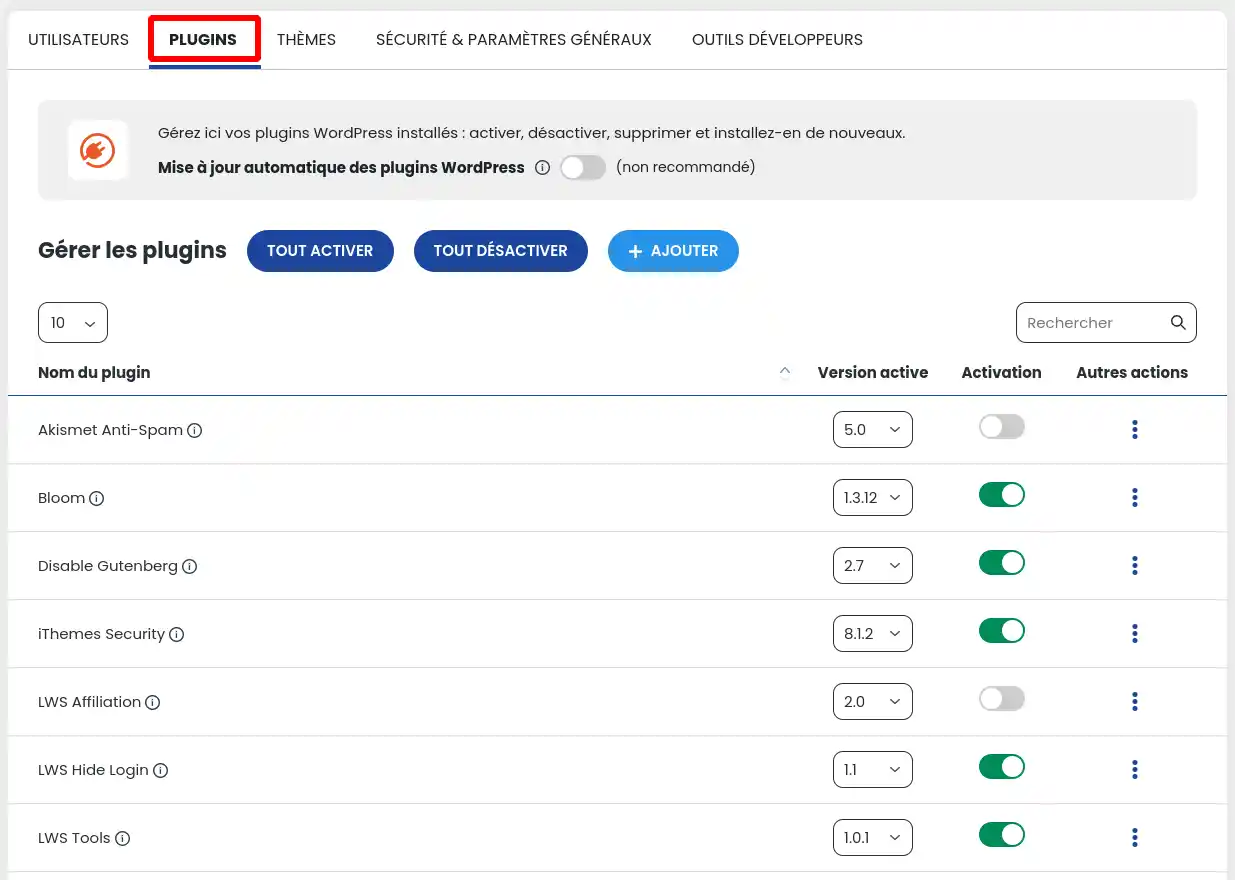
Met WP Manager heb je verschillende opties om extensies te activeren of deactiveren.
Optie 1: Alle extensies activeren
Zodra je de lijst met extensies (plugins) hebt geopend, klik je op de knop"Alles activeren".
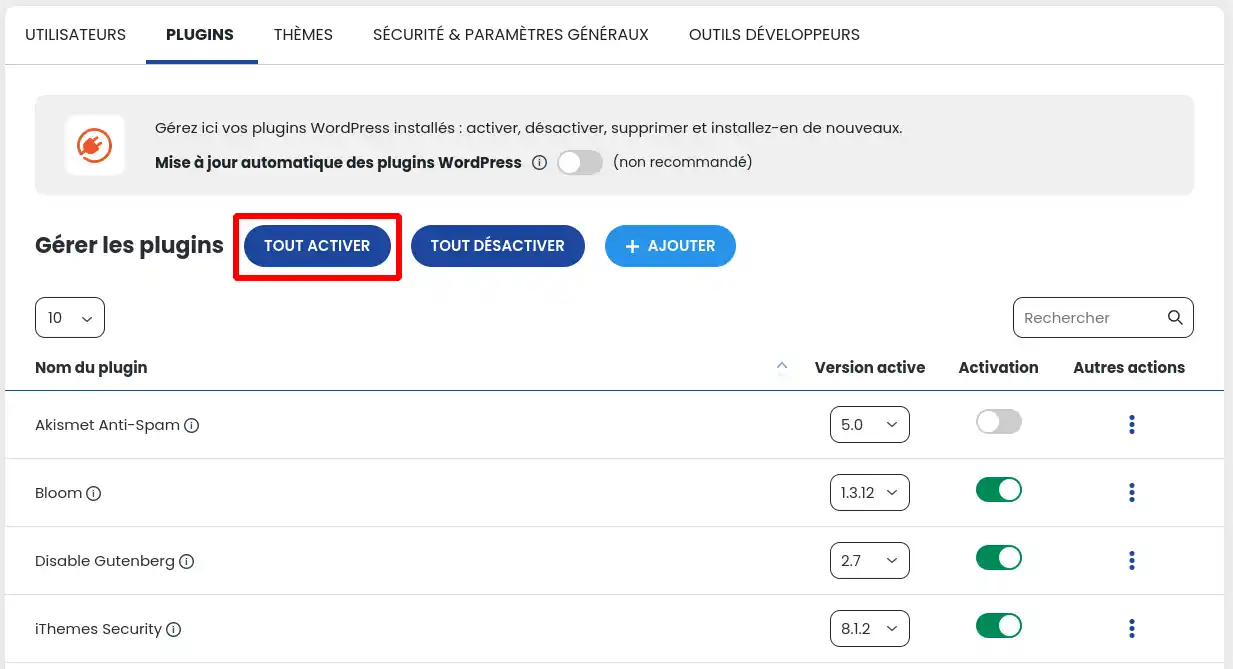
Deze actie activeert automatisch alle extensies die op je WordPress site zijn geïnstalleerd. Als je deze functie gebruikt, controleer dan van tevoren of er geen onverenigbaarheden zijn tussen twee extensies die op je site zijn geïnstalleerd.
Optie 2: Alle extensies deactiveren
Zodra je de lijst met extensies (plugins) hebt geopend, klik je op de knop"Alles deactiveren".
Deze actie deactiveert automatisch alle extensies die op je WordPress site zijn geïnstalleerd. Als gevolg hiervan kan je WordPress site enkele storingen vertonen als sommige extensies essentieel waren om goed te functioneren. Deze procedure kan echter nuttig zijn om een extensie te identificeren die een probleem veroorzaakt. Het principe is om alle extensies te deactiveren, ze vervolgens één voor één weer te activeren en het gedrag van de site elke keer te controleren om te bepalen welke extensie het probleem veroorzaakt.
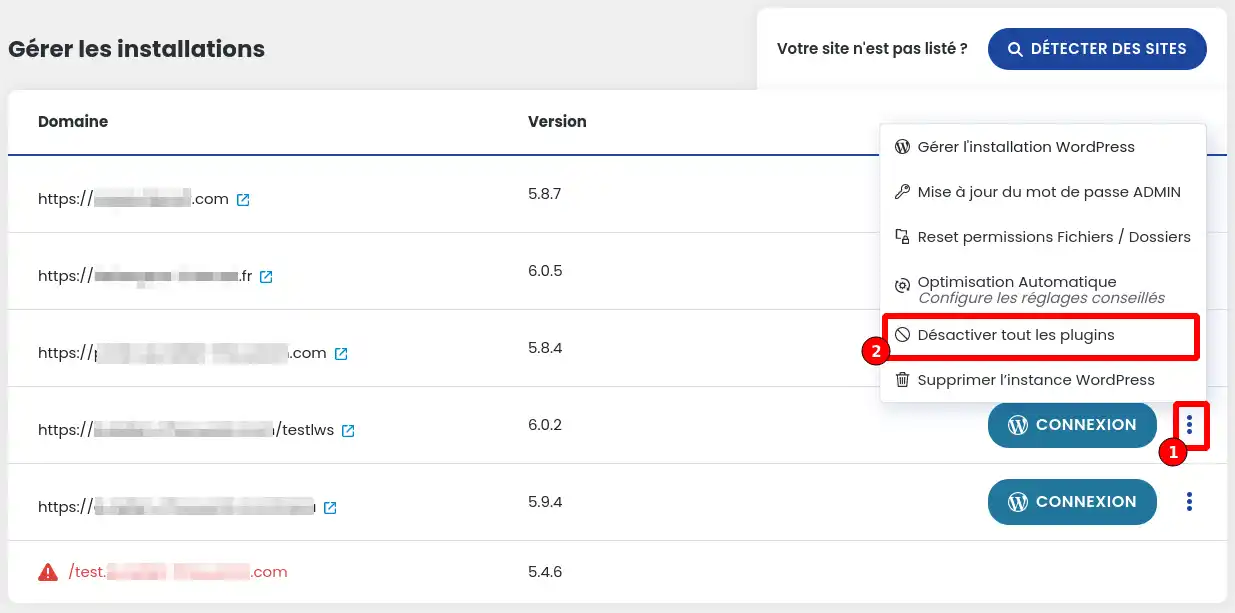
Met een tweede methode kun je alle extensies deactiveren: Klik in de lijst met Wordpress instanties in WP Manager op de 3 puntjes rechts van de gewenste instantie (1). Klik in het menu dat verschijnt op"Alle plugins deactiveren":
Optie 3: Een enkele extensie activeren of deactiveren
Zodra je de lijst met extensies (plugins) hebt geopend, klik je met de cursor op de regel van de extensie die je wilt activeren of deactiveren.
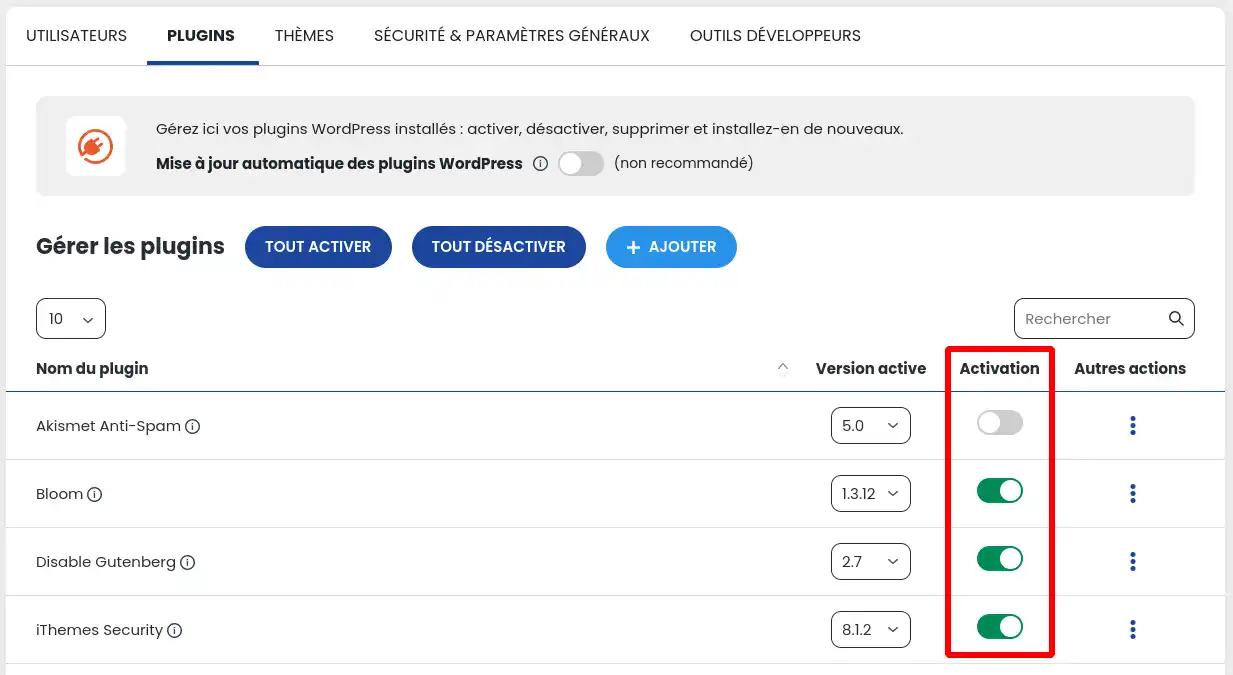
Als de schuifbalk grijs is, is de extensie inactief. Als de schuifbalk daarentegen groen is, is de extensie momenteel actief.
Om een extensie aan je Wordpress site toe te voegen, klik je op de knop "+ Toevoegen" boven de lijst met extensies.
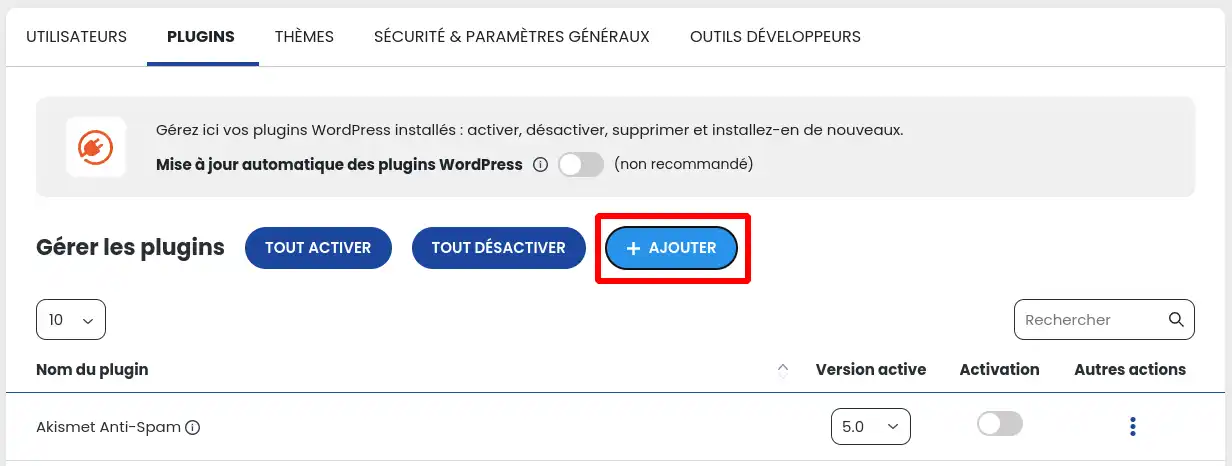
Je wordt dan doorgestuurd naar het formulier Extensie toevoegen onderaan dezelfde pagina.
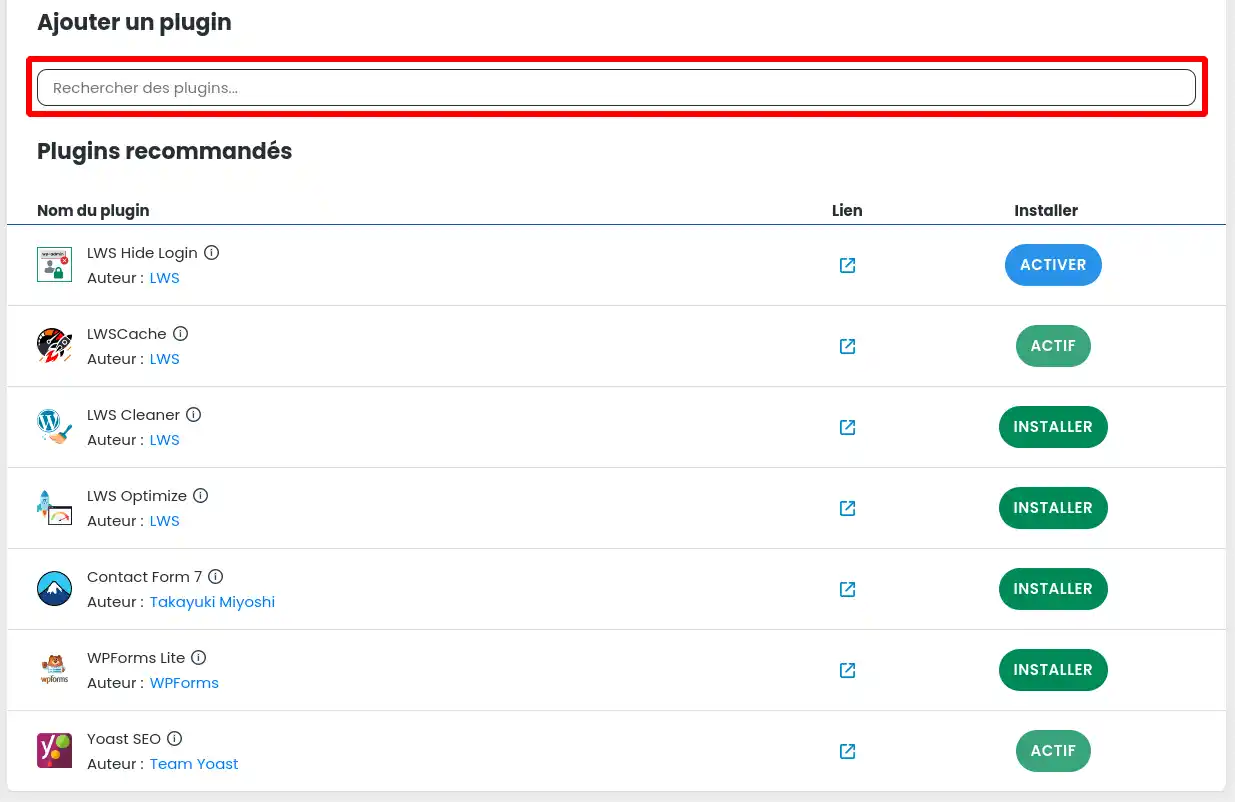
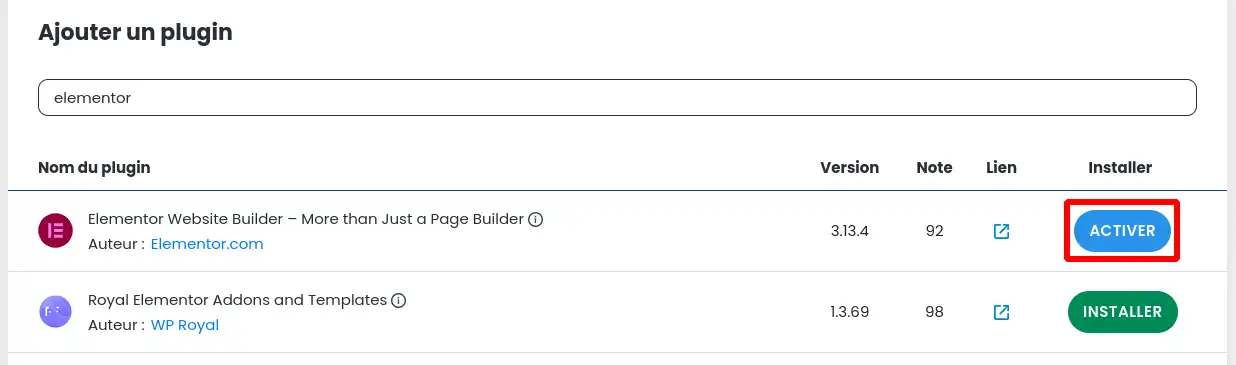
Je hebt dan de optie om een van de aanbevolen extensies te installeren of om een extensie te zoeken in de WordPress catalogus door een term in te voeren in het veld dat wordt aangegeven door een rood kader in de bovenstaande schermafbeelding. De term kan een deel zijn van de naam van een plugin die je in het bijzonder zoekt, of een algemene term zoals "formulier", bijvoorbeeld, om te zoeken naar alle extensies waarmee je een formulier kunt maken op WordPress.
In dit voorbeeld gaan we zoeken naar extensies rond de term "Elementor".
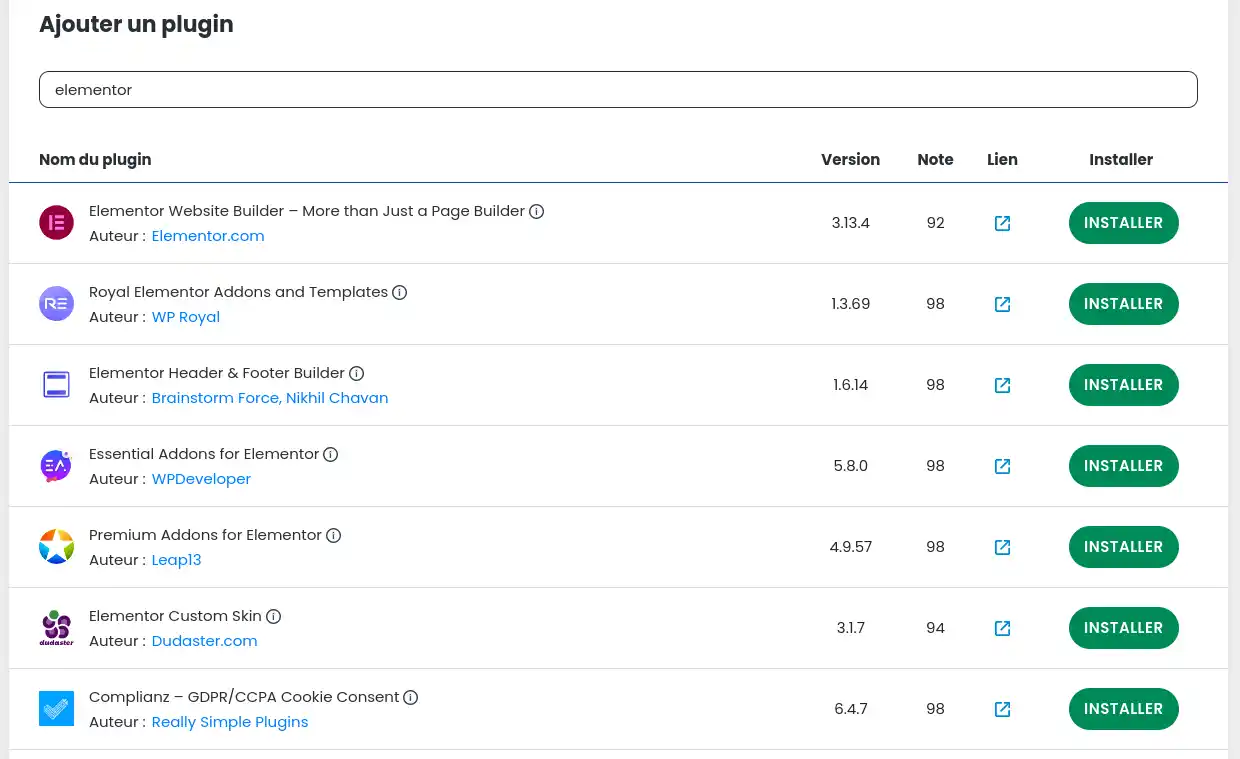
De schermafbeelding hierboven toont het resultaat van de zoekopdracht. Zodra je je keuze hebt gemaakt, klik je op de knop "Installeren".
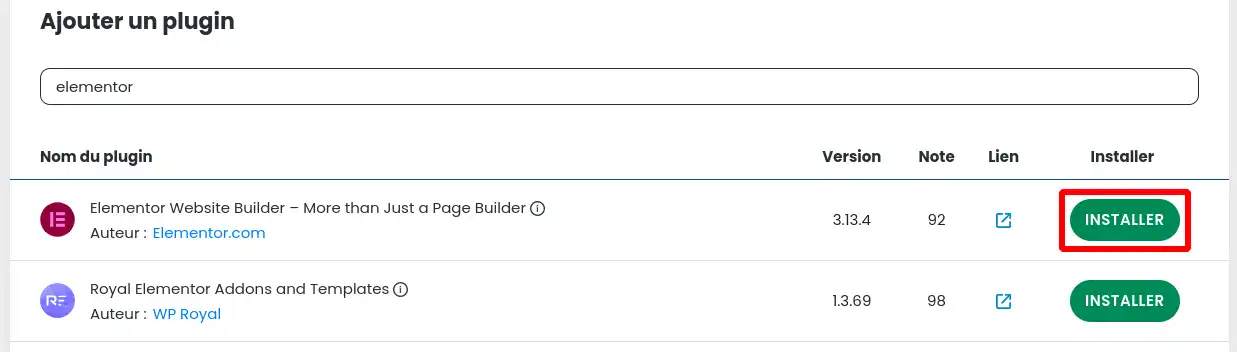
Zodra de plugin correct is geïnstalleerd op je site, moet je hem activeren. Dit kun je doen door punt II van deze documentatie te volgen of door te klikken op de knop "Activeren" in de zoeklijst.
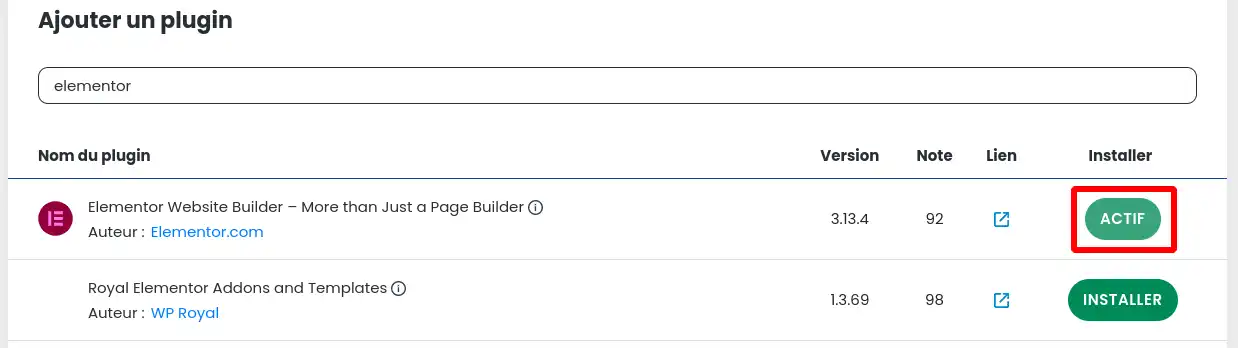
Zodra de extensie is geactiveerd, krijgt deze de actieve status zoals te zien is in de onderstaande schermafbeelding en kun je deze onmiddellijk gebruiken op je WordPress site.
Om een extensie bij te werken, ga je naar de lijst met extensies op je Wordpress site en klik je op de 3 puntjes rechts van de gewenste extensie (1). Klik in het menu dat verschijnt op"Bijwerken":
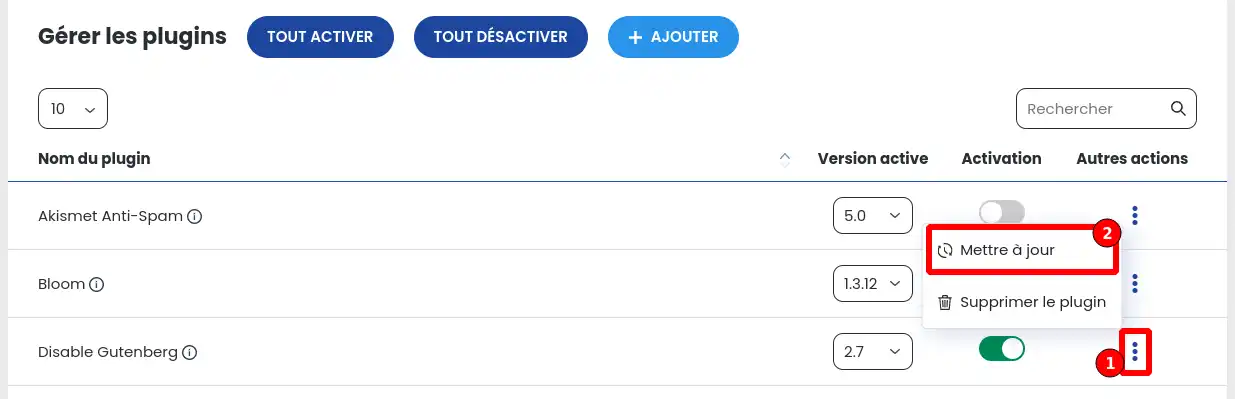
De update kan enkele seconden tot enkele minuten duren, dus wacht tot het einde van het proces om te controleren of alles naar behoren werkt.
Het activeren van automatische updates voor extensies is een zeer praktische manier om je site up-to-date te houden zonder dat je het regelmatig hoeft te controleren, maar het moet met de nodige voorzichtigheid worden gebruikt. Een update kan namelijk leiden tot incompatibiliteit met een andere extensie, een thema of de versie van WordPress, waardoor je site gedeeltelijk of helemaal niet meer functioneert. Daarom raden we het gebruik van deze functie af, hoewel het kan worden geactiveerd door geïnformeerde gebruikers.
Om de automatische update van extensies te activeren, activeer je gewoon de schuifbalk bovenaan de extensiepagina "Automatisch bijwerken van WordPress plugins".
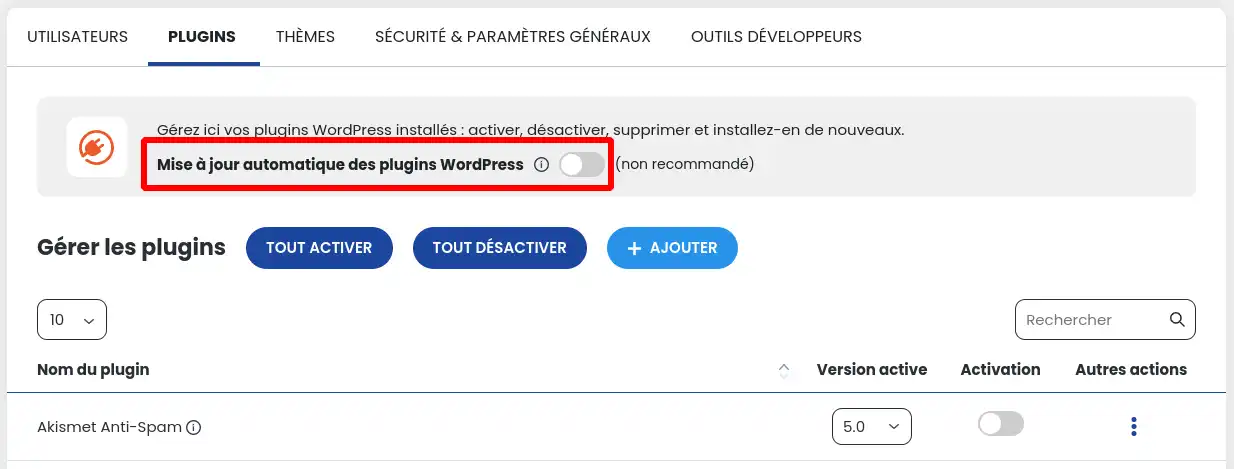
Als de schuifbalk grijs is, dan is de functionaliteit niet actief. Omgekeerd, als de schuifbalk groen is, dan is de functionaliteit momenteel actief.
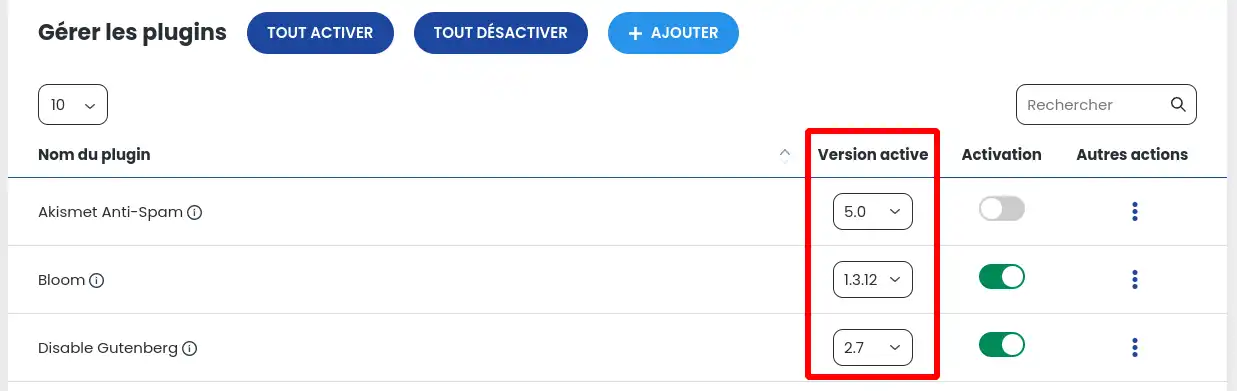
Het is mogelijk dat de laatste versie van een recent bijgewerkte extensie niet compatibel is met alle modules van je WordPress site of met de PHP-parameters van je hosting.
In dat geval kun je terugkeren naar een eerdere versie van de extensie.
Hiervoor kun je in de lijst met extensies de versie selecteren van elke module die je wilt gebruiken en een eerdere versie van de module die het probleem veroorzaakt opnieuw installeren:
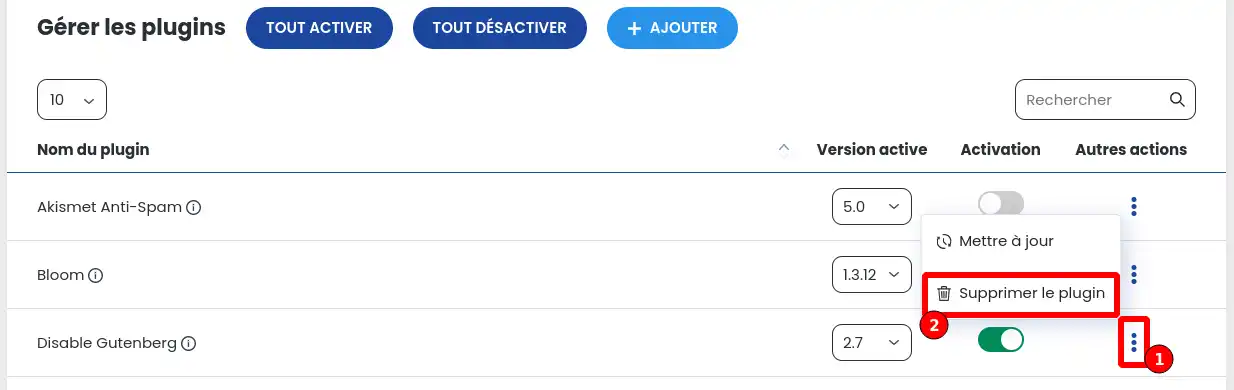
Om een extensie te verwijderen, ga je naar de lijst met extensies op je Wordpress site en klik je op de 3 puntjes rechts van de gewenste extensie (1). Klik in het menu dat verschijnt op"Plugin verwijderen":
[
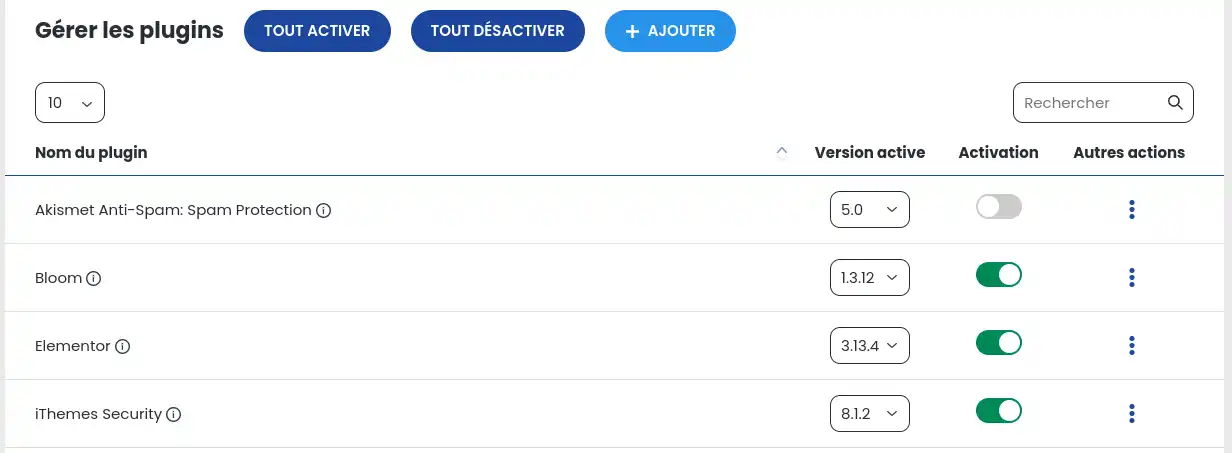
De lijst wordt dan bijgewerkt zonder de extensie die zojuist is verwijderd.
U weet nu hoe u :
Met deze kennis kun je nu de bruikbaarheid en functionaliteit van je WordPress site met vertrouwen en gemak optimaliseren. Vergeet niet dat het beheersen van uw extensies een belangrijke troef is voor de veiligheid en prestaties van uw website. 🛠️
We hopen dat je deze gids nuttig hebt gevonden en danken je voor het lezen. Als je vragen of feedback wilt delen, aarzel dan niet om een reactie achter te laten. Uw mening is belangrijk voor ons en helpt ons onze services te verbeteren! 💬
Tot snel voor nieuwe WordPress avonturen met LWS! 👋
[tips_related_readings]Updates voor mijn Wordpress site beheren met WP Manager [/tips]
Beoordeel dit artikel :
Dit artikel was nuttig voor jou ?
Ja
Geen
1mn lezen
Hoe zoek ik naar Wordpress installaties op mijn hosting?
1mn lezen
Hoe beheer ik Wordpress gebruikers met WP Manager?
1mn lezen
Hoe beheer ik updates voor mijn Wordpress site met WP Manager?
2mn lezen
Beheer je WordPress-thema's met WP Manager op het LWS-paneel?
 Over LWS :
LWS is een 100% Frans webhostingbedrijf dat zich richt op kwaliteit en innovatie en een responsieve en competente technische service biedt tegen betaalbare prijzen.
Over LWS :
LWS is een 100% Frans webhostingbedrijf dat zich richt op kwaliteit en innovatie en een responsieve en competente technische service biedt tegen betaalbare prijzen. 