 Neem contact met ons op
 Klantenzone
 Bezoek LWS
Beoordeel dit artikel :
5/5 | 1 mening
Dit artikel was nuttig voor jou ?
 Ja
Ja
 Geen
Geen
 Artikel lezen
14154 eenmaal
Artikel lezen
14154 eenmaal Merci ! N'hésitez pas à
poser des questions sur nos documentations si vous souhaitez plus d'informations et nous aider à les
améliorer.
Merci ! N'hésitez pas à
poser des questions sur nos documentations si vous souhaitez plus d'informations et nous aider à les
améliorer.Vous avez noté 0 étoile(s)



Sommaire
Procédure
Met de WP manager kun je verschillende belangrijke parameters voor je website beheren. Dit maakt het beheren van WordPress veel handiger omdat alles vanuit deze tool kan worden beheerd. De WP Manager op het LWS Panel blinkt uit in het maken van grootschalige wijzigingen, maar geeft je niet dezelfde mate van controle als wanneer je rechtstreeks verbinding maakt met het WordPress Dashboard zelf.
In deze help gaan we kijken naar "Hoe updates beheren" in je WP Manager. Hiermee kun je plugins, maar ook een WordPress thema automatisch bijwerken.
Allereerst moet je verbinding maken met je LWS account en toegang krijgen tot de shared hosting waarvoor je de update status van de WordPress site wilt controleren.
Klik vervolgens op"WP Manager" in de sectie"Software" van je webhosting.

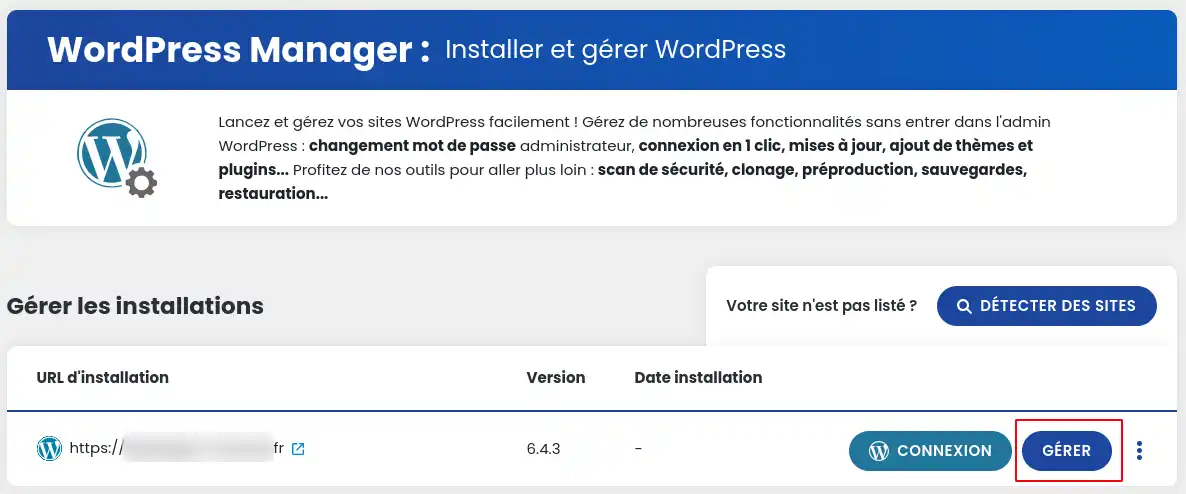
Klik vervolgens op de knop"Beheren" voor de site die je wilt bijwerken.
Het tabblad "hoofdzaken" toont je de updatestatus van de WordPress core, geïnstalleerde extensies en geïnstalleerde thema's.
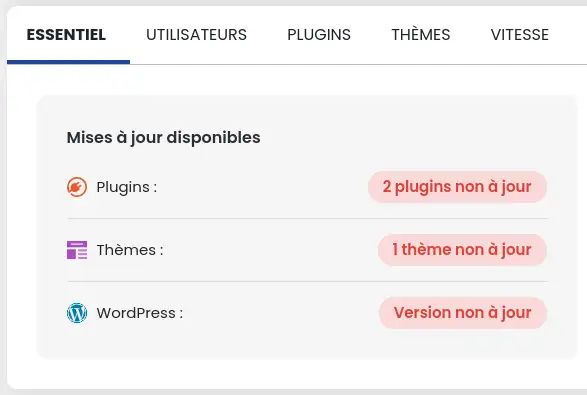
Zodra je je site beheert in WP Manager, zie je in de bovenste banner de status van de update van de WordPress kern.

Als je site niet up-to-date is, kun je de update handmatig starten door op de link "Bijwerken" (1) te klikken.
Je kunt WordPress ook activeren om automatisch bij te werken (2).
Je hebt de keuze uit 3 opties:
Met de major versie kun je nieuwe functies toevoegen. Met de kleine versie kun je bestaande bugs corrigeren en kleine verbeteringen aanbrengen.
In het tabblad "plugins" kun je je extensies individueel en handmatig bijwerken door op de knoppen"Beschikbare bijwerken" (1) te klikken of massaal door op de knop"Alles bijwerken" (2) te klikken.
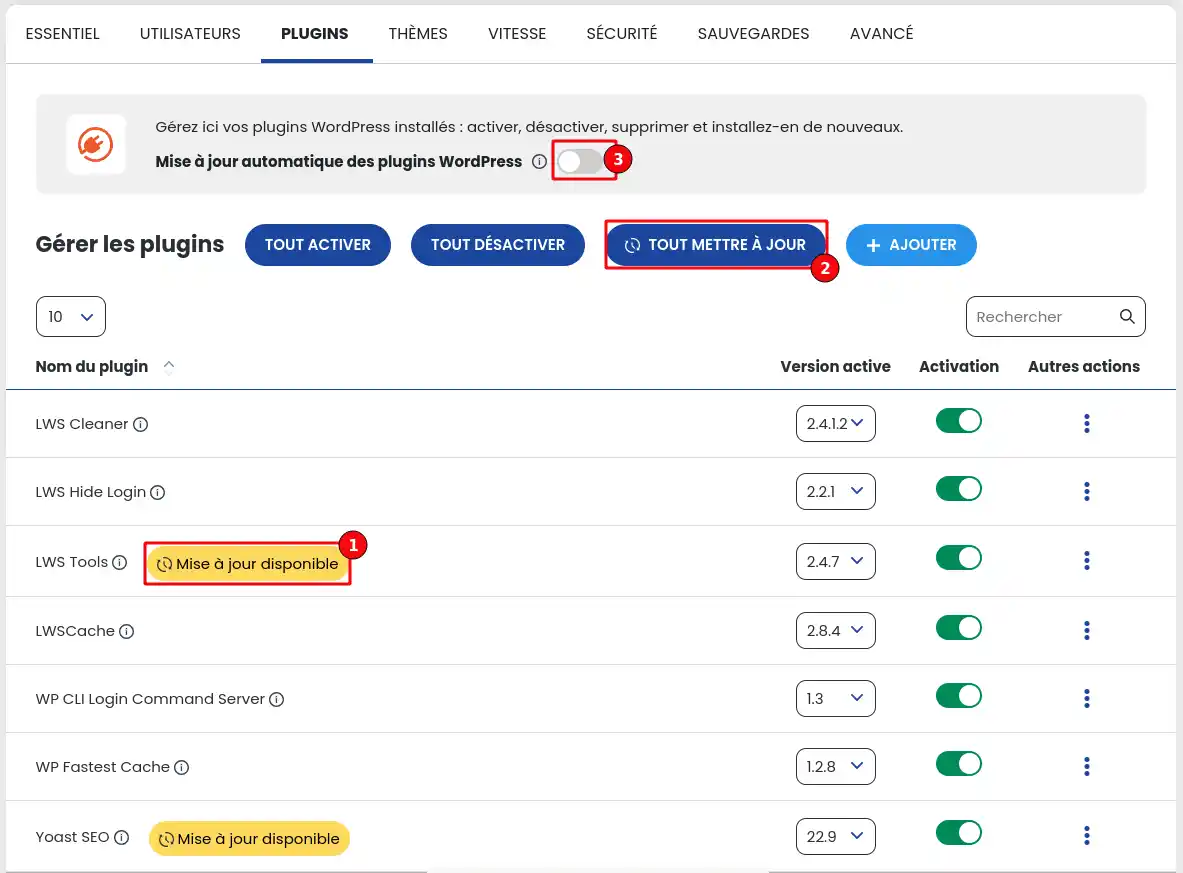
Net als bij de WordPress core heb je ook de mogelijkheid om WP Manager te vertellen dat je extensies automatisch worden bijgewerkt zodra er een update beschikbaar is door deze functie te activeren (3).
In het tabblad "Thema's" kun je je extensies afzonderlijk en handmatig bijwerken door te klikken op de knoppen"Beschikbare bijwerken" (1) of massaal door te klikken op de knop"Alles bijwerken" (2).
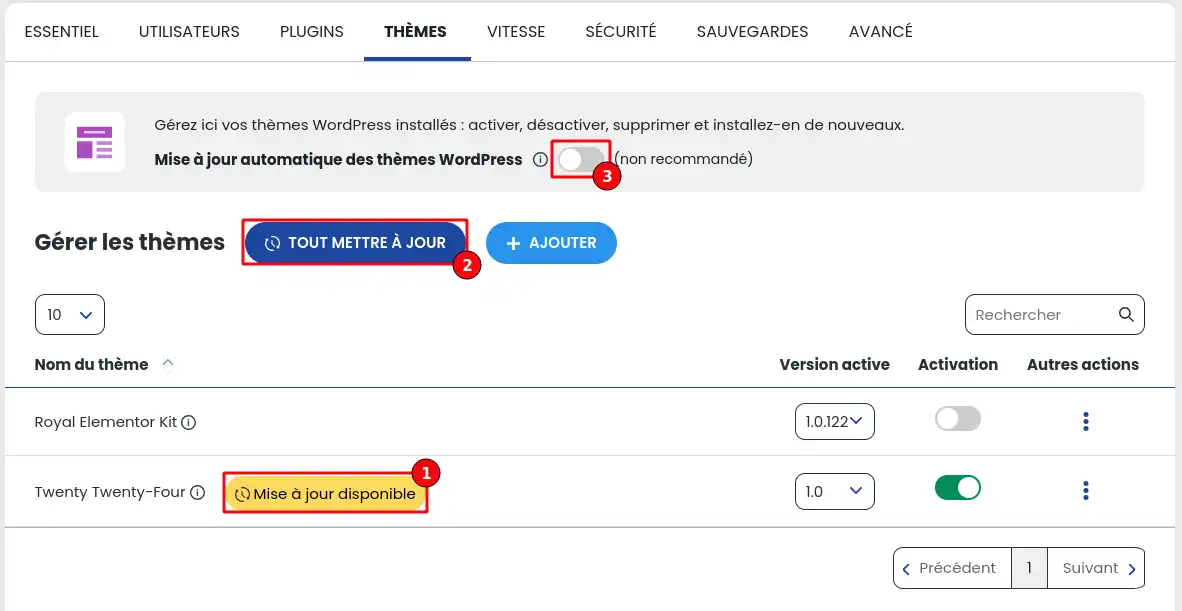
Net als bij de WordPress core en extensies, heb je ook de mogelijkheid om WP Manager te vertellen dat thema's automatisch worden bijgewerkt zodra er een update beschikbaar is door deze functie te activeren (3).
Je weet nu hoe je :
Met deze duidelijke stappen wordt het onderhouden en updaten van je WordPress site een eenvoudige en gecontroleerde taak. Nu kun je ervoor zorgen dat je site veilig blijft, goed presteert en up-to-date is met de nieuwste functies. 🚀
We hopen dat deze informatie je helpt om het meeste uit je online aanwezigheid te halen. 🌐 Als je vragen hebt of je ervaring met WP Manager wilt delen, laat dan gerust een reactie achter hieronder. Bedankt voor het lezen en voor het vertrouwen in onze diensten! 💬🙌
Beoordeel dit artikel :
5/5 | 1 mening
Dit artikel was nuttig voor jou ?
Ja
Geen
1mn lezen
Hoe zoek ik naar Wordpress installaties op mijn hosting?
1mn lezen
Hoe beheer ik Wordpress gebruikers met WP Manager?
1mn lezen
Hoe beheer ik extensies en plugins met WP Manager?
2mn lezen
Beheer je WordPress-thema's met WP Manager op het LWS-paneel?
 Over LWS :
LWS is een 100% Frans webhostingbedrijf dat zich richt op kwaliteit en innovatie en een responsieve en competente technische service biedt tegen betaalbare prijzen.
Over LWS :
LWS is een 100% Frans webhostingbedrijf dat zich richt op kwaliteit en innovatie en een responsieve en competente technische service biedt tegen betaalbare prijzen. 