 Neem contact met ons op
 Klantenzone
 Bezoek LWS
Beoordeel dit artikel :
Dit artikel was nuttig voor jou ?
 Ja
Ja
 Geen
Geen
 Artikel lezen
13936 eenmaal
Artikel lezen
13936 eenmaal Merci ! N'hésitez pas à
poser des questions sur nos documentations si vous souhaitez plus d'informations et nous aider à les
améliorer.
Merci ! N'hésitez pas à
poser des questions sur nos documentations si vous souhaitez plus d'informations et nous aider à les
améliorer.Vous avez noté 0 étoile(s)



Sommaire
Procédure
Wanneer u WordPress gebruikt voor uw website, is gebruikersbeheer een essentieel aspect van het beheer. LWS WP Manager biedt een handige oplossing voor het eenvoudig beheren van de gebruikers van uw WordPress installaties. Of je nu nieuwe gebruikers wilt aanmaken, machtigingen wilt wijzigen of bestaande accounts wilt verwijderen, WP Manager biedt je eenvoudige en intuïtieve tools om de gebruikers van je WordPress site effectief te beheren. In dit artikel leiden we je door de verschillende functies van WP Manager met betrekking tot gebruikersbeheer, zodat je volledige controle hebt over de toegang en machtigingen op je WordPress site.
Allereerst moet je toegang krijgen tot de WP Manager functionaliteit van de hosting waar je de geïnstalleerde WordPress instanties wilt beheren.
Klik in de lijst met Wordpress-instanties op je hosting op de 3 puntjes rechts van de gewenste instantie (1). Klik in het menu dat verschijnt op"WordPress installatie beheren":

Als er geen WordPress instantie aanwezig is in de WP Manager lijst, moet je eerst een site detectie uitvoeren.
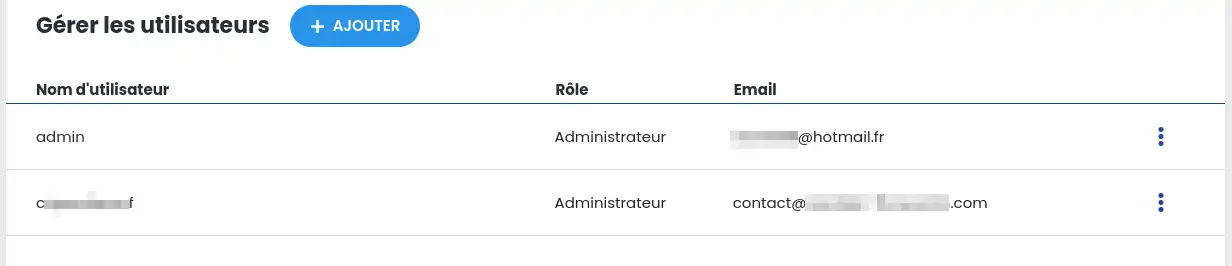
Eenmaal in het beheer van de WordPress installatie, wordt automatisch het tabblad"Gebruikers" weergegeven met de lijst van gebruikers die geregistreerd zijn op je WordPress site:
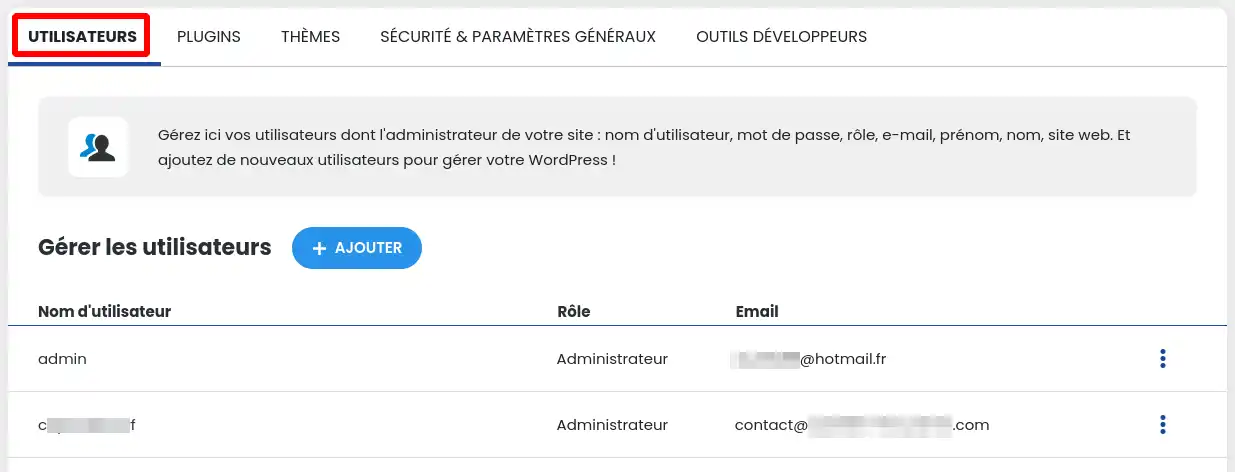
Om een gebruiker aan je WordPress account toe te voegen, klik je op "+ Toevoegen", je wordt dan doorgestuurd naar het formulier Gebruiker toevoegen onderaan de pagina :
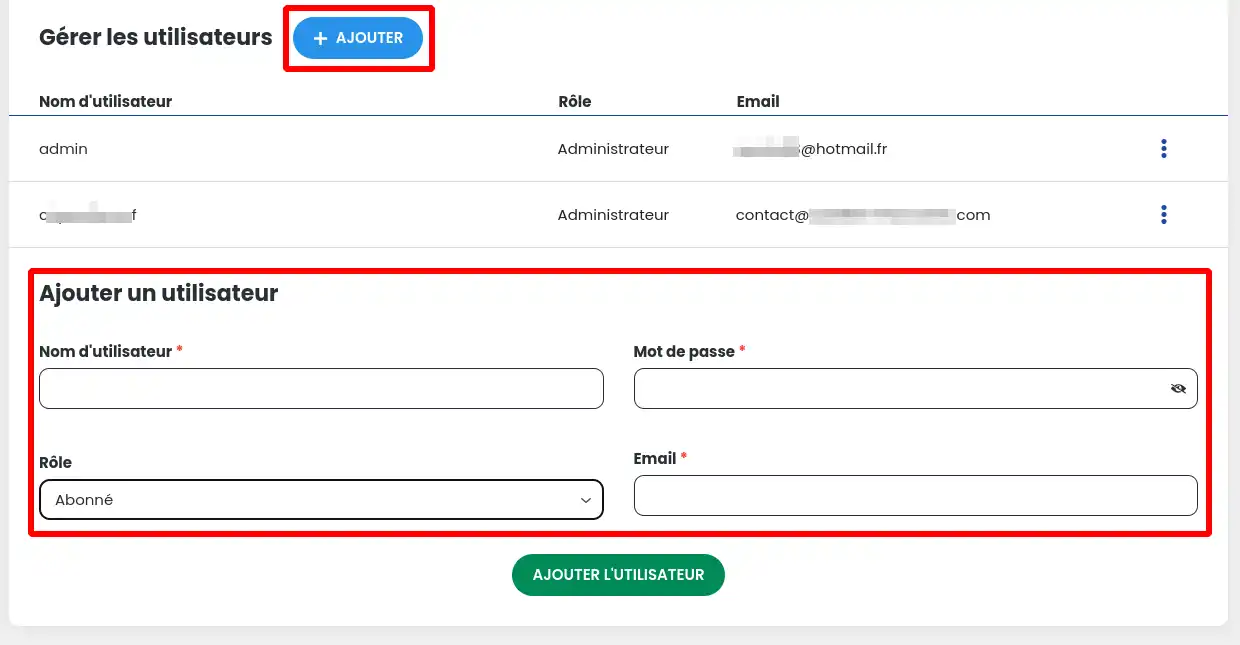
Vul de velden als volgt in:
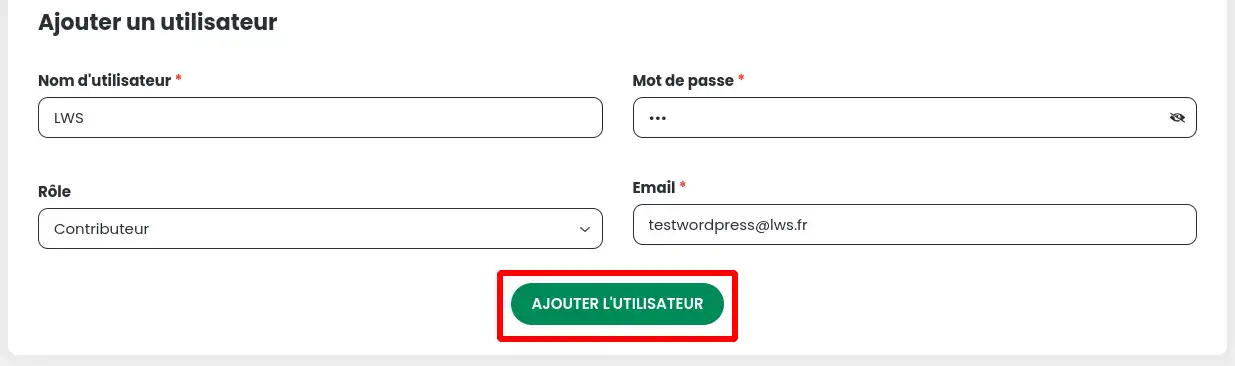
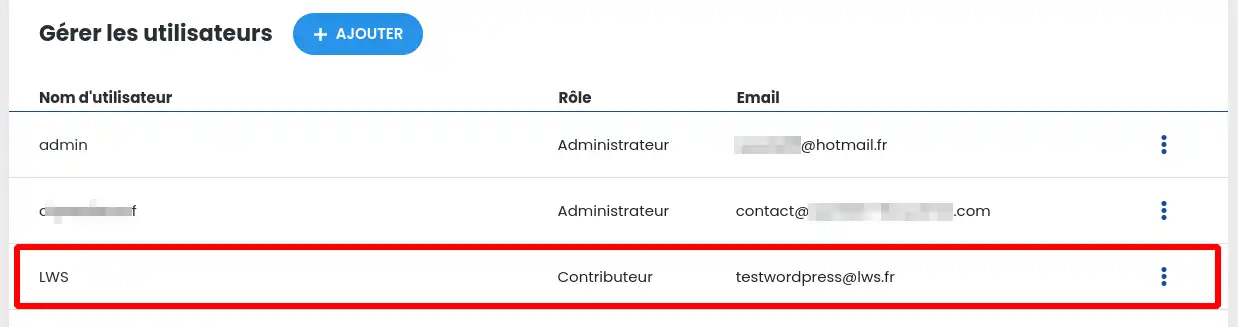
Klik vervolgens op de knop"Gebruiker toevoegen" om het aanmaken van de nieuwe gebruiker te voltooien. De nieuwe gebruiker verschijnt dan in de lijst.
Om een bestaande gebruiker te wijzigen, klik je op de 3 puntjes (1) aan het einde van de regel van de gebruiker die je wilt wijzigen. Er verschijnt een menu en je klikt op"Gebruiker bewerken".
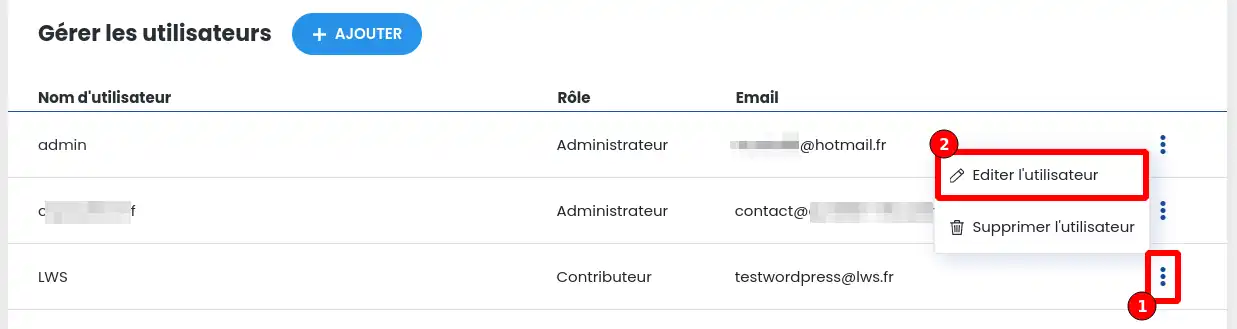
Er verschijnt een venster met de verschillende velden die gewijzigd kunnen worden en de huidige waarden. Je kunt deze waarden wijzigen, maar zorg ervoor dat je niet de gebruikersnaam en het e-mailadres van een bestaande gebruiker invoert.
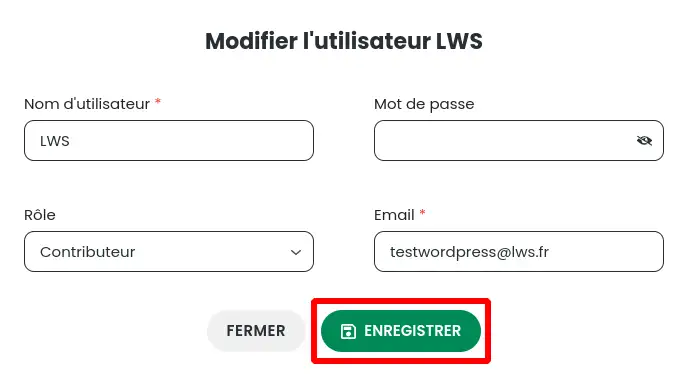
Als je je wijzigingen hebt aangebracht, klik je gewoon op de knop"Opslaan".
Je kunt ook op de knop"Sluiten" klikken als je je wijzigingsverzoek wilt annuleren.
De lijst met gebruikers wordt dan bijgewerkt met de gewenste wijzigingen.
Om een bestaande gebruiker te verwijderen, klik je op de 3 puntjes (1) aan het einde van de regel van de gebruiker die je wilt verwijderen. Er verschijnt een menu en je klikt op"Gebruiker verwijderen".
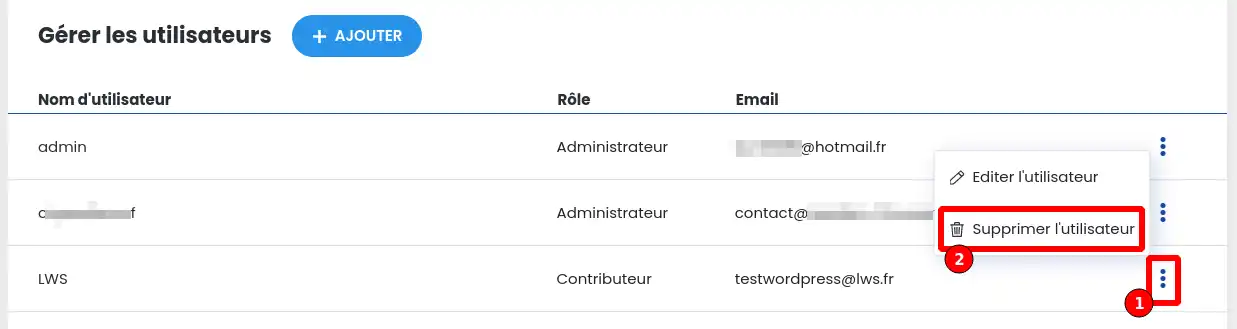
Er verschijnt dan een venster met een waarschuwing en de optie om de verwijdering van de gebruiker te bevestigen
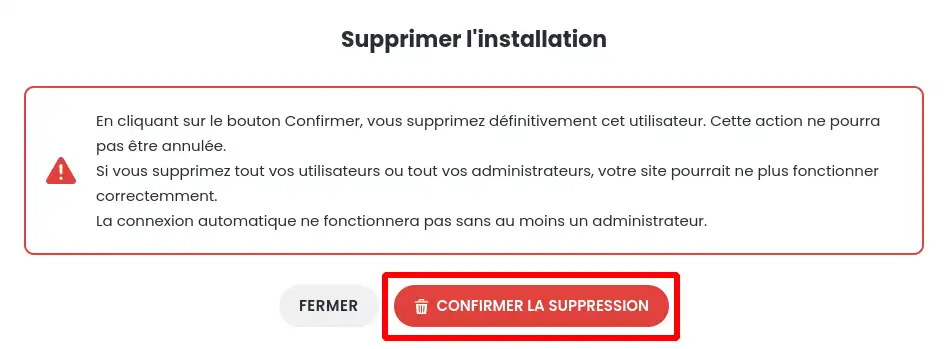
Om de verwijdering van de gebruiker te bevestigen, klik je gewoon op de knop"Verwijdering bevestigen".
Je kunt ook op de knop "Sluiten" klikken als je de verwijderingsaanvraag wilt annuleren.
De lijst met gebruikers wordt dan bijgewerkt met de actieve gebruikers.
U weet nu hoe u :
Met deze kennis ben je nu in staat om het gebruikersbeheer op je WordPress site onder de knie te krijgen, wat zorgt voor een betere beveiliging en een efficiënte samenwerking binnen je 🛠️🔐 team. We hopen dat je dit artikel nuttig hebt gevonden en dat het je heeft geholpen om het beheer van je site te optimaliseren. We danken u voor het lezen en nodigen u uit om uw ervaringen of vragen te delen door hieronder een reactie achter te laten. Je feedback is waardevol voor ons en voor de WordPress community! 💬👥
Beoordeel dit artikel :
Dit artikel was nuttig voor jou ?
Ja
Geen
1mn lezen
Hoe zoek ik naar Wordpress installaties op mijn hosting?
1mn lezen
Hoe beheer ik updates voor mijn Wordpress site met WP Manager?
1mn lezen
Hoe beheer ik extensies en plugins met WP Manager?
2mn lezen
Beheer je WordPress-thema's met WP Manager op het LWS-paneel?
 Over LWS :
LWS is een 100% Frans webhostingbedrijf dat zich richt op kwaliteit en innovatie en een responsieve en competente technische service biedt tegen betaalbare prijzen.
Over LWS :
LWS is een 100% Frans webhostingbedrijf dat zich richt op kwaliteit en innovatie en een responsieve en competente technische service biedt tegen betaalbare prijzen. 