 Neem contact met ons op
 Klantenzone
 Bezoek LWS
Beoordeel dit artikel :
4/5 | 1 mening
Dit artikel was nuttig voor jou ?
 Ja
Ja
 Geen
Geen
 Artikel lezen
15331 eenmaal
Artikel lezen
15331 eenmaal Merci ! N'hésitez pas à
poser des questions sur nos documentations si vous souhaitez plus d'informations et nous aider à les
améliorer.
Merci ! N'hésitez pas à
poser des questions sur nos documentations si vous souhaitez plus d'informations et nous aider à les
améliorer.Vous avez noté 0 étoile(s)



Sommaire
Procédure
Hiermee kunt u verschillende belangrijke instellingen voor uw website beheren. De WP Manager op het LWS Panel blinkt uit in het maken van grootschalige wijzigingen, maar geeft je niet dezelfde mate van controle als wanneer je rechtstreeks verbinding maakt met het WordPress Dashboard zelf. Met deze hulp kun je een Pre-Productie van je WordPress site maken. Hiermee kun je kopieën maken van je bestanden en mappen om tests of wijzigingen uit te voeren zonder dat de originele site wordt beïnvloed. Zodra alle wijzigingen zijn doorgevoerd, kun je de originele site vervangen door de pre-productie site om al je wijzigingen in productie te nemen.
Eerst moet je inloggen op je LWS account en toegang krijgen tot de shared hosting waarvoor je een pre-productie versie van je WordPress site wilt maken.
Klik vervolgens op"WP Manager" in de sectie"Software" van je webhosting.

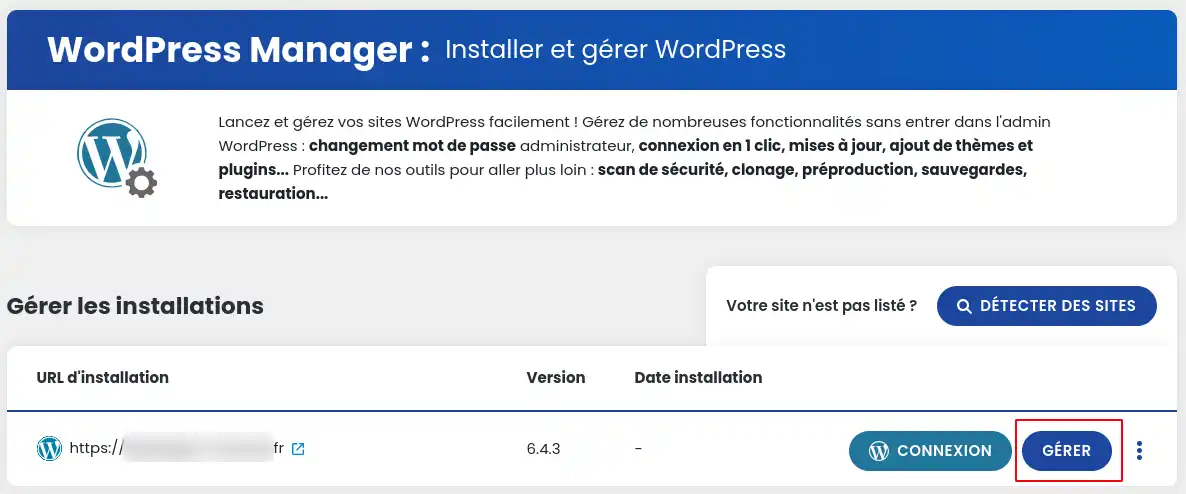
Klik vervolgens op de knop"Beheren" voor de site waarvoor je een preproductieversie wilt maken.
Eenmaal in de Manager voor je WordPress site, klik je op de "Pre-productie" knop in de "Duplicate site" sectie.
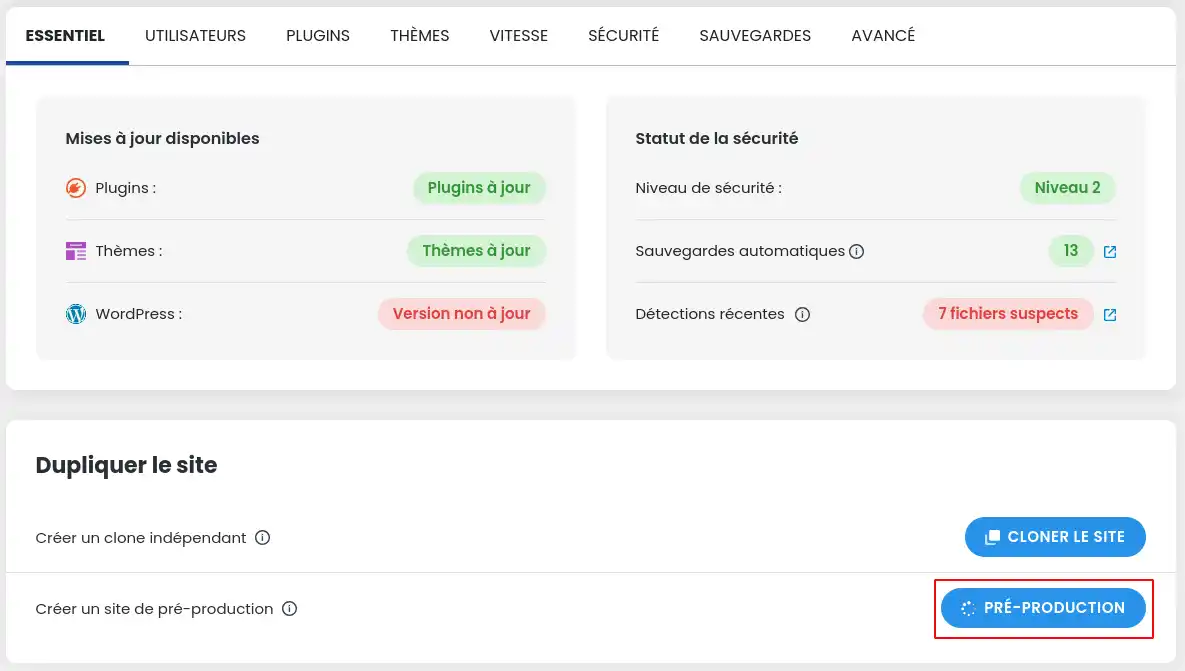
Met preproductie kun je een kopie van je WordPress installatie maken om upgrades of bepaalde wijzigingen te testen. Deze functie is beperkt tot sites kleiner dan 20GB.
Klik ten slotte op "de ontwikkelingssite maken".
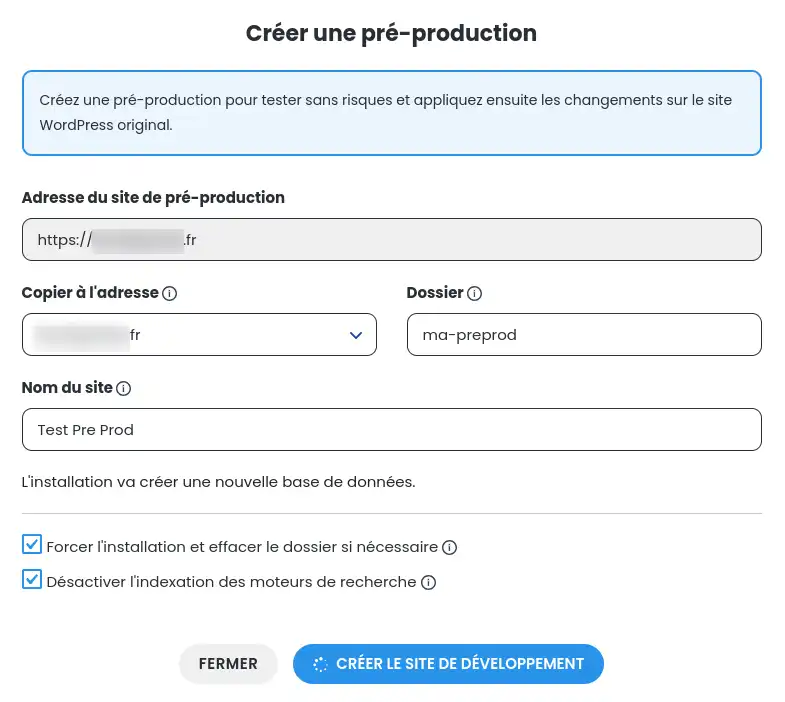
Wacht vervolgens tot uw site is gekopieerd en verlaat het venster niet tijdens het downloaden. Zodra het klaar is, kunt u uw pre-productiesite openen via de nieuwe URL die u hebt opgegeven, met dezelfde inloggegevens als uw oorspronkelijke site.
Allereerst moet u inloggen op uw LWS-account en toegang krijgen tot de shared hosting waar uw pre-productie versie staat.
Klik vervolgens op"WP Manager" in de sectie"Software" van uw webhosting.
Klik vervolgens op de knop"Beheren" voor de pre-productie site.
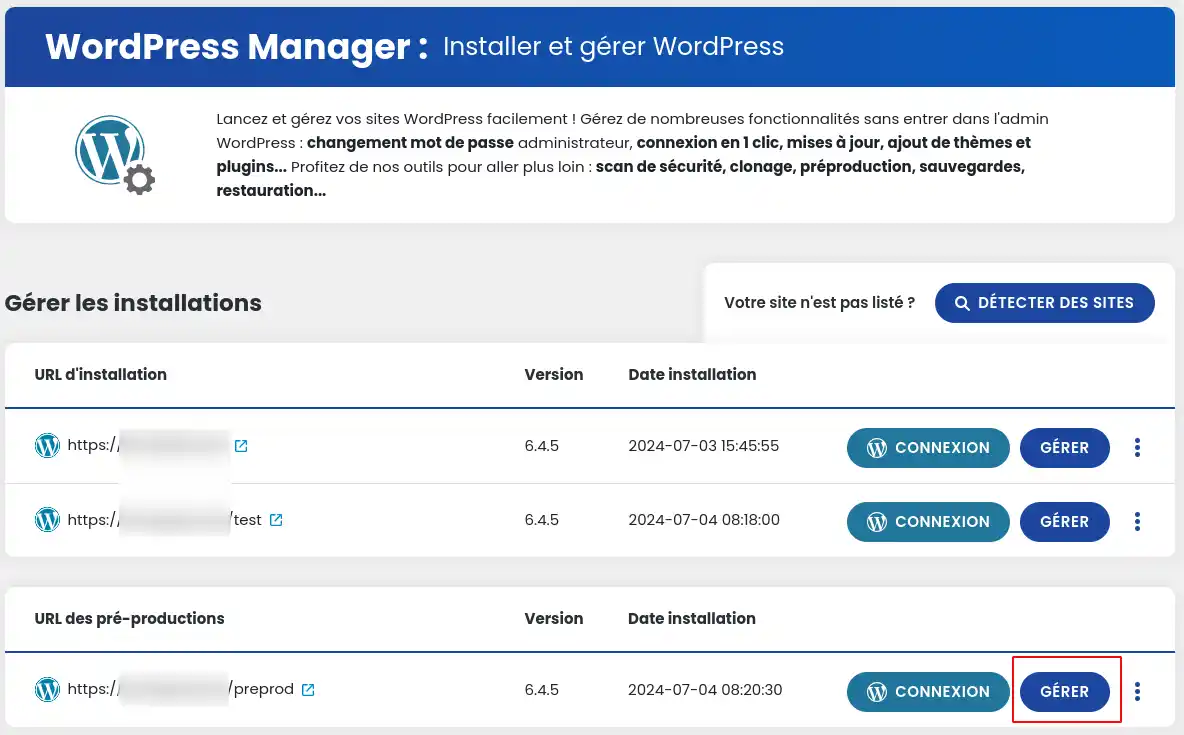
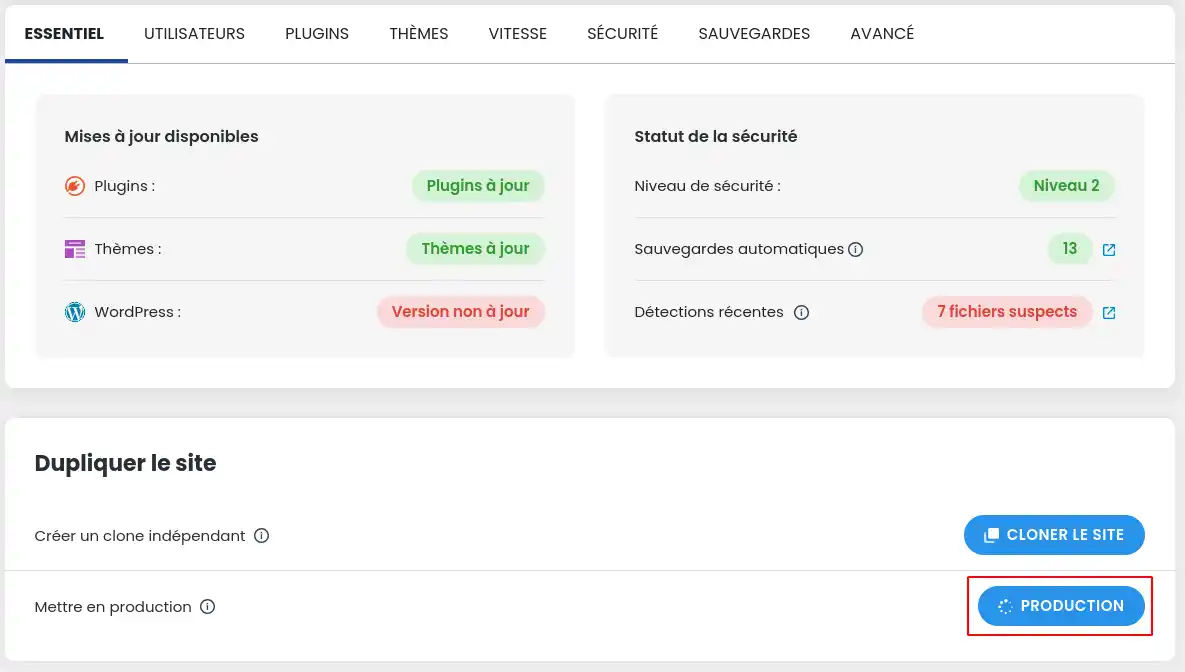
Eenmaal in de Manager van je WordPress site, klik je op de knop "Productie" in de sectie "Duplicaat site".
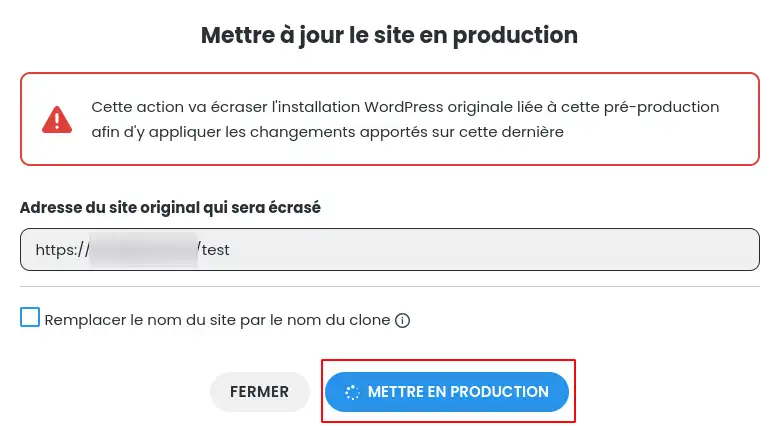
Er wordt een venster geopend waarin je op de knop "In productie nemen" kunt klikken om de vervanging van de oorspronkelijke site door de pre-productieversie te bevestigen.
U weet nu hoe u :
Met deze kennis kun je nu met een gerust hart door de wereld van het WordPress sitebeheer navigeren en updates en wijzigingen doorvoeren zonder de integriteit van je live site in gevaar te brengen. 🌐🔧
We hopen dat deze handleiding nuttig is geweest en je de informatie heeft gegeven die je nodig hebt om WP Manager en de preproductiefunctie onder de knie te krijgen. Bedankt dat je ons tot nu toe hebt gevolgd en laat gerust je gedachten of vragen achter in de reacties hieronder. Je feedback is van onschatbare waarde en helpt ons om onze services voortdurend te verbeteren. 🤗
Bedankt voor het lezen en tot snel voor meer WordPress avonturen! 💻🚀
Beoordeel dit artikel :
4/5 | 1 mening
Dit artikel was nuttig voor jou ?
Ja
Geen
1mn lezen
Hoe zoek ik naar Wordpress installaties op mijn hosting?
1mn lezen
Hoe beheer ik Wordpress gebruikers met WP Manager?
1mn lezen
Hoe beheer ik updates voor mijn Wordpress site met WP Manager?
1mn lezen
Hoe beheer ik extensies en plugins met WP Manager?
 Over LWS :
LWS is een 100% Frans webhostingbedrijf dat zich richt op kwaliteit en innovatie en een responsieve en competente technische service biedt tegen betaalbare prijzen.
Over LWS :
LWS is een 100% Frans webhostingbedrijf dat zich richt op kwaliteit en innovatie en een responsieve en competente technische service biedt tegen betaalbare prijzen. 