 Neem contact met ons op
 Klantenzone
 Bezoek LWS
Beoordeel dit artikel :
Dit artikel was nuttig voor jou ?
 Ja
Ja
 Geen
Geen
 Artikel lezen
12651 eenmaal
Artikel lezen
12651 eenmaal Merci ! N'hésitez pas à
poser des questions sur nos documentations si vous souhaitez plus d'informations et nous aider à les
améliorer.
Merci ! N'hésitez pas à
poser des questions sur nos documentations si vous souhaitez plus d'informations et nous aider à les
améliorer.Vous avez noté 0 étoile(s)



Sommaire
Procédure
Het beveiligen van je website is een topprioriteit voor alle website-eigenaren. Bij LWS bieden we een eenvoudige maar krachtige oplossing voor het beheren van de beveiliging van je WordPress site: WP Manager. In dit artikel bespreken we de verschillende beveiligingsopties die je kunt configureren met WP Manager.
Eerst moet je inloggen op je LWS account en toegang krijgen tot de shared hosting waar je de geïnstalleerde WordPress instanties wilt beheren.
Klik dan op"WP Manager" in de sectie"Software" van je webhosting.

Klik vervolgens op de knop"Beheren" voor de site waarvan je de beveiliging wilt beheren.
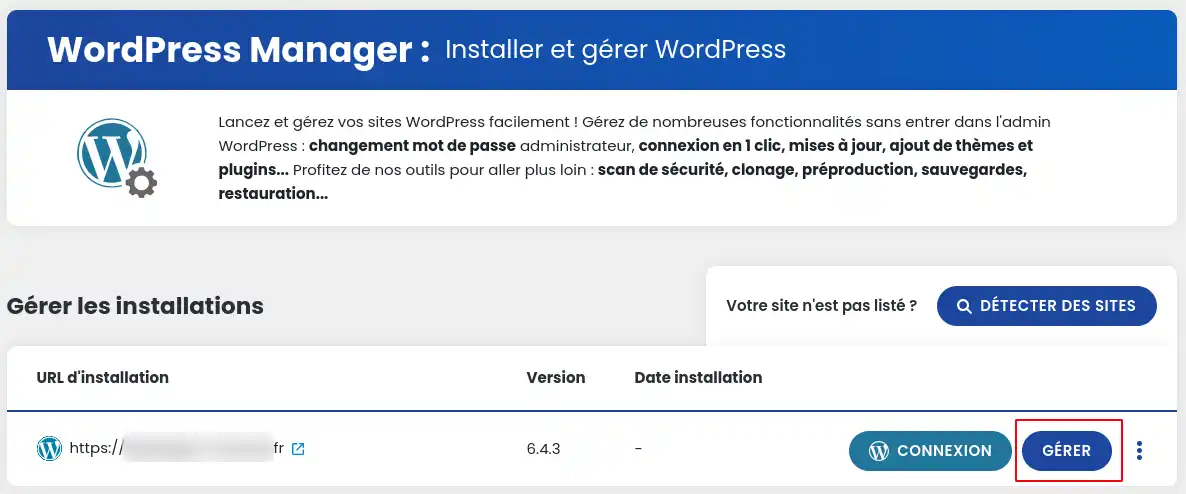
Zodra je in het beheer van de WordPress installatie bent, klik je op het tabblad"Beveiliging" om de lijst met beveiligingsfuncties te bekijken die op jouw WordPress instantie kunnen worden geconfigureerd:
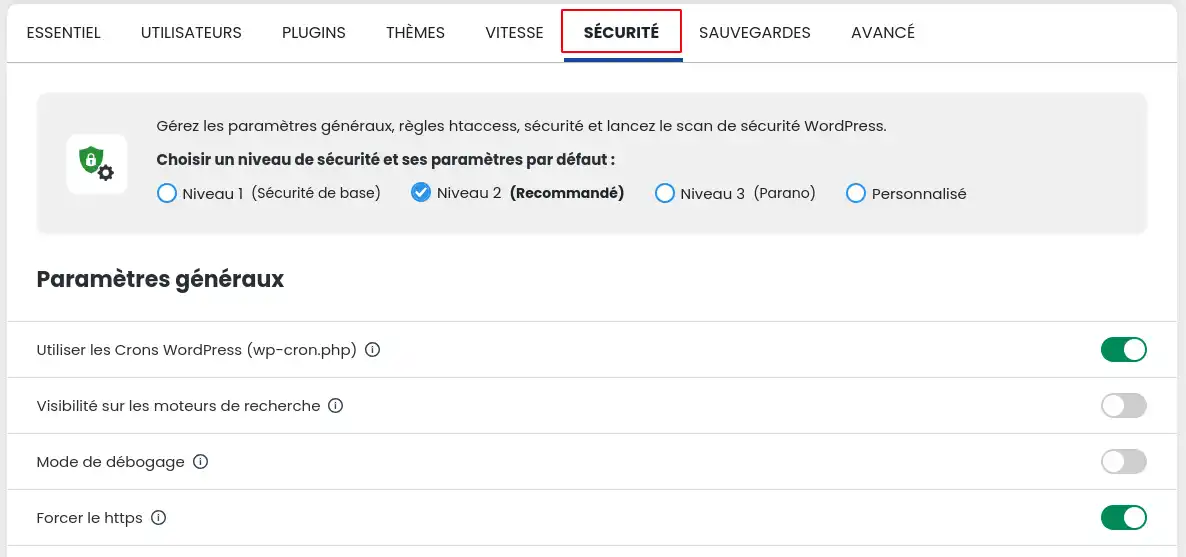
Met de algemene beveiligingsinstellingen in WP Manager kun je de werking van je site optimaliseren en tegelijkertijd de beveiliging ervan verbeteren. Dit zijn de opties die je kunt instellen:
LWS WP Manager geeft je toegang tot een reeks htaccess regels en andere geavanceerde beveiligingsmaatregelen om je WordPress site optimaal te beschermen.
WP Manager biedt 3 vooraf geconfigureerde beveiligingsniveaus, waarvan u hieronder de details vindt:
| Beveiligingsparameter |
Niveau 1 (basisbeveiliging) |
Niveau 2 (aanbevolen) |
Niveau 3 (Paranoïde modus) |
| WordPress Crons gebruiken | ✔ | ✔ | ✔ |
| Zichtbaarheid op zoekmachines | |||
| Debug modus | |||
| Forceer https | ✔ | ✔ | ✔ |
| Toegang tot bestanden en mappen beperken | ✔ | ✔ | ✔ |
| Weergave van bestanden in mappen zonder index uitschakelen | ✔ | ✔ | ✔ |
| Blokkeer onbevoegde toegang tot het bestand xmlrpc.php | ✔ | ✔ | ✔ |
| Blokkeer het downloaden van .sql-bestanden | ✔ | ✔ | ✔ |
| Blokkeer de toegang tot leesmij- en licentiebestanden | ✔ | ✔ | ✔ |
| Blokkeer de toegang tot .htaccess- en .htpasswd-bestanden | ✔ | ✔ | |
| Pingbacks uitschakelen | ✔ | ||
| Bestanden bewerken in het WordPress dashboard uitschakelen | ✔ | ✔ | |
| Auteur ID verbergen | ✔ | ✔ | |
| Verbied het uitvoeren van PHP-scripts in de map wp-content/uploads | ✔ | ✔ | |
| Schakelt scriptaaneenschakeling uit voor het WordPress beheerderspaneel | ✔ | ||
| Blokkeer de toegang tot de commentaarpagina voor browsers zonder UserAgent of Referer | ✔ | ||
| Blokkeer de toegang tot gevoelige bestanden | ✔ | ||
| Bescherming tegen SEO-robots inschakelen | ✔ | ||
| Bescherming tegen kwaadaardige robots inschakelen | ✔ | ✔ | |
| Bescherming tegen AI-bots inschakelen | ✔ | ✔ |
Met het beveiligingsniveau "Aangepast" kunt u de instellingen van uw keuze in- of uitschakelen.
Zodra u de lijst met beveiligingsfuncties hebt geopend, klikt u op de schuifregelaar op de regel van de functie die u wilt in- of uitschakelen.
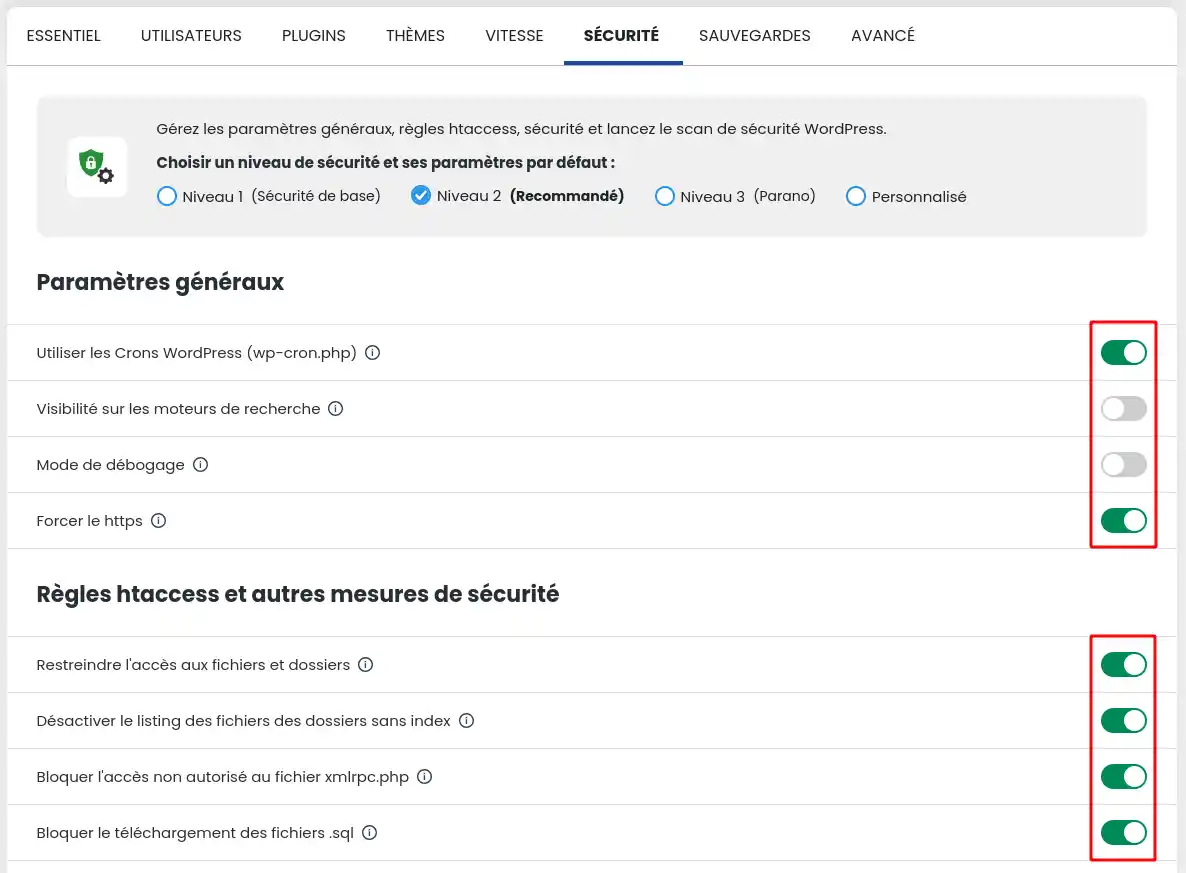
Als de schuifbalk grijs is, is de functie niet actief. Als de schuifregelaar daarentegen groen is, dan is de functie momenteel actief.
Een WordPress integriteitsscan is een proces dat de integriteit van de bestanden in je WordPress installatie controleert. In wezen is het een controle van de structuur en integriteit van de belangrijkste WordPress bestanden, zoals de WordPress kernbestanden, thema's en geïnstalleerde plugins.
Het belangrijkste doel van een WordPress integriteitsscan is het detecteren van ongewenste wijzigingen of beschadigde bestanden die de veiligheid of goede werking van je website in gevaar kunnen brengen. Dit kunnen kwaadaardige bestanden zijn die door hackers zijn toegevoegd, ongeautoriseerde wijzigingen in de broncode van WordPress of onbedoelde wijzigingen die kunnen optreden tijdens updates of installaties van plugins.
De WordPress integriteitsscan vergelijkt de bestanden in je installatie met een referentie van de originele bestanden. Als er een verschil wordt gedetecteerd, kan dit duiden op een ongeautoriseerde wijziging of aanpassing. In dit geval kun je stappen ondernemen om het probleem op te lossen, zoals het verwijderen van de schadelijke bestanden of het herstellen van de originele bestanden vanaf een back-up.
Samengevat is een WordPress integriteitsscan een verificatieproces dat ervoor zorgt dat de bestanden in je WordPress installatie niet op een ongewenste manier zijn gewijzigd, waardoor de veiligheid en integriteit van je website wordt gegarandeerd.

Met de knop Wijzig de zouten van het WordPress configuratiebestand kun je de 4 unieke authenticatiesleutels bijwerken die de wachtwoorden versleutelen in het bestand wp-config.php, dat zich in de root van je site bevindt, op je FTP-ruimte.
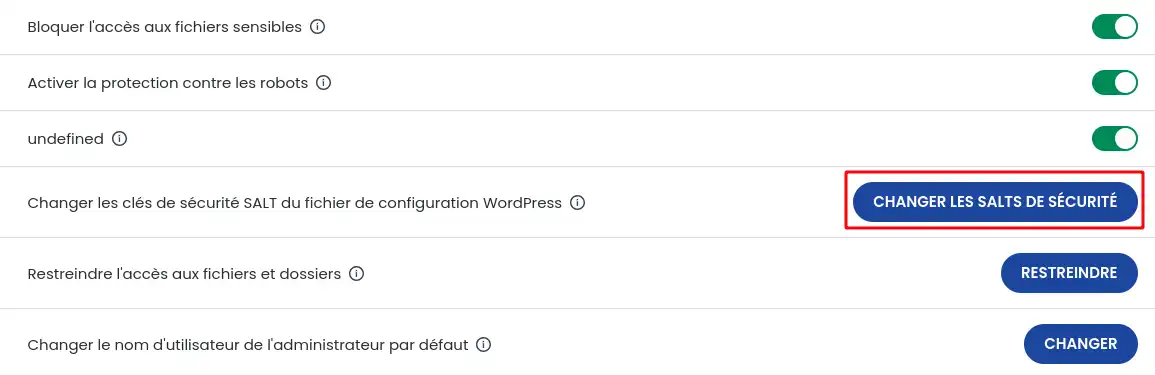
Maar wat zijn de 4 unieke authenticatiesleutels?
De sleutels worden automatisch gegenereerd wanneer WordPress wordt geïnstalleerd en worden zowel in de database als in het wp-config.php configuratiebestand opgeslagen.
Eenvoudiger gezegd, een geheime sleutel is een wachtwoord met elementen die het moeilijker maken om door beveiligingsbarrières heen te breken. Bijgevolg is een wachtwoord zoals "wachtwoord" of "probeer" veel te eenvoudig en te gemakkelijk te vinden. Een combinatie als "88A7DA62429BA6AD3CB3C76A" is erg moeilijk te kraken.
Je weet nu hoe je :
🛡️ Dankzij dit artikel ben je nu in staat om je WordPress site met onthutsend gemak veilig te houden. Onthoud: preventie is de beste verdediging tegen online bedreigingen!
✨ We hopen dat deze informatie je helpt om de mogelijkheden van WP Manager optimaal te benutten en je WordPress site optimaal te beschermen.
🙏 Bedankt dat je de tijd hebt genomen om dit artikel te lezen. Voel je vrij om je ervaringen te delen of vragen te stellen door hieronder een reactie achter te laten. Je feedback is waardevol en helpt ons om onze service voortdurend te verbeteren.
Beoordeel dit artikel :
Dit artikel was nuttig voor jou ?
Ja
Geen
1mn lezen
Hoe zoek ik naar Wordpress installaties op mijn hosting?
1mn lezen
Hoe beheer ik Wordpress gebruikers met WP Manager?
1mn lezen
Hoe beheer ik updates voor mijn Wordpress site met WP Manager?
1mn lezen
Hoe beheer ik extensies en plugins met WP Manager?
 Over LWS :
LWS is een 100% Frans webhostingbedrijf dat zich richt op kwaliteit en innovatie en een responsieve en competente technische service biedt tegen betaalbare prijzen.
Over LWS :
LWS is een 100% Frans webhostingbedrijf dat zich richt op kwaliteit en innovatie en een responsieve en competente technische service biedt tegen betaalbare prijzen. 