 Neem contact met ons op
 Klantenzone
 Bezoek LWS
Beoordeel dit artikel :
5/5 | 1 mening
Dit artikel was nuttig voor jou ?
 Ja
Ja
 Geen
Geen
 Artikel lezen
10152 eenmaal
Artikel lezen
10152 eenmaal Merci ! N'hésitez pas à
poser des questions sur nos documentations si vous souhaitez plus d'informations et nous aider à les
améliorer.
Merci ! N'hésitez pas à
poser des questions sur nos documentations si vous souhaitez plus d'informations et nous aider à les
améliorer.Vous avez noté 0 étoile(s)



Procédure
Heb je dringend toegang nodig tot je WordPress site, maar weet je je inloggegevens niet meer? Heb je meerdere WordPress sites op dezelfde hosting, maar vind je het vervelend om voor elk van hen de inloggegevens in te vullen? Werken er meerdere mensen op de WordPress sites en wil je de inloggegevens niet onder hen allemaal verdelen? De WP Manager autologin is de tool voor jou!
Allereerst moet je inloggen op je LWS account en toegang krijgen tot de shared hosting waar de WordPress site staat waarmee je verbinding wilt maken.
Klik vervolgens op"WP Manager" in de sectie"Software" van je webhosting.

Klik vervolgens op de knop"Verbinden" voor de site waarmee je verbinding wilt maken.
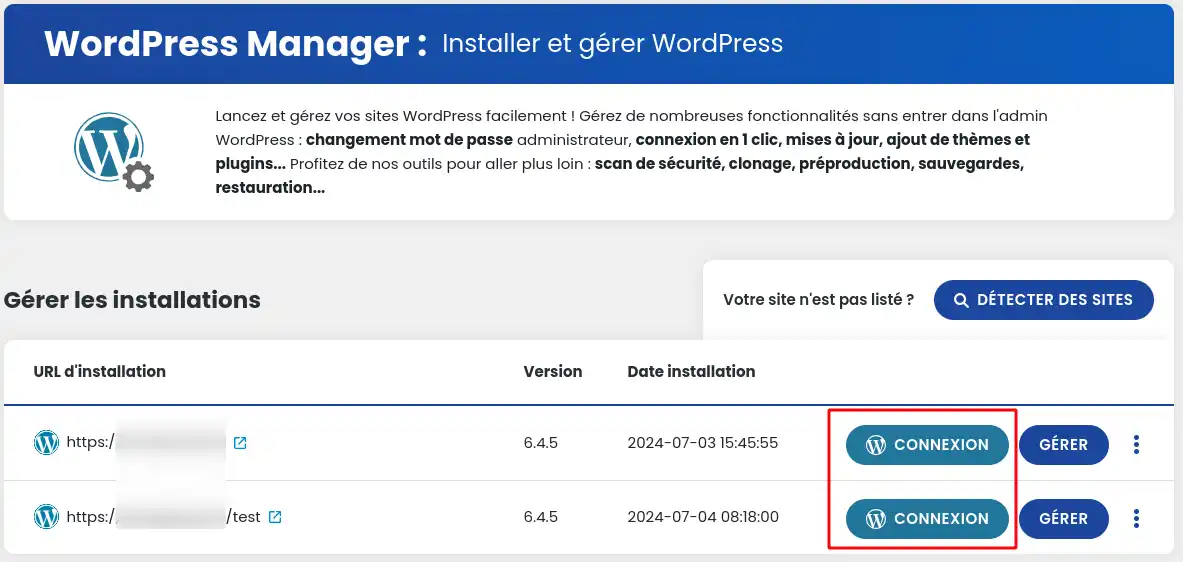
Er wordt dan een laadpagina geopend waarop je wordt gevraagd een paar momenten te wachten voordat je toegang krijgt tot je site. Zorg ervoor dat je de WPManager-pagina niet sluit totdat je doorgestuurd bent naar je site, anders kan de verbinding mislukken.
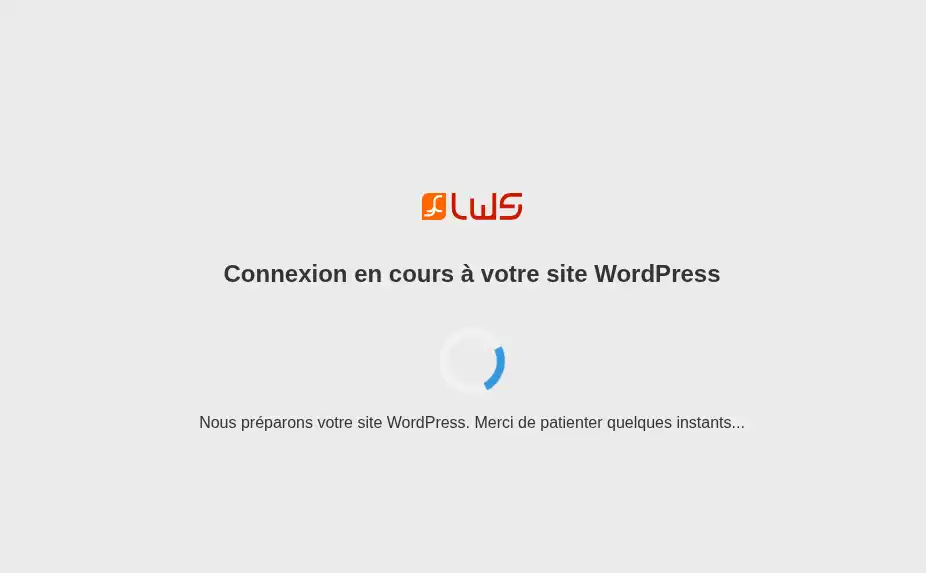
Als er een fout optreedt, wordt deze laadpagina automatisch gesloten en verschijnt er een foutmelding in een popup. Als dit gebeurt, kan er een probleem zijn met je site, ook al lijkt hij op het eerste gezicht perfect te werken. Controleer uw plugins, thema's en sitelogs om de oorzaak te achterhalen.
Je weet nu hoe je :
Deauto-login functionaliteit van WP Manager is een echte tijdsbesparing en maakt het gemakkelijker om uw WordPress sites te beheren, of u nu een doorgewinterde webmaster bent of een incidentele gebruiker. Geen gegoochel meer tussen verschillende logins of het delen van gevoelige wachtwoorden met je collega's!
Hartelijk dank voor het lezen van dit artikel 🙌. Deel gerust je ervaringen, vragen of tips over het gebruik van WordPress autologin door hieronder een reactie achter te laten. Je feedback is waardevol en zal de discussie verrijken en de community helpen!
Beoordeel dit artikel :
5/5 | 1 mening
Dit artikel was nuttig voor jou ?
Ja
Geen
1mn lezen
Hoe zoek ik naar Wordpress installaties op mijn hosting?
1mn lezen
Hoe beheer ik Wordpress gebruikers met WP Manager?
1mn lezen
Hoe beheer ik updates voor mijn Wordpress site met WP Manager?
1mn lezen
Hoe beheer ik extensies en plugins met WP Manager?
Bonjour,
Nous vous remercions pour votre message.
Après vérification, nous avons bien localisé votre fiche client et constaté que votre site WordPress est actuellement présent sur votre hébergement.
Le démarrage d’un nouveau site avec notre outil SiteBuilder remplace effectivement le site existant.
Toutefois, si vous souhaitez revenir en arrière, comme dans votre situation, il suffit de supprimer les fichiers créés par l’outil sur votre espace d’hébergement afin de restaurer l’état précédent.
Nous convenons néanmoins qu’il serait pertinent d’afficher un message d’avertissement lorsqu’un site est déjà en ligne avant de permettre l’activation de l’outil. Nous transmettons votre remarque à notre équipe de développement afin d’améliorer ce point.
Nous vous remercions pour votre vigilance et restons à votre entière disposition pour toute question ou information complémentaire.
Vous pouvez nous contacter depuis votre espace client ou via la page suivante : https://www.lws.fr/contact
Cordialement,
L’équipe LWS
 Over LWS :
LWS is een 100% Frans webhostingbedrijf dat zich richt op kwaliteit en innovatie en een responsieve en competente technische service biedt tegen betaalbare prijzen.
Over LWS :
LWS is een 100% Frans webhostingbedrijf dat zich richt op kwaliteit en innovatie en een responsieve en competente technische service biedt tegen betaalbare prijzen. 