 Neem contact met ons op
 Klantenzone
 Bezoek LWS
Beoordeel dit artikel :
Dit artikel was nuttig voor jou ?
 Ja
Ja
 Geen
Geen
 Artikel lezen
11036 eenmaal
Artikel lezen
11036 eenmaal Merci ! N'hésitez pas à
poser des questions sur nos documentations si vous souhaitez plus d'informations et nous aider à les
améliorer.
Merci ! N'hésitez pas à
poser des questions sur nos documentations si vous souhaitez plus d'informations et nous aider à les
améliorer.Vous avez noté 0 étoile(s)



Procédure
Heb je een WordPress installatie die je wilt verwijderen omdat deze niet langer interessant is? De WordPress Manager kan je helpen om de WordPress instanties die je niet langer wilt behouden volledig en schoon van je hosting te verwijderen.
Allereerst moet je verbinding maken met je LWS account en toegang krijgen tot de shared hosting waar de WordPress site die je wilt verwijderen wordt gehost.
Klik vervolgens op"WP Manager" in de sectie"Software" van je webhosting.

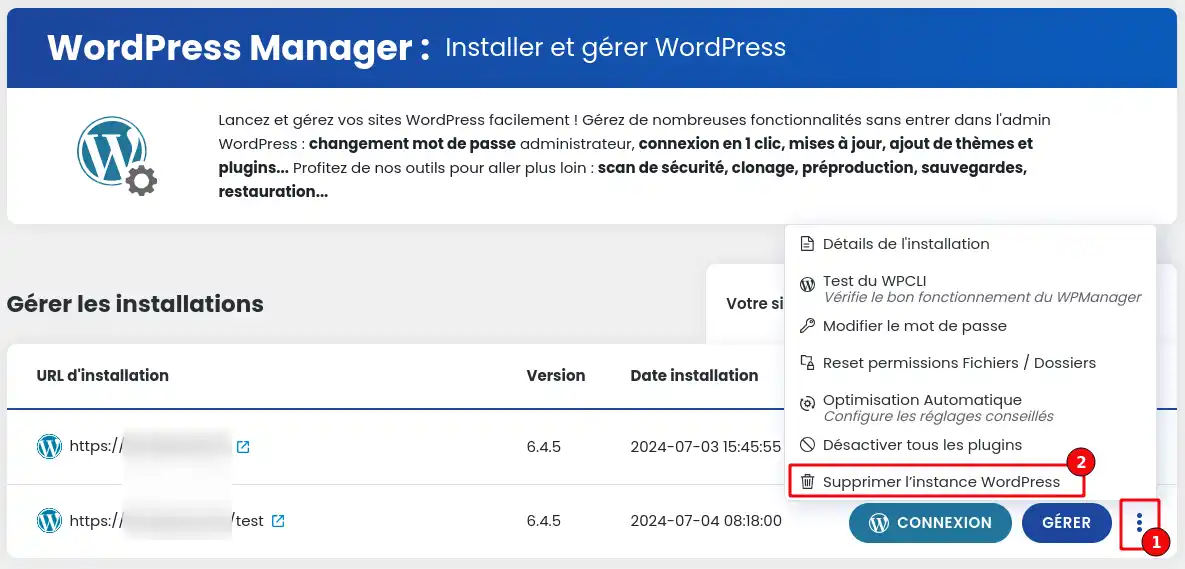
Klik dan op de drie puntjes naast de site die je wilt verwijderen (1) en selecteer de optie"WordPress instance verwijderen" (2).
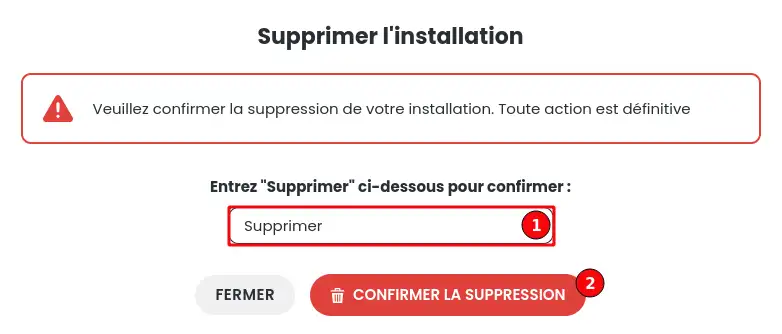
Er verschijnt een venster waarin je wordt gevraagd de verwijdering te bevestigen door"Verwijderen" in te voeren in het daarvoor bestemde vak (1) en vervolgens te klikken op de knop"Verwijdering bevestigen" (2).
Zodra deze actie is voltooid, wordt de verwijdering van je WordPress site uitgevoerd door het verwijderen van de bestanden die aan deze site zijn gekoppeld op je hostingruimte en door het verwijderen van de database die door de website wordt gebruikt.
Je weet nu hoe je :
🚀 Dankzij deze eenvoudige stappen heb je je hosting kunnen opschonen door een verouderde site te verwijderen, waardoor er resources vrijkomen voor toekomstige projecten. 🧹
Ik wil je bedanken voor het aandachtig lezen en hoop dat je deze gids nuttig vond. Als je vragen of opmerkingen hebt of je ervaring met WP Manager wilt delen, aarzel dan niet om ons hieronder een berichtje te sturen 👇. Uw feedback is van onschatbare waarde!
Nogmaals bedankt en tot snel voor meer WordPress tips! 😊
Beoordeel dit artikel :
Dit artikel was nuttig voor jou ?
Ja
Geen
1mn lezen
Hoe zoek ik naar Wordpress installaties op mijn hosting?
1mn lezen
Hoe beheer ik Wordpress gebruikers met WP Manager?
1mn lezen
Hoe beheer ik updates voor mijn Wordpress site met WP Manager?
1mn lezen
Hoe beheer ik extensies en plugins met WP Manager?
 Over LWS :
LWS is een 100% Frans webhostingbedrijf dat zich richt op kwaliteit en innovatie en een responsieve en competente technische service biedt tegen betaalbare prijzen.
Over LWS :
LWS is een 100% Frans webhostingbedrijf dat zich richt op kwaliteit en innovatie en een responsieve en competente technische service biedt tegen betaalbare prijzen. 