 Neem contact met ons op
 Klantenzone
 Bezoek LWS
Beoordeel dit artikel :
Dit artikel was nuttig voor jou ?
 Ja
Ja
 Geen
Geen
 Artikel lezen
7856 eenmaal
Artikel lezen
7856 eenmaal Merci ! N'hésitez pas à
poser des questions sur nos documentations si vous souhaitez plus d'informations et nous aider à les
améliorer.
Merci ! N'hésitez pas à
poser des questions sur nos documentations si vous souhaitez plus d'informations et nous aider à les
améliorer.Vous avez noté 0 étoile(s)



Sommaire
Procédure
Met de WordPress Manager kun je massaal wijzigingen aanbrengen in expressies in de database van je WordPress site. Hoewel deze functionaliteit misschien niet erg handig lijkt voor veel gebruikers van het CMS, kan het erg handig zijn voor het wijzigen van de domeinnaam van een WordPress site of het volledig compatibel maken met een SSL certificaat en het HTTPS protocol.
In deze documentatie laten we u zien hoe u de geavanceerde functionaliteit van WP Manager kunt gebruiken in de twee bovengenoemde gevallen.
Allereerst moet je inloggen op je LWS account en toegang krijgen tot de shared hosting waarvoor je de domeinnaam van je WordPress site wilt wijzigen.
Klik dan op"WP Manager" in de sectie"Software" van je webhosting.

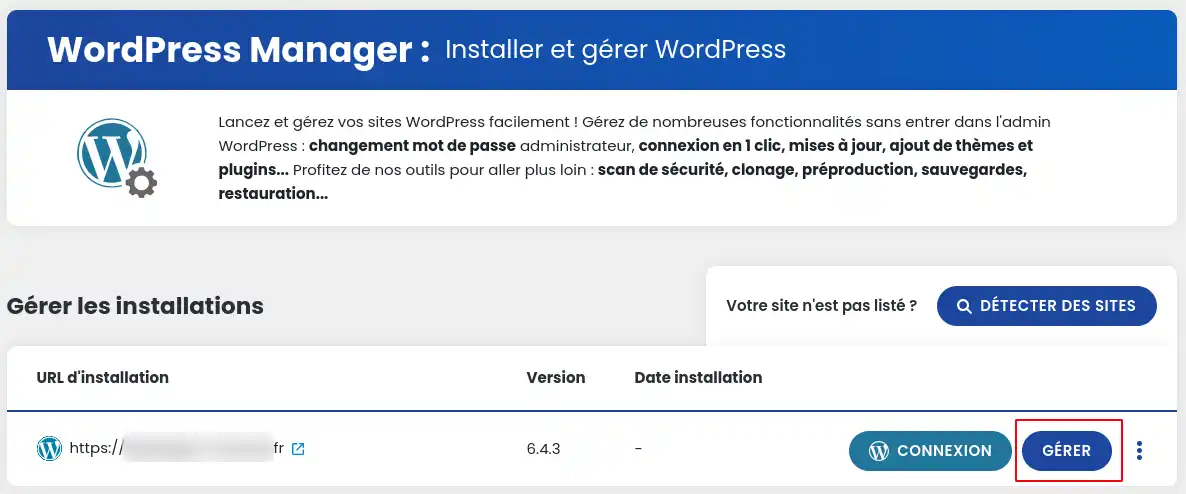
Klik vervolgens op de knop"Beheren" voor de site die je wilt wijzigen.
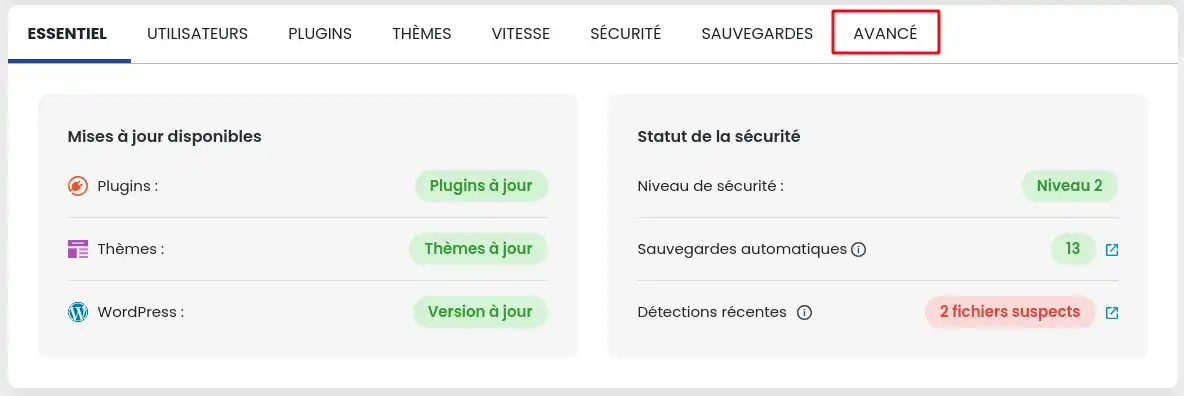
Ga op de pagina die verschijnt naar het tabblad"Geavanceerd".
Om alle voorkomens in uw database die naar uw oude domeinnaam verwijzen te wijzigen en te vervangen door de nieuwe domeinnaam, voert u gewoon de oude domeinnaam met zijn extensie in het vak"Tekst om naar te zoeken" in en de nieuwe domeinnaam met zijn extensie in het vak"Tekst vervangen door".
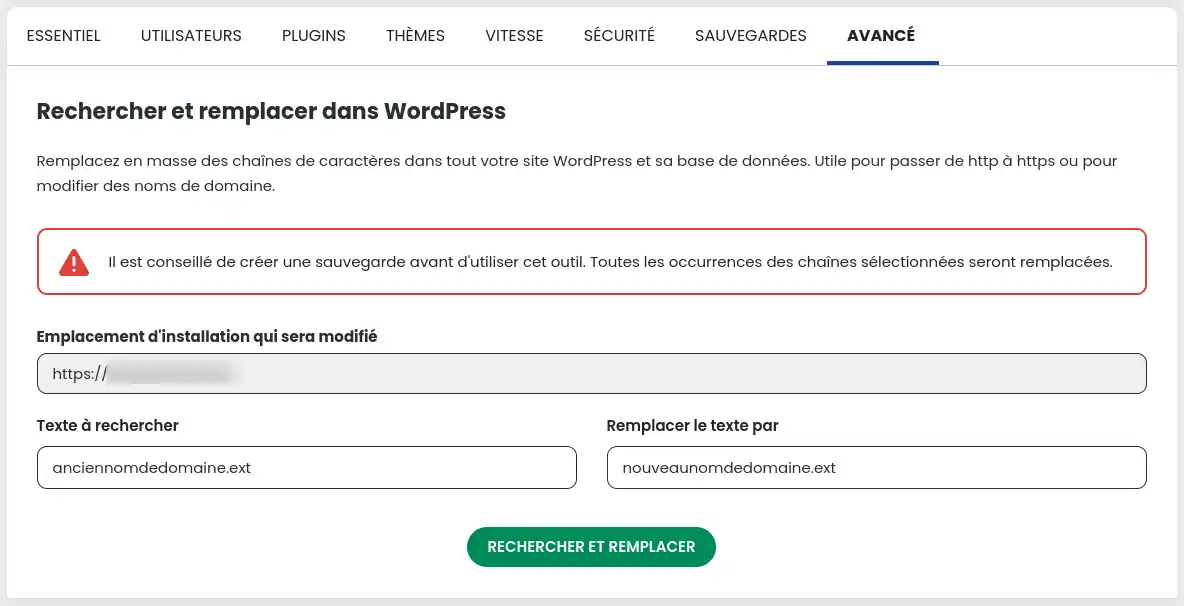
Je hoeft alleen nog maar op de knop"Zoeken en vervangen" te klikken om te beginnen met het vervangen van de voorkomens in je WordPress site.
[tips_waarschuwing]Om je site volledig functioneel te maken, moet deze toegankelijk zijn vanaf de nieuwe domeinnaam die je hebt gekozen. Controleer je hostingconfiguratie om er zeker van te zijn dat dit het geval is[/tips].
Heb je een SSL-certificaat geïnstalleerd op je hosting, maar werkt het niet omdat je WordPress site URL's gebruikt met de protocollen HTTP en HTTPS? Volg dan deze procedure om je probleem op te lossen.
Allereerst moet je inloggen op je LWS account en toegang krijgen tot de shared hosting waarvoor je de URL's van je WordPress site wilt wijzigen.
Klik dan op"WP Manager" in de"Software" sectie van je webhosting.
Klik vervolgens op de knop"Beheren" voor de site die je wilt wijzigen.
Ga op de pagina die verschijnt naar het tabblad"Geavanceerd".
Om alle voorkomens in uw database die verwijzen naar het HTTP-protocol te wijzigen en te vervangen door het HTTPS-protocol, voert u uw domeinnaam met de extensie voorafgegaan door het HTTP-protocol in het vak"Tekst om naar te zoeken" en uw domeinnaam met de extensie voorafgegaan door het HTTPS-protocol in het vak"Tekst vervangen door". Hieronder ziet u een voorbeeld:
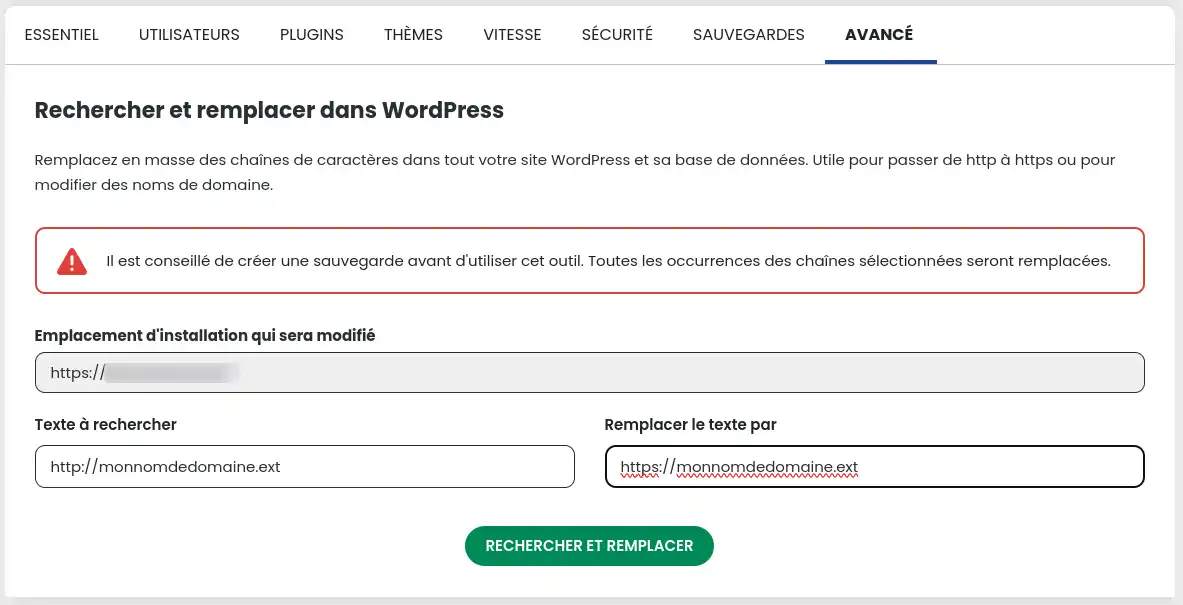
Je hoeft nu alleen nog maar op de knop"Zoeken en vervangen" te klikken om te beginnen met het vervangen van de voorkomens in je WordPress site.
Je weet nu hoe je :
Met deze eenvoudige maar krachtige stappen kun je ervoor zorgen dat je site veilig blijft en veranderingen aan je merk of online strategie eenvoudig weerspiegelen. 🌐✨ Houd in gedachten dat deze manipulaties bedoeld zijn voor gebruikers met een goede beheersing van WordPress. Als je niet zeker bent, aarzel dan niet om een professional in te schakelen. 🔒💡
Bedankt voor het lezen en we hopen dat deze informatie u helpt bij het optimaliseren van uw online aanwezigheid. Als je vragen hebt of meer hulp nodig hebt, laat dan een reactie achter - we helpen je graag! 🙌📝
Beoordeel dit artikel :
Dit artikel was nuttig voor jou ?
Ja
Geen
1mn lezen
Hoe zoek ik naar Wordpress installaties op mijn hosting?
1mn lezen
Hoe beheer ik Wordpress gebruikers met WP Manager?
1mn lezen
Hoe beheer ik updates voor mijn Wordpress site met WP Manager?
1mn lezen
Hoe beheer ik extensies en plugins met WP Manager?
 Over LWS :
LWS is een 100% Frans webhostingbedrijf dat zich richt op kwaliteit en innovatie en een responsieve en competente technische service biedt tegen betaalbare prijzen.
Over LWS :
LWS is een 100% Frans webhostingbedrijf dat zich richt op kwaliteit en innovatie en een responsieve en competente technische service biedt tegen betaalbare prijzen. 