 Neem contact met ons op
 Klantenzone
 Bezoek LWS
Beoordeel dit artikel :
5/5 | 2 mening
Dit artikel was nuttig voor jou ?
 Ja
Ja
 Geen
Geen
 Artikel lezen
55992 eenmaal
Artikel lezen
55992 eenmaal Merci ! N'hésitez pas à
poser des questions sur nos documentations si vous souhaitez plus d'informations et nous aider à les
améliorer.
Merci ! N'hésitez pas à
poser des questions sur nos documentations si vous souhaitez plus d'informations et nous aider à les
améliorer.Vous avez noté 0 étoile(s)



Sommaire
Procédure
Deze documentatie legt uit hoe je een back-up van je webbestanden kunt herstellen of hoe je een vorige versie van je site kunt herstellen vanuit het LWS-paneel.
Gebruik deze procedure als bestanden op je site zijn verwijderd, per ongeluk zijn gewijzigd of als je terug wilt naar een eerdere staat van je hosting.
Deze documentatie is bedoeld voor klanten met :
LWS Linux shared hosting (exclusief domeinpakket).
Beheer gebeurt vanuit het LWS Panel.
Voorwaarden
Voordat je een back-up of herstel uitvoert, moet je ervoor zorgen dat :
Wat je moet weten voordat je een actie kiest
Het is belangrijk om onderscheid te maken tussen de twee beschikbare acties:
Deze actie herstelt een kopie van je webbestanden.
Het wijzigt je hosting niet.
Deze actie plaatst de bestanden waarvan een back-up is gemaakt opnieuw in je hosting.
Bestaande bestanden worden vervangen.
Webbestanden vertegenwoordigen niet altijd je hele site.
Als uw site ook een MySQL database gebruikt, kan het herstellen van de bestanden alleen niet genoeg zijn om de site te herstellen in precies de staat die u wilt. In dat geval moet u ook de database terugzetten naar een consistente datum.
Je kunt deze procedure volgen als :
Het LWS Panel biedt een back-up- en herstelfunctie voor webdiensten.
Afhankelijk van het pakket waarop u geabonneerd bent, kan de bewaarperiode van de back-up variëren van 30 tot 90 dagen.
Controleer voordat u verder gaat of :
Als u niet weet welk back-upniveau is inbegrepen in uw pakket, raadpleeg dan de LWS-documentatie die is gewijd aan het back-upniveau van uw hosting.
2. Open de betreffende hosting
3. Klik in de sectie Bestanden op de knop: Back-ups/herstellen

4. Klik vervolgens op de tab: Web Backups
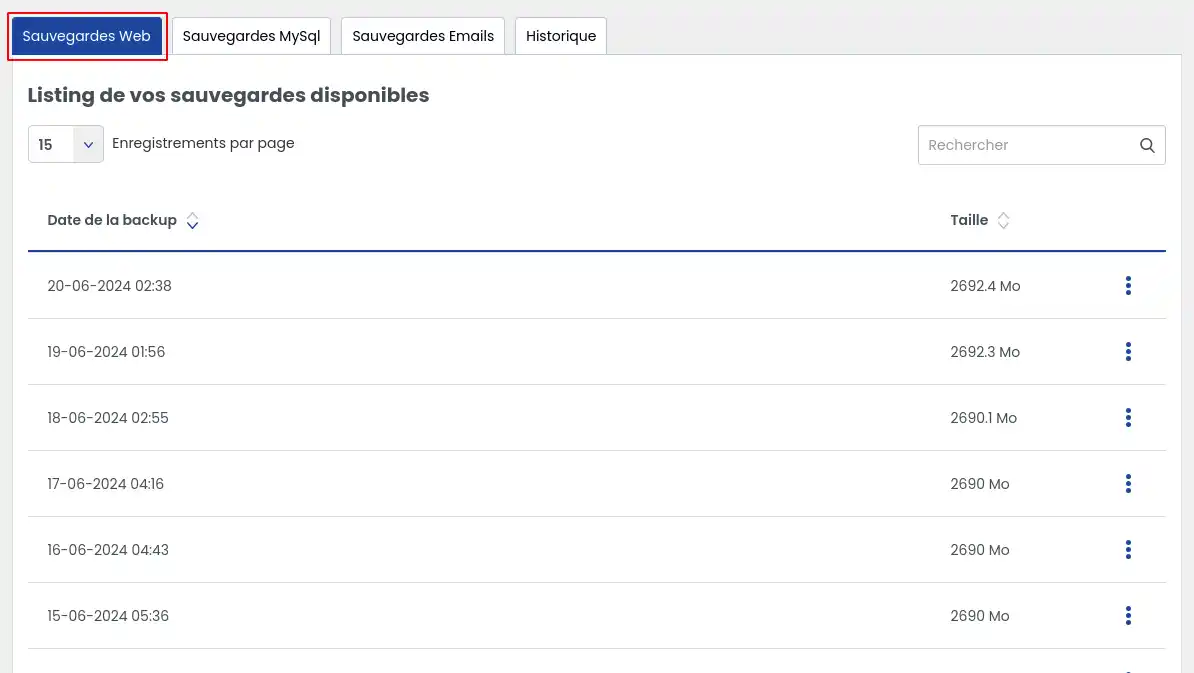
Dit brengt u naar de lijst met back-ups die beschikbaar zijn voor uw hosting.
Wanneer moet ik deze optie gebruiken?
Kies deze actie als u :
Gedetailleerde stappen
1. Zoek in het tabblad Web Back-ups de back-updatum die je wilt herstellen.
2. Klik op de regel die overeenkomt met de geselecteerde back-up op de actieknop aan de rechterkant (3 verticale punten).
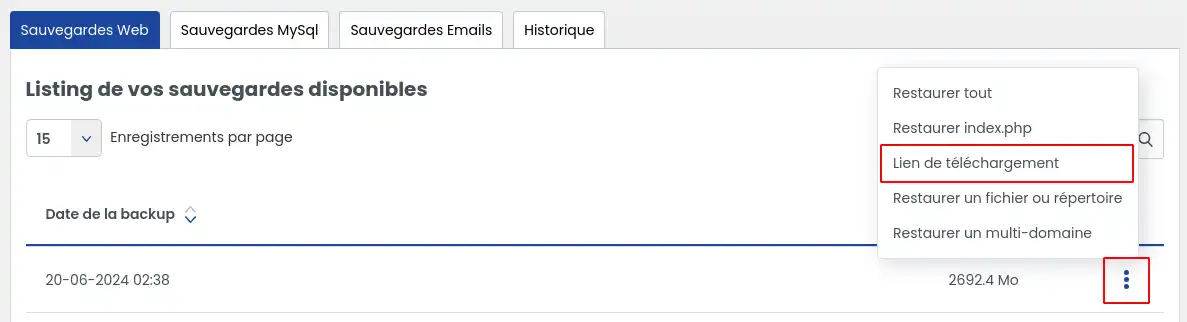
3. Kies de optie: Download link
4. Er wordt een venster geopend. Klik op Link genereren
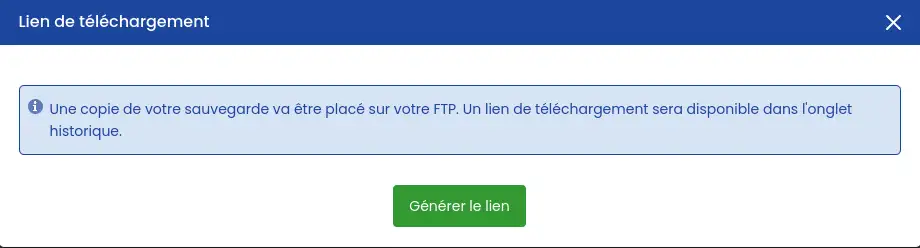
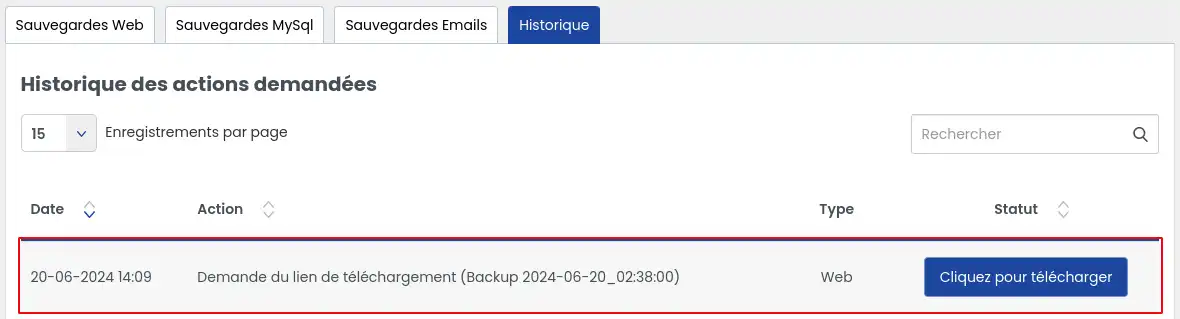
5. Open vervolgens het tabblad Geschiedenis
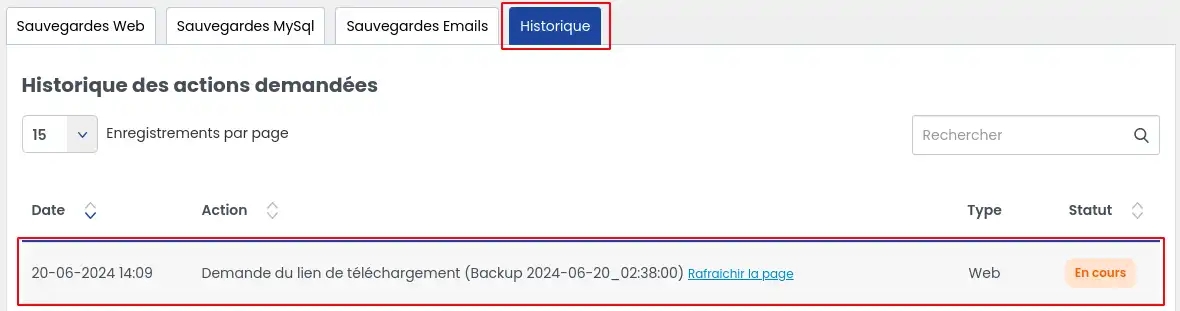
Hier kun je de voortgang van het genereren van de link controleren. Deze bewerking kan enkele minuten duren, afhankelijk van de hoeveelheid gegevens.
Vernieuw de pagina regelmatig om te controleren of de status is veranderd.
7. Zodra de link klaar is, verschijnt er een knop"Klik om te downloaden". Klik erop om je back-up te herstellen.
Andere herstelmethoden
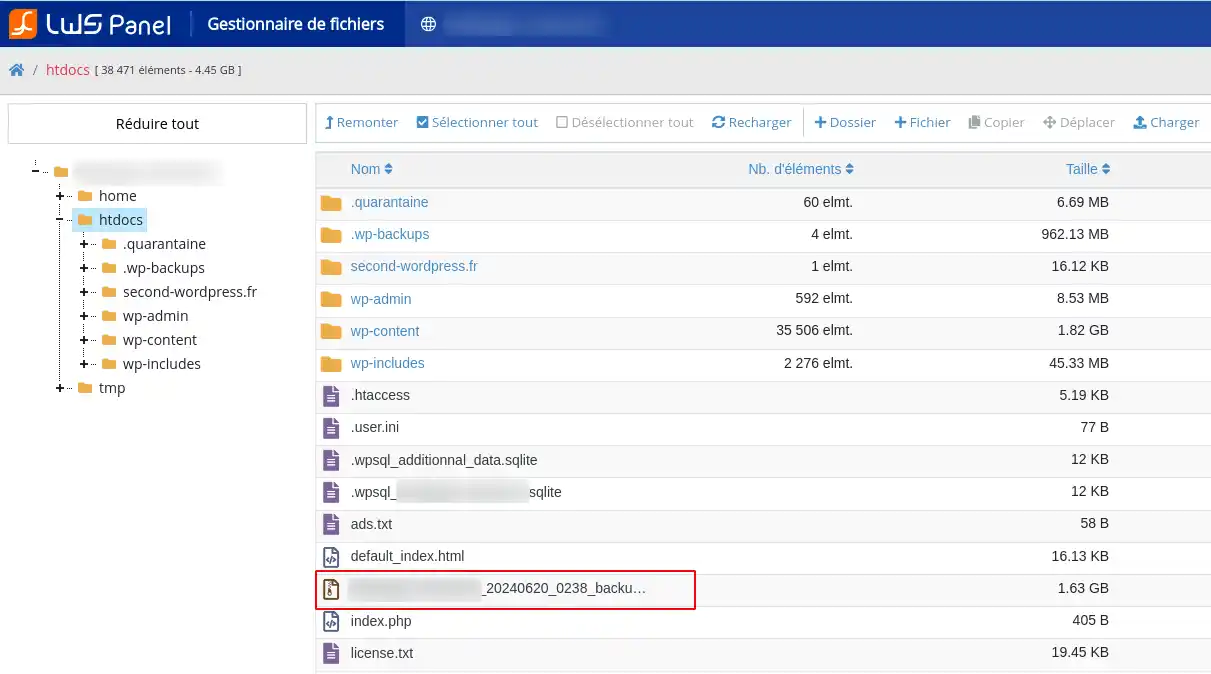
De gegenereerde back-up kan ook gevonden worden in de hoofdmap van je hosting. U kunt het dan downloaden :
Als je deze methode gebruikt, controleer dan of je het juiste back-upbestand downloadt.
Beperkingen om rekening mee te houden
Belangrijke beperkingen:
Met deze punten moet je rekening houden voordat je een back-up genereert of bewaart op je hosting.
Voordat u een restore start, moet u even de tijd nemen om te bepalen wat u echt terug moet zetten.
U kunt herstellen :
1. Ga naar het LWS-paneel en open de lijst met beschikbare back-ups.
2. Kies de datum die overeenkomt met de status van uw site die u wilt herstellen.
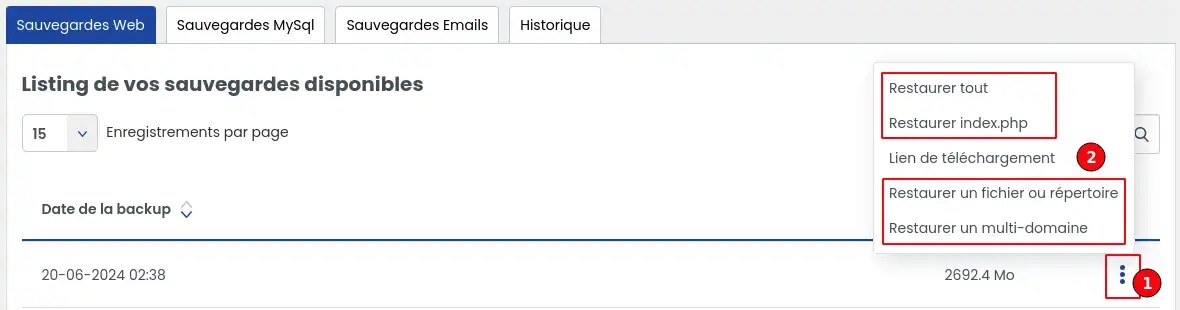
3. Klik op de knop rechts van de geselecteerde back-up (1).
4. Selecteer de hersteloptie die overeenkomt met uw behoeften. (2)
Wanneer moet ik deze optie gebruiken?
Kies deze optie als u alle webbestanden op uw hosting wilt herstellen.
Wat deze terugzetting doet
Alle bestanden op de hosting worden verwijderd, daarna worden de back-upbestanden teruggezet op de webruimte. Dit is daarom de meest ingrijpende optie.
Stappen
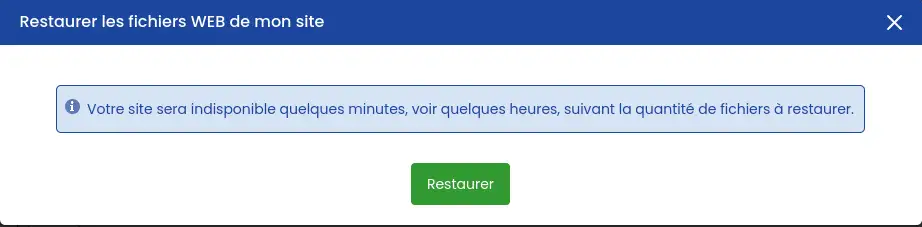
Deze actie vervangt de huidige status van je hosting door die van de geselecteerde back-up. [bcolor] Wat is index.php? Het index.php-bestand is over het algemeen het hoofdstartbestand van de site, dat zich in de root van de hosting bevindt. Wanneer moet u deze optie gebruiken? Gebruik deze hersteloptie als : Stappen Deze optie heeft alleen betrekking op het homebestand van het hoofddomein.
Gebruik dit niet als u alleen een specifiek bestand of een specifieke map wilt herstellen.2. Alleen het bestand index.php herstellen
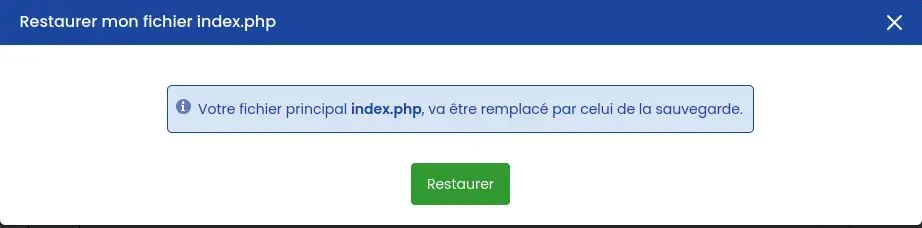
Het kan niet worden gebruikt om een complete map of andere elementen van de site te herstellen. Deze scope is zoals beschreven in het bronartikel.
Wanneer moet ik deze optie gebruiken?
Dit is de meest geschikte optie als je slechts een deel van de site wilt herstellen, bijvoorbeeld :
Stappen
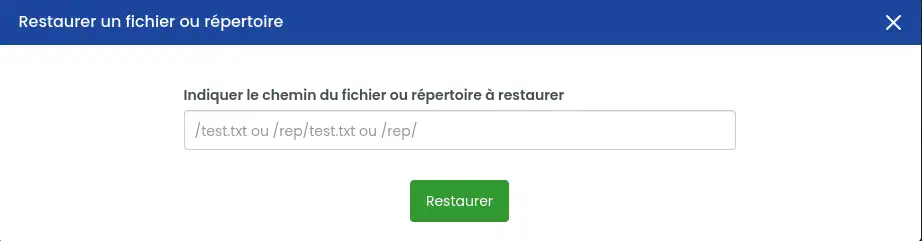
Voorbeelden van paden die je kunt invoeren
tekst.html
herstelt het bestand text.html dat zich in de root van de back-up bevindt
/monddossier/tekst.html
herstelt het bestand text.html dat zich in de map myfolder bevindt
/mijnmap/
herstelt de inhoud van de map mijnmap
/mijnmap/submap/
herstelt de inhoud van de submap mijnmap in mijnmap
Wat deze optie eigenlijk doet
Deze restauratie :
Als u de exacte inhoud van de map wilt herstellen zoals die was op de datum van de back-up, moet u eerst handmatig de overtollige bestanden verwijderen voordat u de terugzetting start. Dit gedrag wordt expliciet beschreven in het artikel.
Wat is een multidomein?
Een multidomein is een extra domein dat aan je hosting wordt toegevoegd.
Een subdomein komt bijvoorbeeld overeen met een adres zoals blog.uwdomein.ext.
Wanneer moet ik deze optie gebruiken?
Kies deze optie als het probleem alleen betrekking heeft op :
Stappen
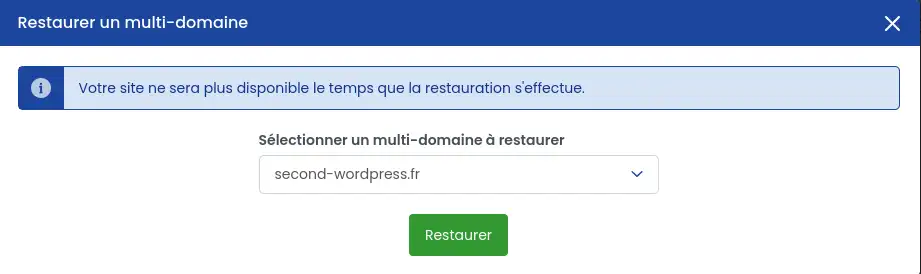
Wat dit herstellen doet
Net als bij het herstellen van mappen:
Als je precies de toestand van dit domein of subdomein op de datum van de back-up wilt herstellen, moet je eerst de bestanden verwijderen die niet meer aanwezig mogen zijn. Nogmaals, dit punt wordt aangegeven in het huidige artikel.
Welke optie je ook kiest, zodra de actie is bevestigd, is het niet meer mogelijk om het terugzetten te onderbreken voordat het is voltooid.
Na het starten van een terugzetting :
open het tabblad Geschiedenis
controleer de status van de bewerking
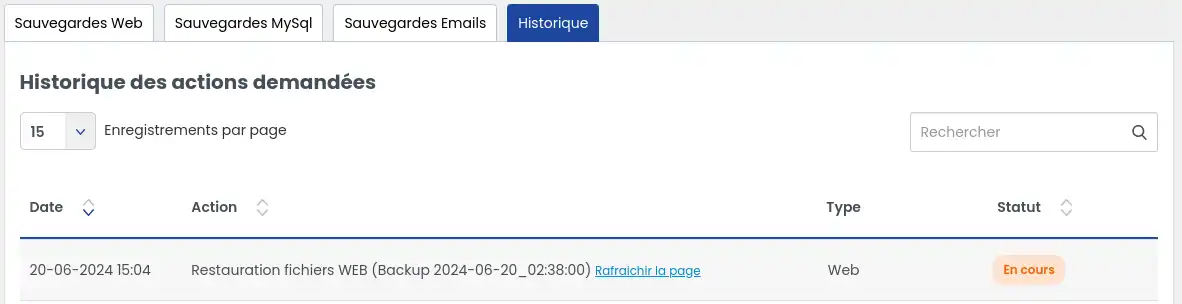
werk de pagina bij indien nodig; de restore is voltooid wanneer de status "Voltooid" verschijnt.
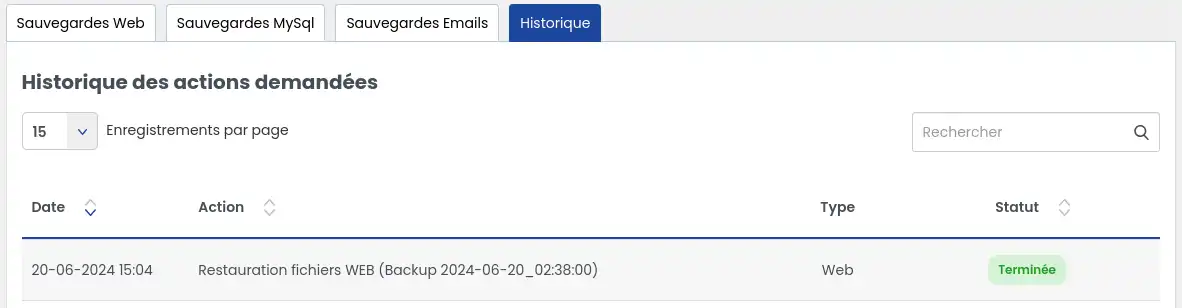
Controleer de volgende punten als het herstel is voltooid:
Als de back-up die u zoekt niet wordt weergegeven, zijn er verschillende mogelijke redenen.
De datum die je zoekt overschrijdt zeker de bewaarperiode die in je pakket zit: sommige aanbiedingen geven toegang tot 30 dagen aan back-ups, andere tot 90 dagen. Als de datum die je zoekt te oud is, is deze mogelijk niet meer beschikbaar.
Als je een back-up nodig hebt die ouder is dan je pakket toestaat (meer dan 30 dagen zonder de optie voor ondersteuning voor bedrijven, tot een limiet van 90 dagen) of een specifieke ingreep, kun je je abonneren op :
Deze oplossingen worden aanvullend behandeld door LWS services.
Het genereren van de link kan enkele minuten duren (in sommige gevallen enkele uren), vooral als de back-up groot is.
Wat moet je doen?
De gevraagde datum valt mogelijk buiten de bewaarperiode die beschikbaar is voor je aanbieding.
Wat moet u doen?
Dit is vaak een probleem met de weergave of consistentie tussen de bestanden en de database.
Wat moet u doen?
Als je een gedeeltelijke terugzetting hebt gestart terwijl een volledige terugzetting vereist was, of omgekeerd, kan het resultaat onvolledig zijn.
Wat moet u doen?
Het is niet mogelijk om een eenmaal begonnen herstelactie te annuleren.
Als er een fout optreedt tijdens het herstellen, neem dan contact op met de technische ondersteuning van LWS voor analyse en hulp als de actie nog mogelijk is.
Voordat u contact opneemt met ondersteuning
Houd de volgende informatie bij de hand
Dit maakt het gemakkelijker om uw verzoek te verwerken.
Bepaalde bewerkingen zijn beperkt wanneer de back-up groter is dan 20 GB, en bestanden groter dan 500 MB die op de FTP-ruimte zijn geplaatst, worden mogelijk automatisch verwijderd.
Wat moet ik doen?
U weet nu hoe u toegang krijgt tot de webback-upservice in het LWS-paneel, hoe u een bestaande back-up kunt downloaden en hoe u uw bestanden op verschillende manieren kunt herstellen: volledig herstel, herstel van de startpagina, een bestand, een map, een multidomein of een subdomein.
Als uw site ook gebruik maakt van een database, vergeet dan niet om deze terug te zetten naar een consistente datum zodat deze weer normaal kan functioneren.
Hoe maak je een back-up van je MySQL-database of hoe zet je deze terug?
Hoe maak ik een back-up van mijn e-mails of hoe zet ik ze terug?
[tips]
Beoordeel dit artikel :
5/5 | 2 mening
Dit artikel was nuttig voor jou ?
Ja
Geen
0mn lezen
Hoe maak je een back-up van je e-mails of hoe zet je ze terug?
0mn lezen
Hoe download of herstel ik een back-up van een Mysql-database?
0mn lezen
Welk back-upniveau moet ik kiezen voor mijn webhosting?
Bonjour,
Je vous remercie pour votre message.
Je vous rassure l'intégralitée des fichiers présent sur votre hébergement est sauvegardée (coeur WordPress et fichiers annexes, tel que les extensions, images...).
Je vous remercie de votre attention et reste à votre disposition pour toute autre question ou complément d'information.
Vous pouvez nous contacter depuis votre espace client ou sur cette page : https://www.lws.fr/contact
Cordialement, L'équipe LWS
 Over LWS :
LWS is een 100% Frans webhostingbedrijf dat zich richt op kwaliteit en innovatie en een responsieve en competente technische service biedt tegen betaalbare prijzen.
Over LWS :
LWS is een 100% Frans webhostingbedrijf dat zich richt op kwaliteit en innovatie en een responsieve en competente technische service biedt tegen betaalbare prijzen. 