 Neem contact met ons op
 Klantenzone
 Bezoek LWS
Beoordeel dit artikel :
Dit artikel was nuttig voor jou ?
 Ja
Ja
 Geen
Geen
 Artikel lezen
30158 eenmaal
Artikel lezen
30158 eenmaal Merci ! N'hésitez pas à
poser des questions sur nos documentations si vous souhaitez plus d'informations et nous aider à les
améliorer.
Merci ! N'hésitez pas à
poser des questions sur nos documentations si vous souhaitez plus d'informations et nous aider à les
améliorer.Vous avez noté 0 étoile(s)



Sommaire
Procédure
Het LWS Panel biedt een 1-klik herstelfunctie om snel verloren gegevens te herstellen op uw verschillende web-, MySQL- en maildiensten.
Om erachter te komen of deze functie beschikbaar is in uw pakket en wat de beperkingen zijn van de gegevensback-up- en herstelservice, volgt u deze documentatie.
Stap 1 : Eerst moet je inloggen op je LWS account en toegang krijgen tot de shared hosting waarvoor je een backup van de webbestanden wilt terugzetten.
Stap 2: Klik op de knop"Back-ups/herstellen" in de sectie"Bestanden".

Stap 3: Klik op de tab "MySQL Backups" om toegang te krijgen tot alle backups die beschikbaar zijn op uw hostingpakket.
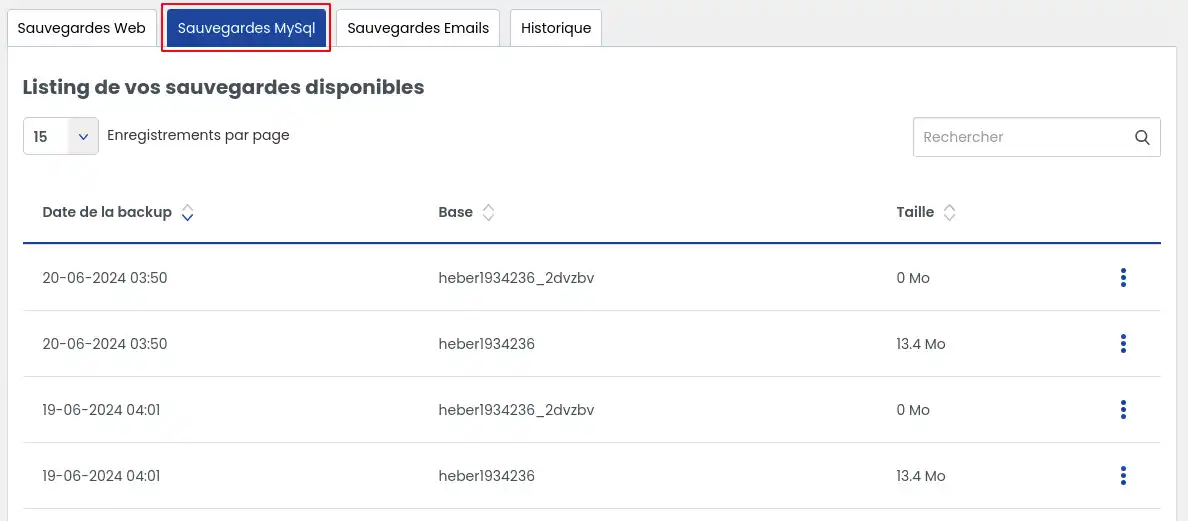
Op het tabblad staan alle back-ups die direct beschikbaar zijn om uw databases te downloaden.
Afhankelijk van de service waarop u geabonneerd bent, kunt u profiteren van back-ups van de laatste 30 of 90 dagen.
Selecteer de back-up die u wilt downloaden en klik vervolgens op de knop rechts van de back-up, waarmee u verschillende acties kunt kiezen
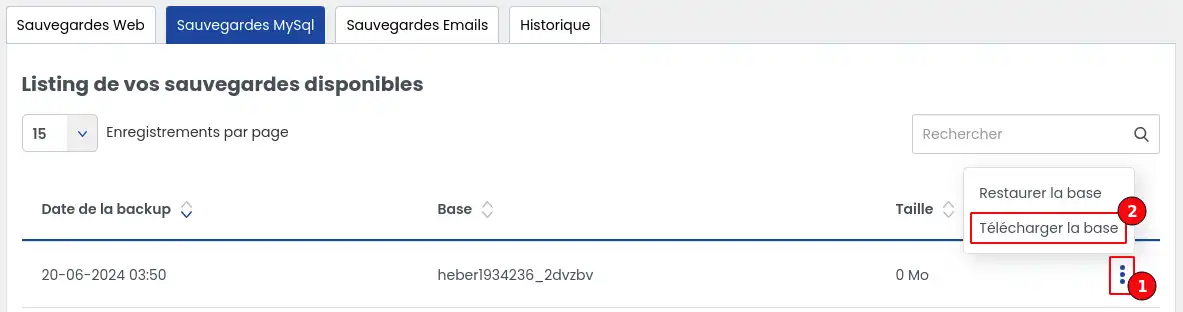
Klik vervolgens op de optie"Database downloaden".
De database wordt automatisch gedownload via de downloadmanager van je browser naar de map die in je browser is geconfigureerd.
Op het tabblad staan alle back-ups die direct beschikbaar zijn voor het herstellen van je databases.
Afhankelijk van de service waarop u geabonneerd bent, kunt u profiteren van back-ups van de laatste 30 of 90 dagen.
Selecteer de back-up die u wilt herstellen en klik vervolgens op de knop rechts van de back-up, waarmee u verschillende acties kunt kiezen
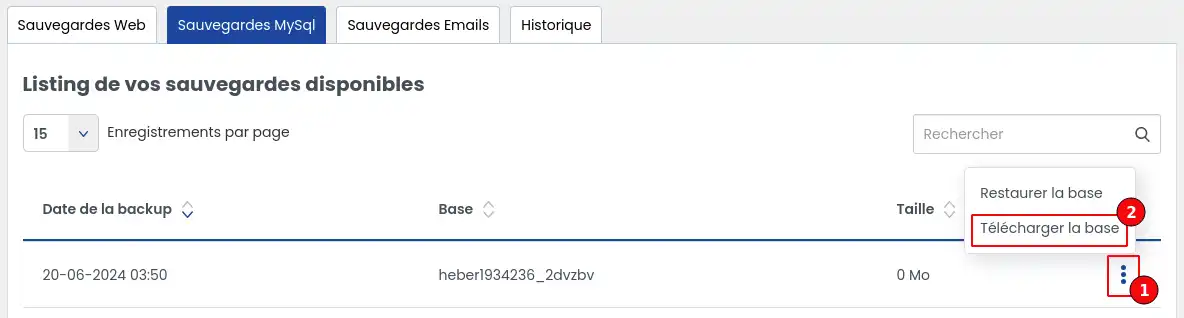
Klik op de optie"Database herstellen
Zodra de optie is geselecteerd, verschijnt er een bevestigingsvenster:
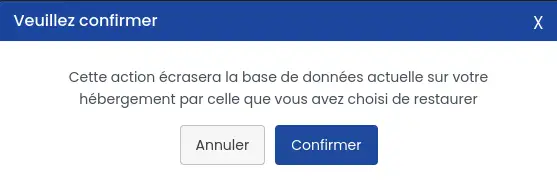
Zodra de actie is bevestigd, is het onmogelijk om de restauratie te stoppen totdat deze is voltooid.
Klik op het tabblad Geschiedenis om de voortgang van het herstel te bekijken. Dit kan enkele minuten duren, afhankelijk van de hoeveelheid gegevens.
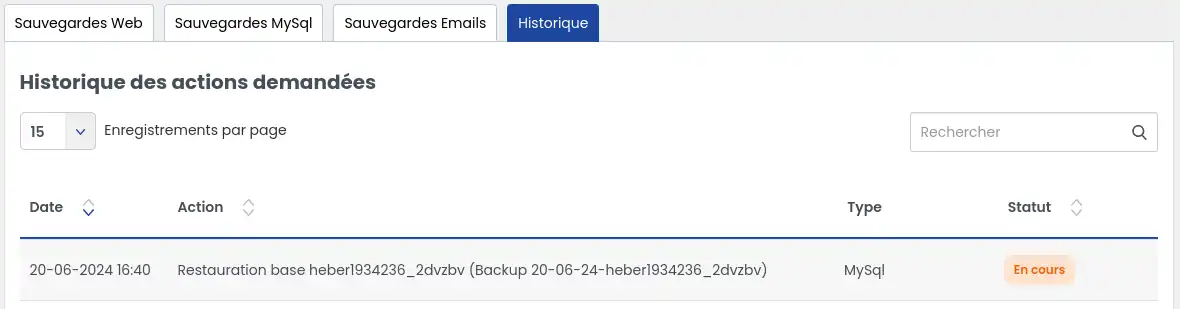
Je kunt de pagina verversen om regelmatig te controleren of de status verandert. Zodra de restauratie is voltooid, zie je dat in de status.
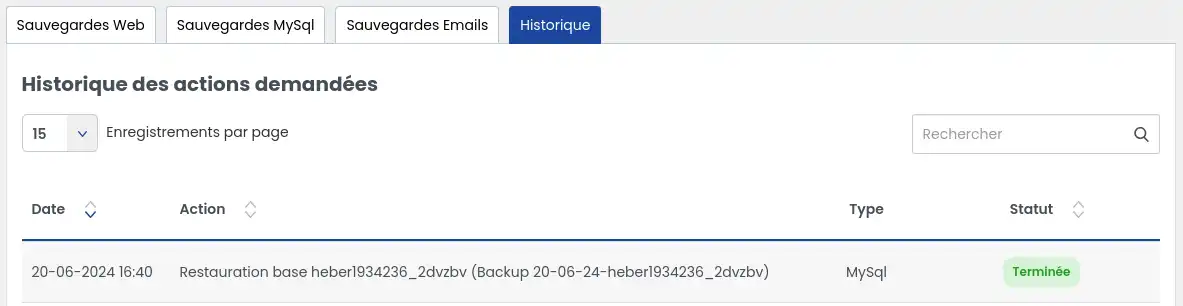
Bezoek vervolgens uw herstelde site in uw webbrowser zoals u gewend bent. Leeg de cache of ververs de pagina als deze nog niet wordt weergegeven.
Als de back-up die u wilt herstellen niet in de lijst staat, komt dat waarschijnlijk omdat uw serviceniveau dat niet toestaat. In dit geval moet u zich abonneren op een optie voor ondersteuning voor bedrijven om te profiteren van de mogelijkheid om back-ups tot 90 dagen in plaats van 30 dagen terug te zetten, of u moet zich abonneren op de uitbesteding "Back-up zoeken" voor €49 exclusief btw, zodat een technicus de bewerking voor u kan uitvoeren.
Als er na het uitvoeren van een restore een fout wordt weergegeven, neem dan direct contact op met onze technische supportafdeling zodat een technicus het probleem kan analyseren en indien mogelijk actie voor je kan ondernemen.
U weet nu hoe u :
Dankzij dit artikel heeft het herstellen van uw gegevens geen geheimen meer voor u! Of je nu per ongeluk verlies wilt voorkomen of gewoon een vorige versie van je site wilt terugzetten, je hebt nu de sleutels om effectief en met een gerust hart te handelen. 💪
We hopen dat u deze informatie nuttig vindt en dat u een prettige ervaring heeft met het LWS Panel. Bedankt voor het lezen en voel u vrij om uw feedback te delen of vragen te stellen door hieronder een reactie achter te laten. We waarderen uw mening! 🙏
Bedankt voor je vertrouwen en tot snel op onze service! 😊
Beoordeel dit artikel :
Dit artikel was nuttig voor jou ?
Ja
Geen
0mn lezen
Hoe maak je een back-up van je webhostingbestanden of hoe zet je ze terug?
0mn lezen
Hoe maak je een back-up van je e-mails of hoe zet je ze terug?
0mn lezen
Welk back-upniveau moet ik kiezen voor mijn webhosting?
 Over LWS :
LWS is een 100% Frans webhostingbedrijf dat zich richt op kwaliteit en innovatie en een responsieve en competente technische service biedt tegen betaalbare prijzen.
Over LWS :
LWS is een 100% Frans webhostingbedrijf dat zich richt op kwaliteit en innovatie en een responsieve en competente technische service biedt tegen betaalbare prijzen. 