 Neem contact met ons op
 Klantenzone
 Bezoek LWS
Beoordeel dit artikel :
4/5 | 5 mening
Dit artikel was nuttig voor jou ?
 Ja
Ja
 Geen
Geen
 Artikel lezen
29747 eenmaal
Artikel lezen
29747 eenmaal Merci ! N'hésitez pas à
poser des questions sur nos documentations si vous souhaitez plus d'informations et nous aider à les
améliorer.
Merci ! N'hésitez pas à
poser des questions sur nos documentations si vous souhaitez plus d'informations et nous aider à les
améliorer.Vous avez noté 0 étoile(s)



Sommaire
Procédure
Het is aan te raden om regelmatig een back-up te maken van je website. Wanneer je grote wijzigingen aanbrengt aan je website of in geval van hacking, is het raadzaam om deze webbestanden snel en eenvoudig terug te kunnen zetten.
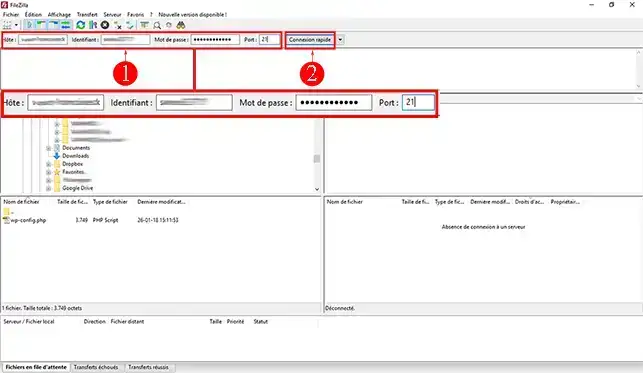
1. Maak verbinding met je FTP-client zoals FileZilla door de hostnaam van de server, je login en wachtwoord in te voeren en op de knop"Verbinden" te klikken. Je hebt deze informatie per e-mail ontvangen toen je je abonneerde op een pakket. Als u uw FTP-accountgegevens bent vergeten, kunt u deze altijd opvragen via https://panel.lws.fr/frperte.php.
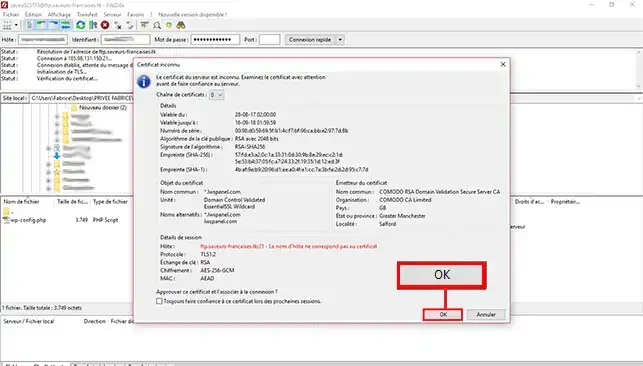
2. Wanneer u verbinding maakt, als dit uw eerste FTP-verbinding is, wordt u gevraagd om het certificaat te valideren. Klik op de knop"OK" om naar de volgende stap te gaan.
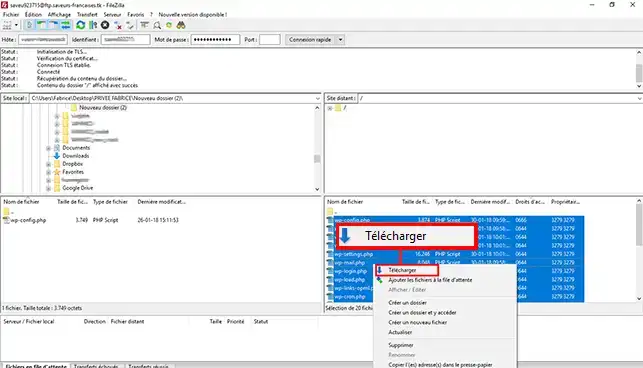
3. Selecteer alle bestanden aan de serverkant (rechterkant van je scherm). Om ze allemaal te selecteren, druk je gewoon tegelijkertijd op "[CTRL] + [A]". Klik met de rechtermuisknop om het menu te openen en klik op de tab'Downloaden'. Je kunt ook alle bestanden naar je computer slepen ( linkerkolom van de software).
Je kunt je abonneren op een webbackuppakket om te profiteren van automatische back-ups van je website. Ga hiervoor naar de tutorial over online back-upoplossingen.
Je kunt nu een back-up maken van de webbestanden op je shared hosting met LWS. Door een back-up te maken van je webbestanden kun je ze sneller herstellen als dat nodig is.
Aarzel niet om je opmerkingen en vragen te delen!
Beoordeel dit artikel :
4/5 | 5 mening
Dit artikel was nuttig voor jou ?
Ja
Geen
1mn lezen
Hoe publiceer ik een site via FTP met FileZilla, Cyberduck of WinSCP?
0mn lezen
Hoe maak ik een extra FTP-account aan?
Bonjour, merci de votre retour.
Nous comprenons que vous ayez des doutes quant à l'emplacement de vos données de site après avoir utilisé Filezilla. Nous sommes heureux de vous aider à vous y retrouver.
Les données de votre site sont stockées sur notre serveur, dans un espace dédié à votre compte d'hébergement. Lorsque vous utilisez un logiciel de transfert de fichiers tel que Filezilla, vous devez vous connecter à ce serveur en utilisant les informations de connexion fournies dans votre espace client LWS, pour accéder à cet espace et télécharger ou téléverser des fichiers.
Lorsque vous vous connectez à votre espace de stockage, vous devriez voir un répertoire appelé "www" ou "public_html" pour le cas des hébergements mutualisés LWS, c'est le répertoire "htdocs". C'est à l'intérieur de ce répertoire que vous devriez trouver les fichiers de votre site.
Et donc ici "htdocs" correspond à la racine de votre hébergement, il n'y a pas de dossier avec celui-ci donc c'est le premier dossier.
N'hésitez pas à nous contacter via notre service de support disponible depuis votre espace client, nous serons heureux de vous aider. (https://aide.lws.fr/a/268)
 Over LWS :
LWS is een 100% Frans webhostingbedrijf dat zich richt op kwaliteit en innovatie en een responsieve en competente technische service biedt tegen betaalbare prijzen.
Over LWS :
LWS is een 100% Frans webhostingbedrijf dat zich richt op kwaliteit en innovatie en een responsieve en competente technische service biedt tegen betaalbare prijzen. 