 Neem contact met ons op
 Klantenzone
 Bezoek LWS
Beoordeel dit artikel :
3,5/5 | 4 mening
Dit artikel was nuttig voor jou ?
 Ja
Ja
 Geen
Geen
 Artikel lezen
40177 eenmaal
Artikel lezen
40177 eenmaal Merci ! N'hésitez pas à
poser des questions sur nos documentations si vous souhaitez plus d'informations et nous aider à les
améliorer.
Merci ! N'hésitez pas à
poser des questions sur nos documentations si vous souhaitez plus d'informations et nous aider à les
améliorer.Vous avez noté 0 étoile(s)



Sommaire
Procédure
Deze documentatie legt uit hoe je de LWS Panel bestandsbeheerder kunt gebruiken om je hostingbestanden te bekijken, creëren, organiseren en wijzigen.
Je zult ook zien in welke map je de bestanden van je site moet plaatsen, hoe je kunt controleren of alles goed werkt en wat je moet doen in het geval van een probleem.
Deze documentatie is bedoeld voor klanten met LWS Linux shared hosting die toegankelijk zijn via het LWS Panel.
Domein, cPanel, Cloud cPanel, ASP Windows en VPS pakketten vallen niet onder deze documentatie.
Voordat je begint, moet je ervoor zorgen dat je het volgende hebt:
De File Manager is een tool die is geïntegreerd in het LWS Panel waarmee u uw hostingbestanden rechtstreeks vanuit uw browser kunt beheren, zonder dat u extra software hoeft te installeren. Hiermee kunt u :
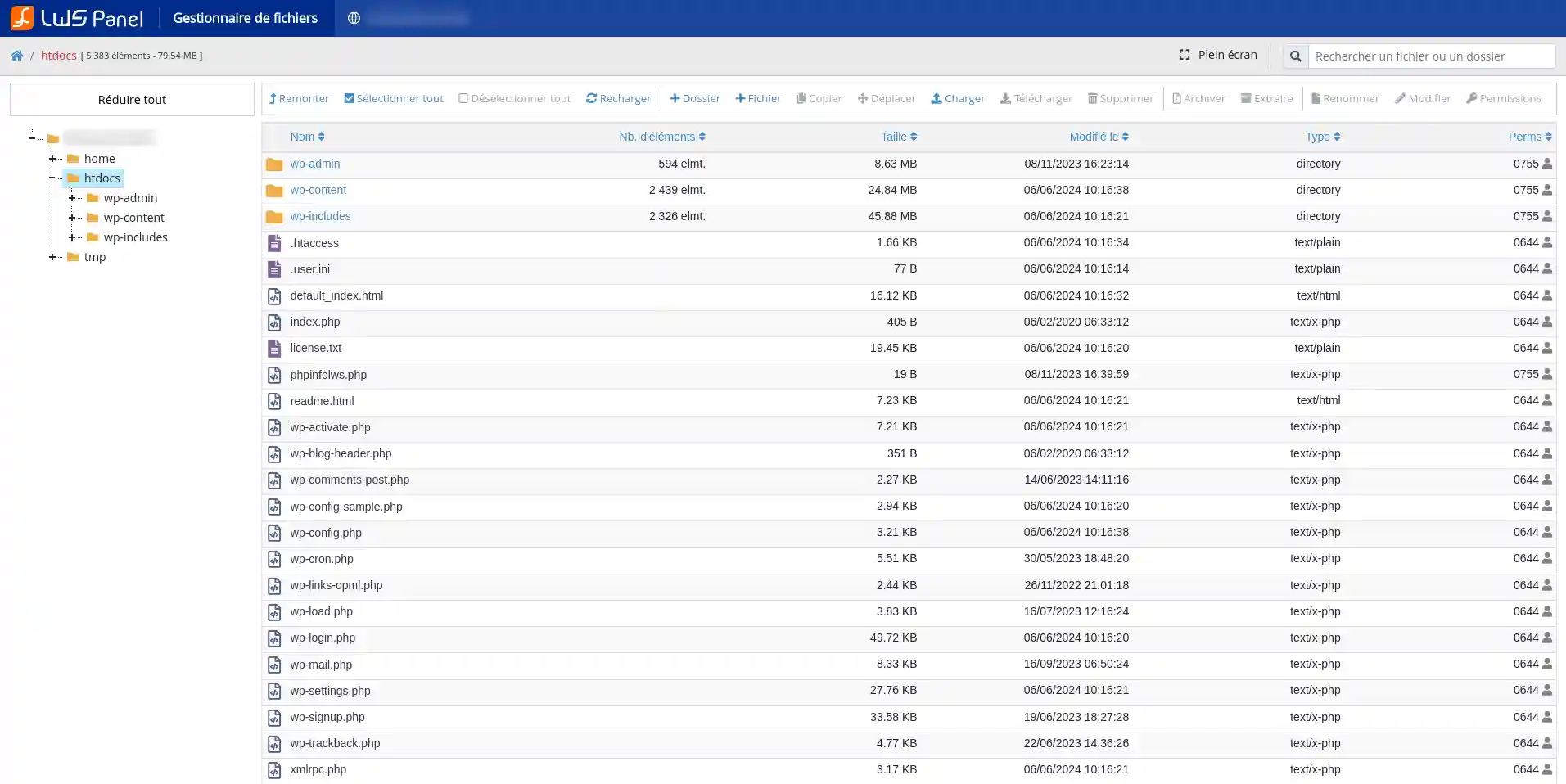
Alle bestanden op je site mogen niet zomaar ergens geplaatst worden.
Alleen inhoud die in de map htdocs of een van de submappen daarvan is geplaatst, kan op je website in een browser worden weergegeven.
Items die in de home- of tmp-mappen staan, zijn niet zichtbaar op je site.
In de praktijk :
htdocs worden geplaatst;public_html, kan uw site slecht werken, omdat in deze omgeving de verwachte map htdocs is. 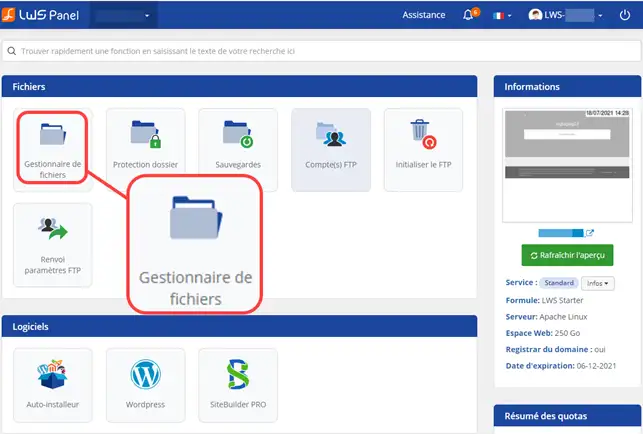
Verwacht resultaat
Bestandsbeheer wordt geopend en toont je mappenstructuur en de inhoud van de geselecteerde map.
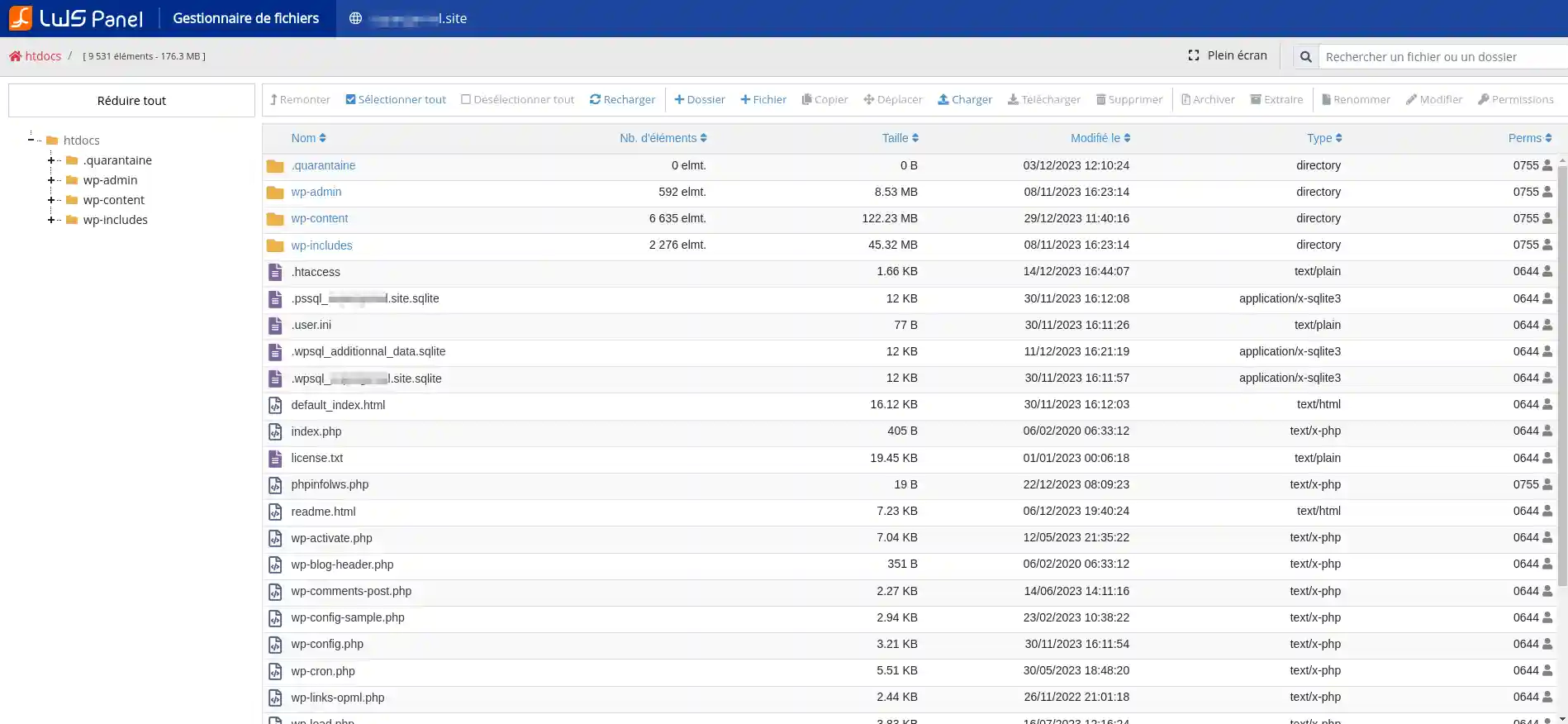
Als de knop niet verschijnt
Als je de knop Bestandsbeheer niet ziet :
Zodra je de tool hebt geopend, zie je over het algemeen drie hoofdgebieden:
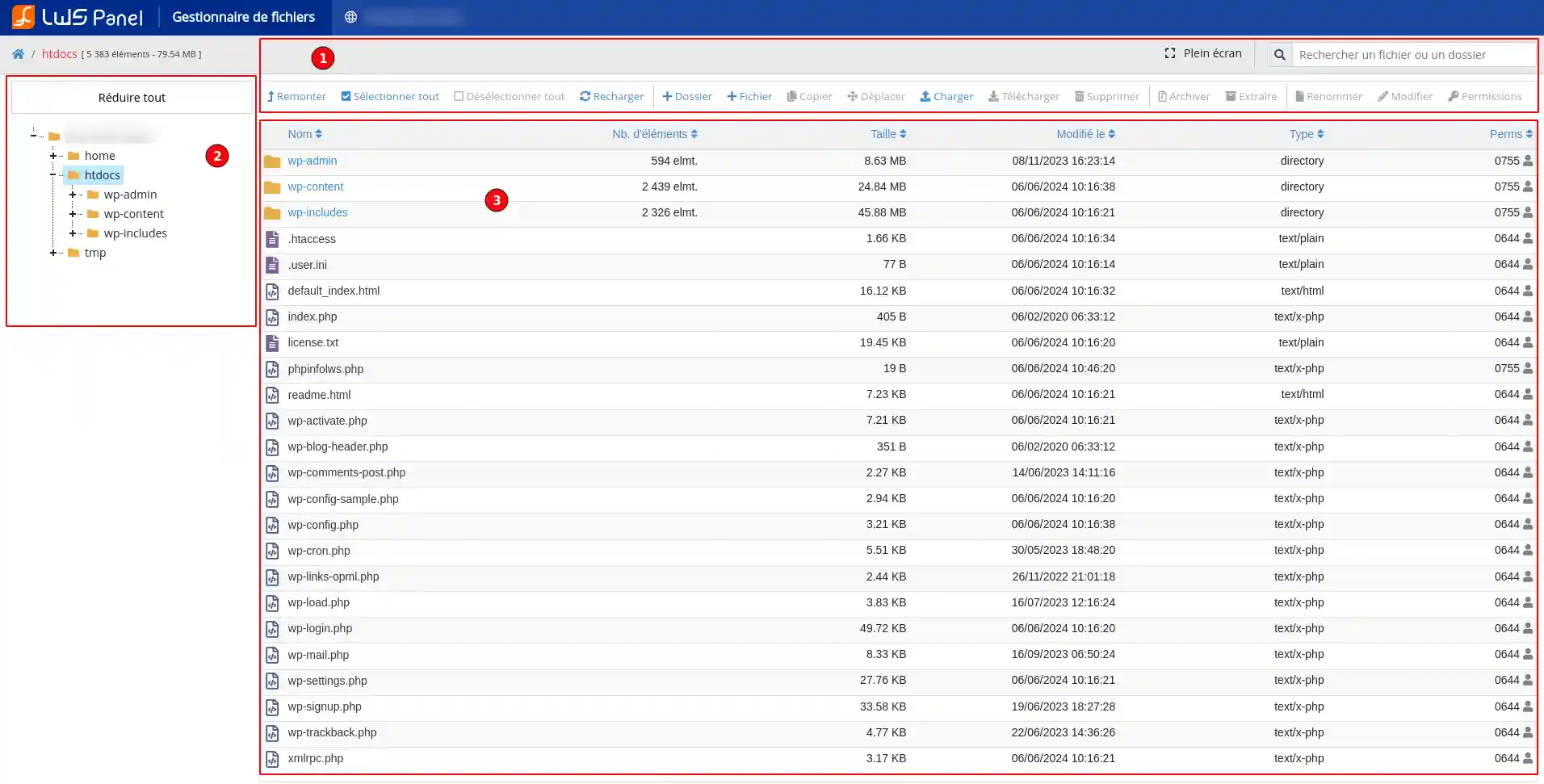
1. 1. De actiebalk bovenaan
Deze bevat de belangrijkste knoppen die je nodig hebt om op je bestanden te reageren, bijvoorbeeld :
2. De lijst met mappen aan de linkerkant
Hier kun je navigeren door de verschillende mappen in je accommodatie.
3. Het hoofdpaneel rechts
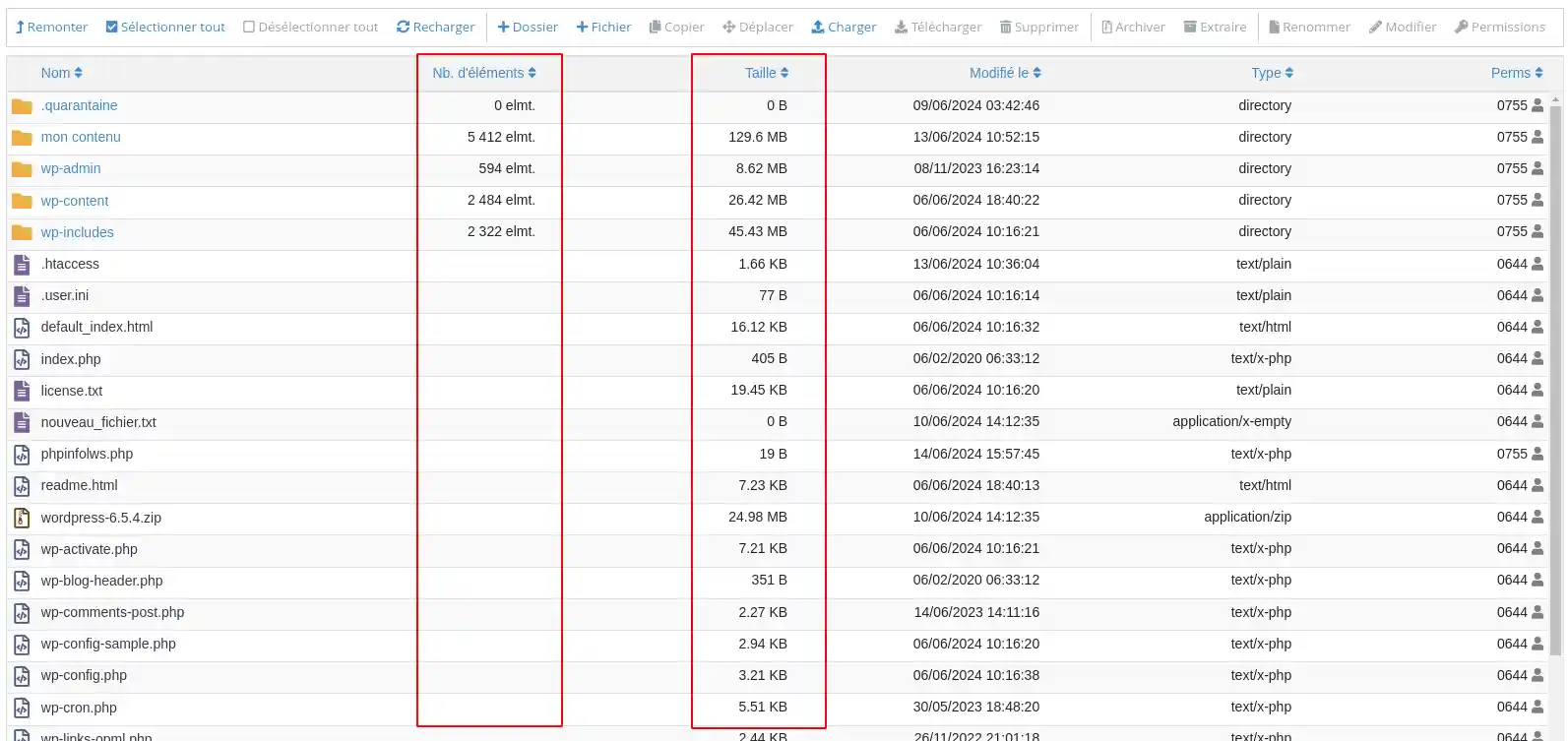
Dit toont de inhoud van de momenteel geselecteerde map, met nuttige informatie zoals :
Om door de bestandsbeheerder te navigeren :
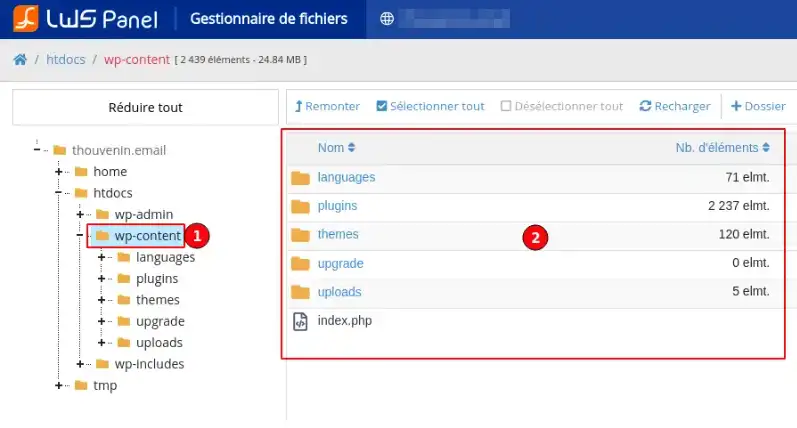
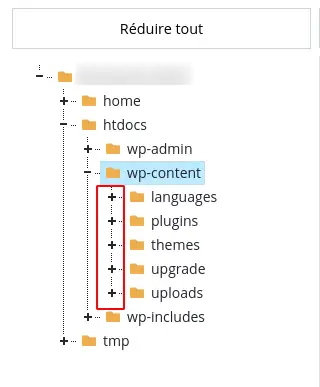
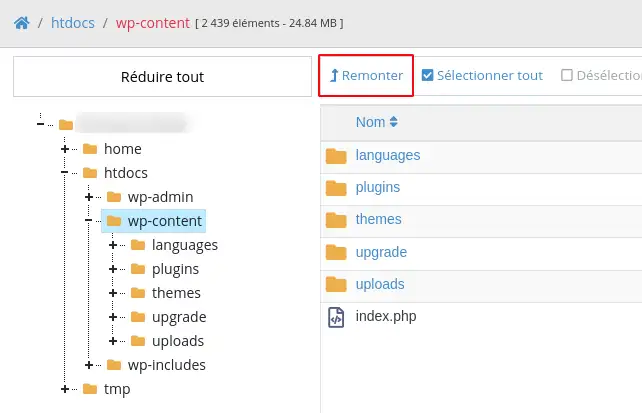
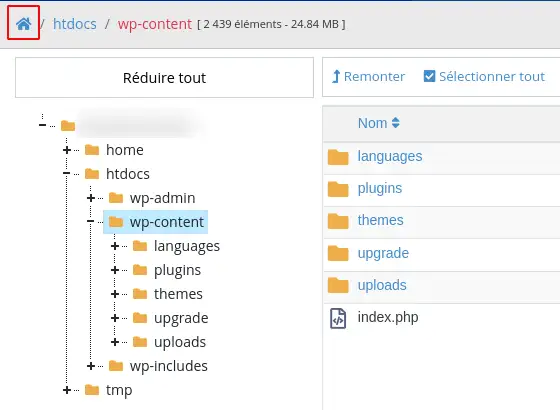
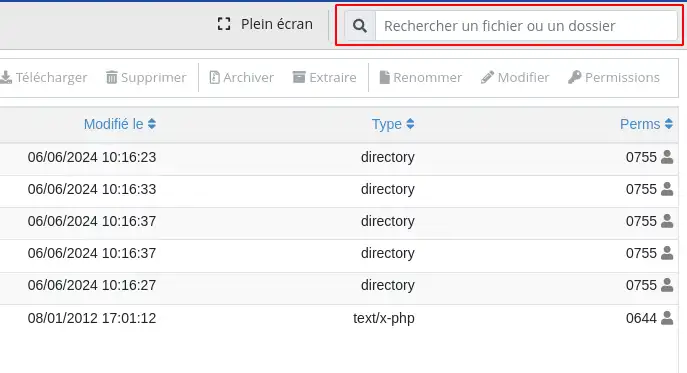

Tip voor beginners
Controleer voordat je een bestand aanmaakt, verstuurt of wijzigt altijd of je in de juiste map zit.
Als je aan je website werkt, zit je meestal in htdocs.
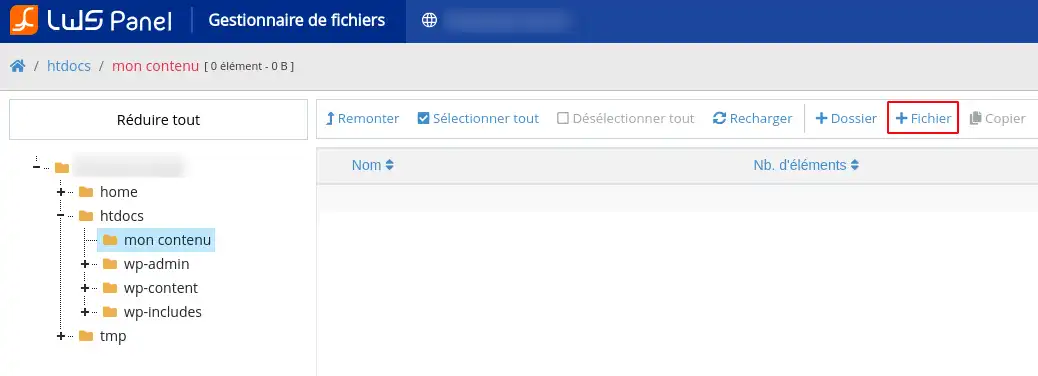
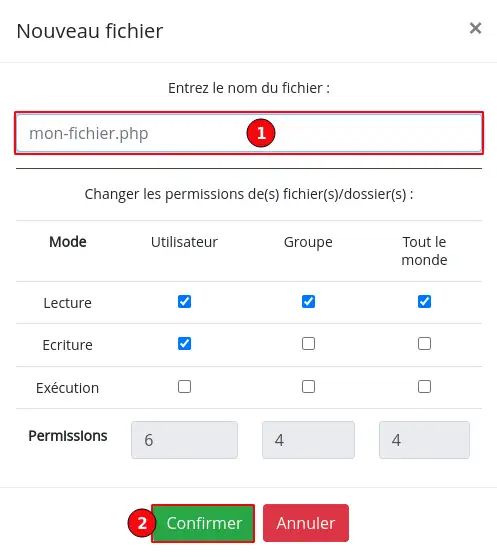
.txt voor een tekstbestand ;.html voor een webpagina ;.php voor een PHP-bestand.Verwacht resultaat
Het nieuwe bestand verschijnt nu in het hoofdpaneel van de geselecteerde map.
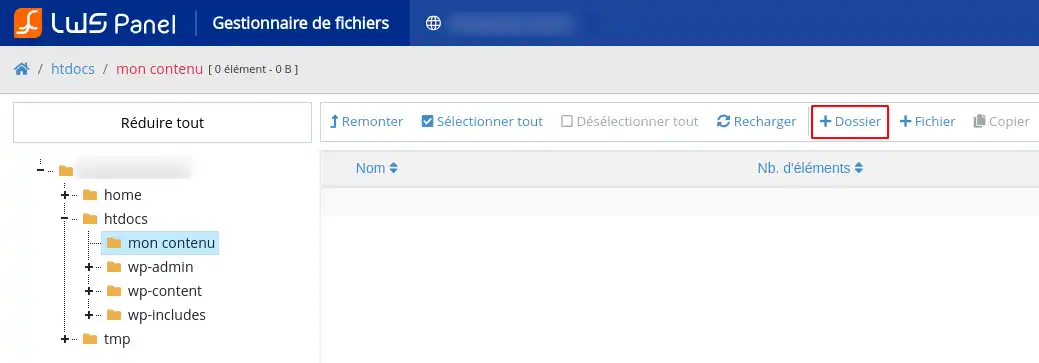
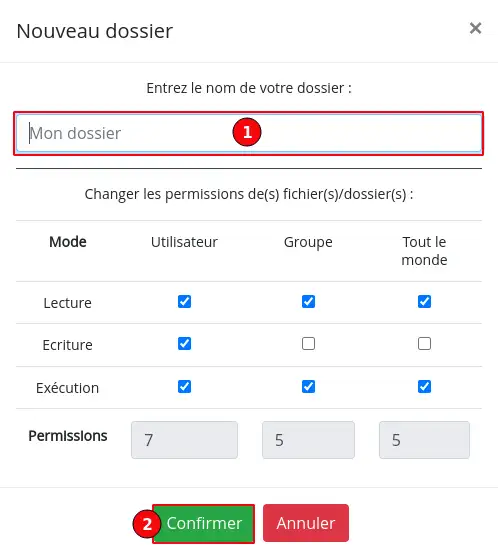
Verwacht resultaat
De nieuwe map verschijnt onmiddellijk in de lijst van de huidige map.
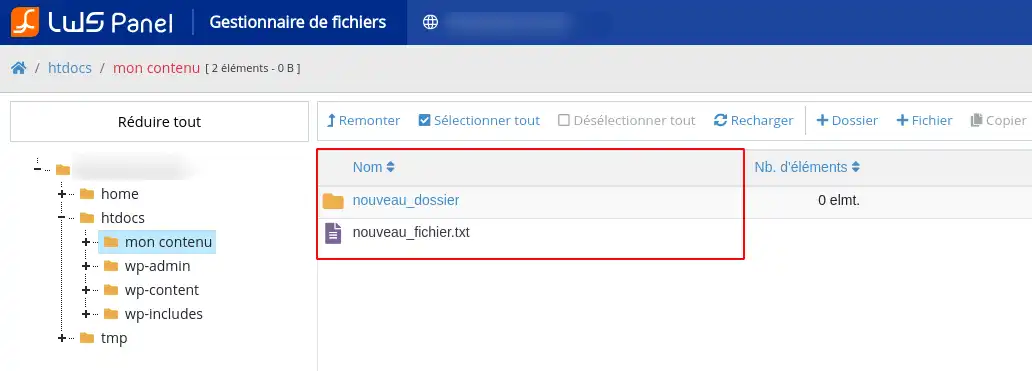
Controleer
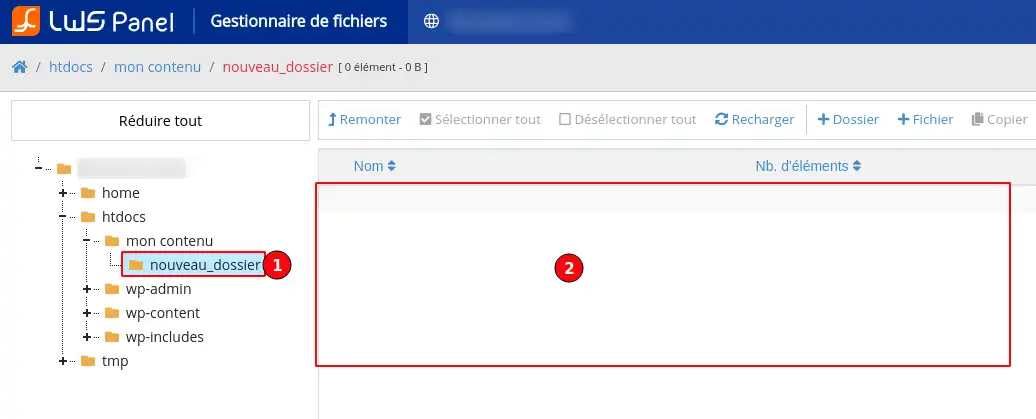
Met bestandsbeheer kun je ook een bestand van je computer naar je hosting sturen.
Deze functie is vooral handig voor :
Procedure
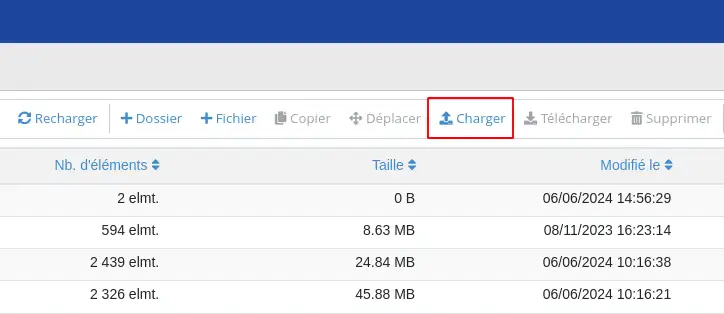
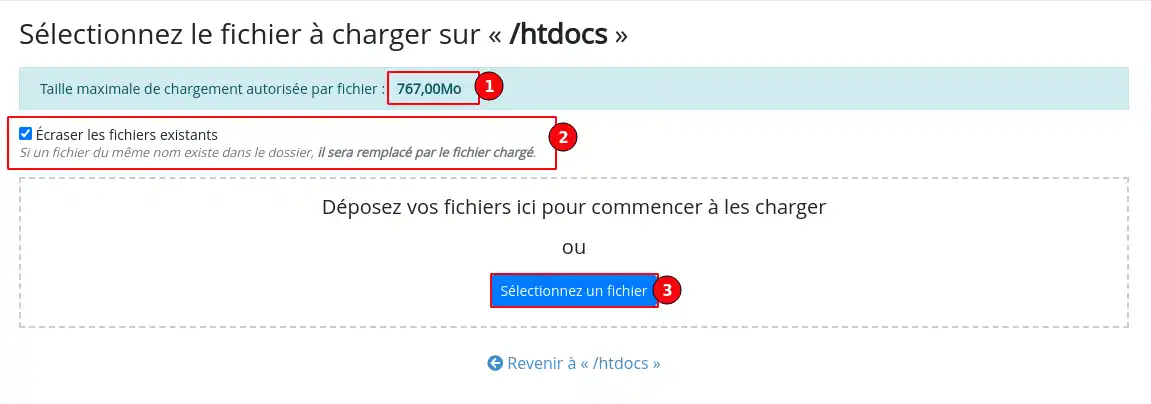
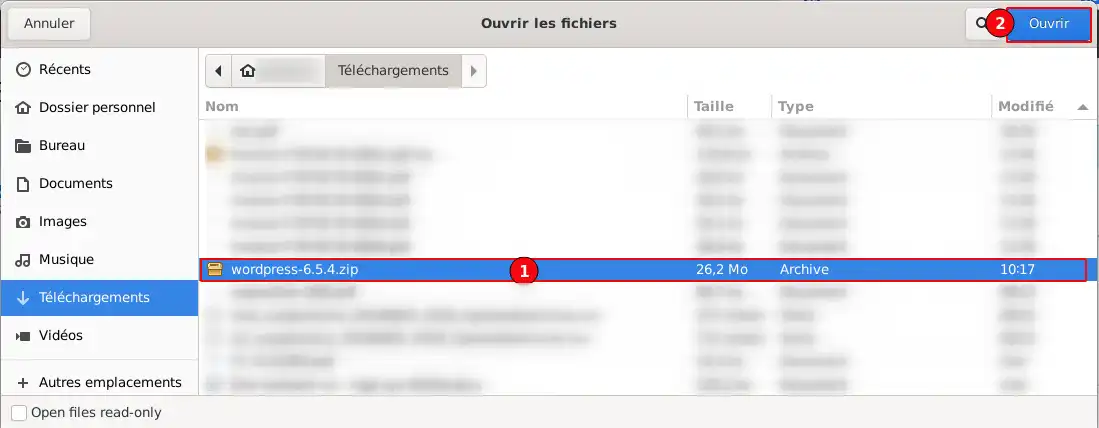
Belangrijke opmerking
Als het bestand op je website moet worden gebruikt, moet het worden verzonden naar htdocs of een van de submappen daarvan.
Je kunt geen bestanden uploaden die groter zijn dan de aangegeven grootte(1). In alle gevallen zullen bestanden groter dan 500 MB regelmatig worden verwijderd in overeenstemming met onze Algemene Voorwaarden. Hun aanwezigheid op uw hosting kan daarom slechts tijdelijk zijn.
Verwacht resultaat
Het bestand verschijnt in de gekozen map zodra de overdracht is voltooid.
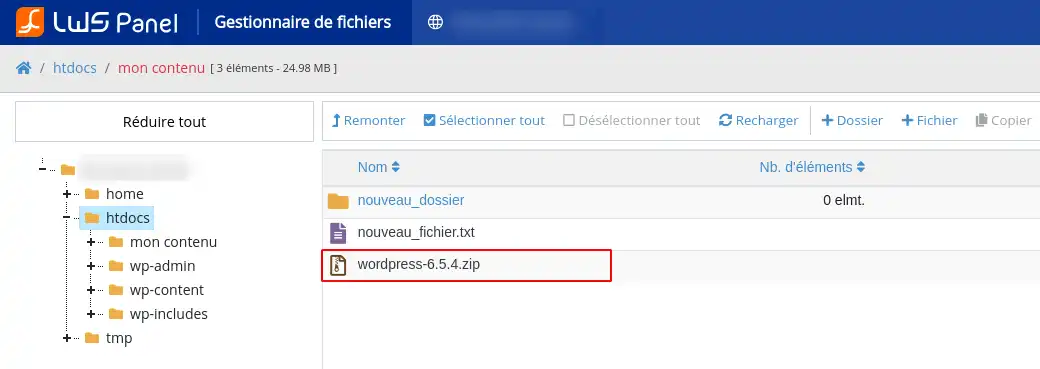
Controleer
Na het uploaden :
Je kunt bestandsbeheer gebruiken om een bestand van de hostingsite te downloaden naar je computer.
Deze functie kan handig zijn om :
Procedure
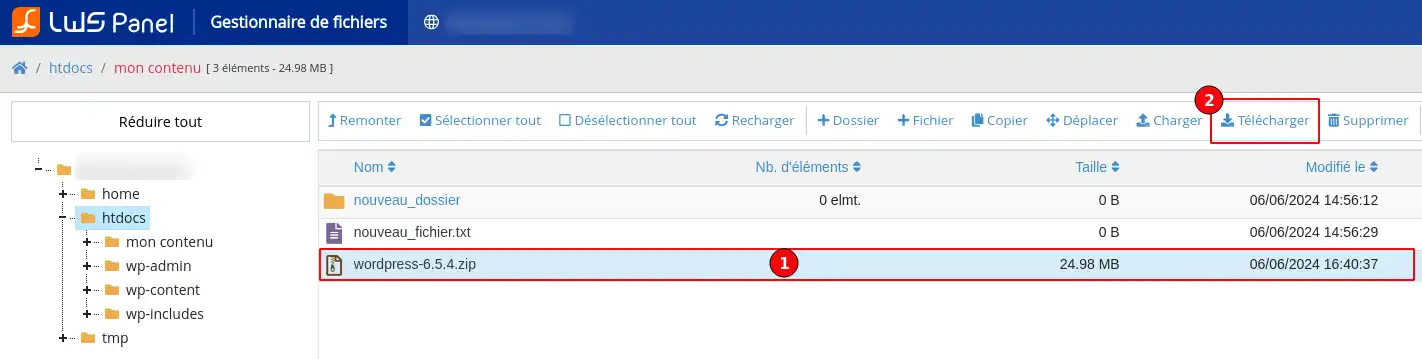
Verwacht resultaat
Het bestand wordt van je hosting gedownload naar je computer.
Controleer
Na het downloaden :
U kunt de naam van een bestand of map rechtstreeks wijzigen vanuit Bestandsbeheer.
Dit is bijvoorbeeld handig als u
Procedure
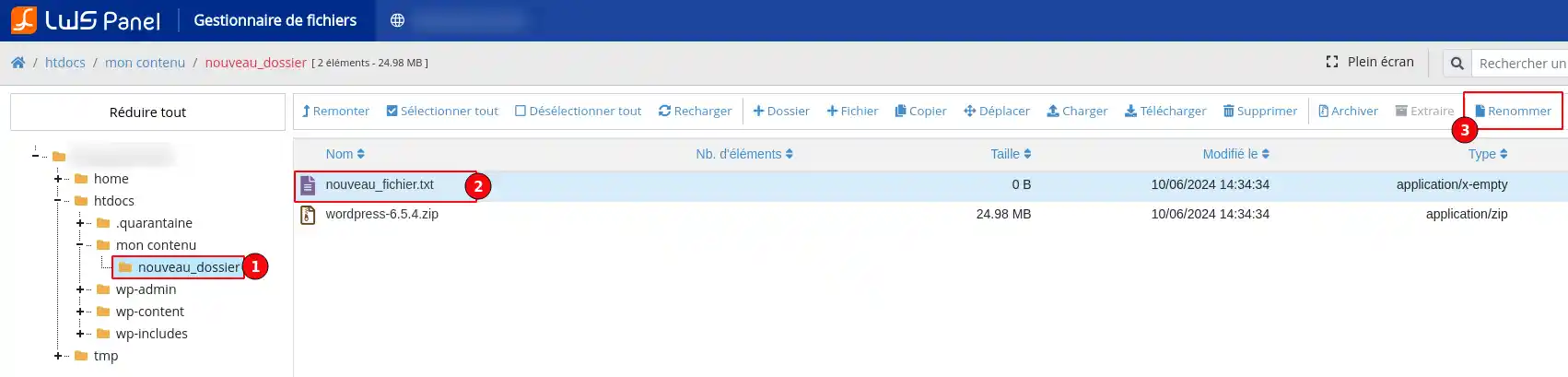
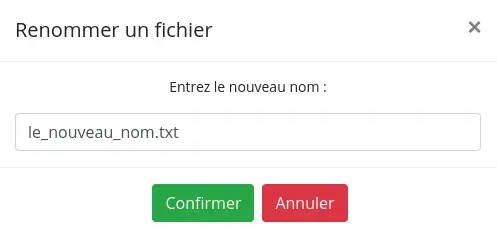
Belangrijke opmerking
Als je een websitebestand hernoemt, verander dan niet per ongeluk het einde van de naam.
Bijvoorbeeld :
index.html moet een .html bestand blijven ;config.php moet een .php bestand blijven.Het einde van de bestandsnaam, ook wel de extensie genoemd, geeft het type bestand aan.
Als je het per ongeluk verandert, werkt het bestand mogelijk niet meer correct.
Verwacht resultaat
Het bestand of de map verschijnt onmiddellijk met de nieuwe naam in de lijst.
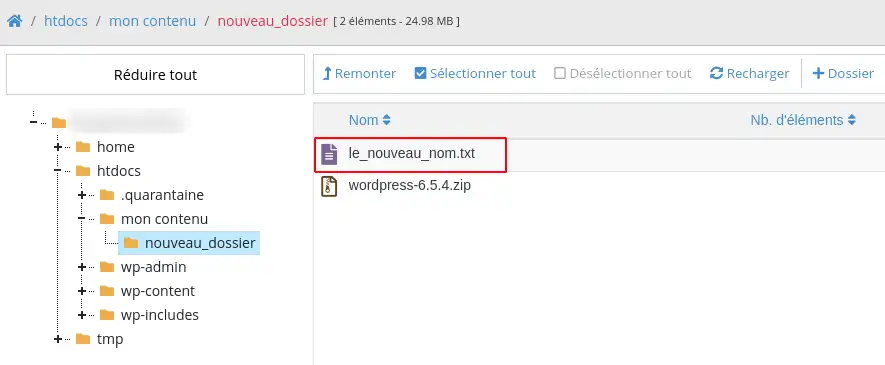
Controleer
Controleer na het hernoemen :
Bestandsbeheer kan ook worden gebruikt om een bestand of map te verwijderen die niet langer nodig is.
Voordat u een item verwijdert
Voordat u een verwijdering bevestigt, moet u ervoor zorgen dat het item niet langer nodig is.
Verwijder bijvoorbeeld geen bestand als je niet weet waar het voor dient.
Sommige bestanden zijn essentieel voor de goede werking van je site of bepaalde applicaties die op de hosting zijn geïnstalleerd.
In geval van twijfel :
Procedure
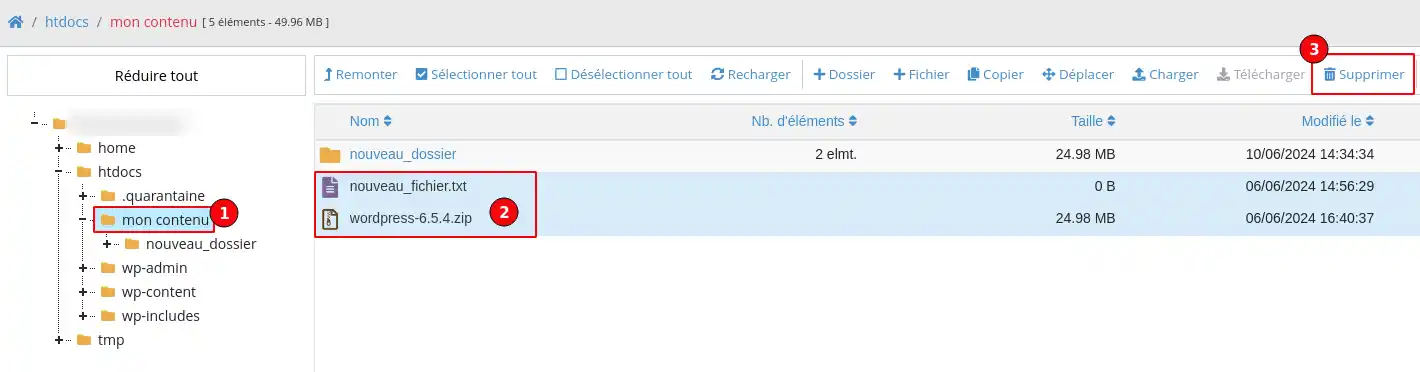
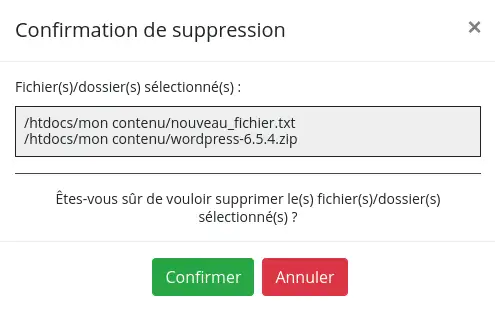
Verwacht resultaat
Het bestand of de map verschijnt niet meer in de lijst van de huidige map.
Controleer
Na het verwijderen :
Met de kopieerfunctie kun je een duplicaat van een bestand of map maken zonder het origineel te verwijderen.
Deze functie is handig als u :
Procedure
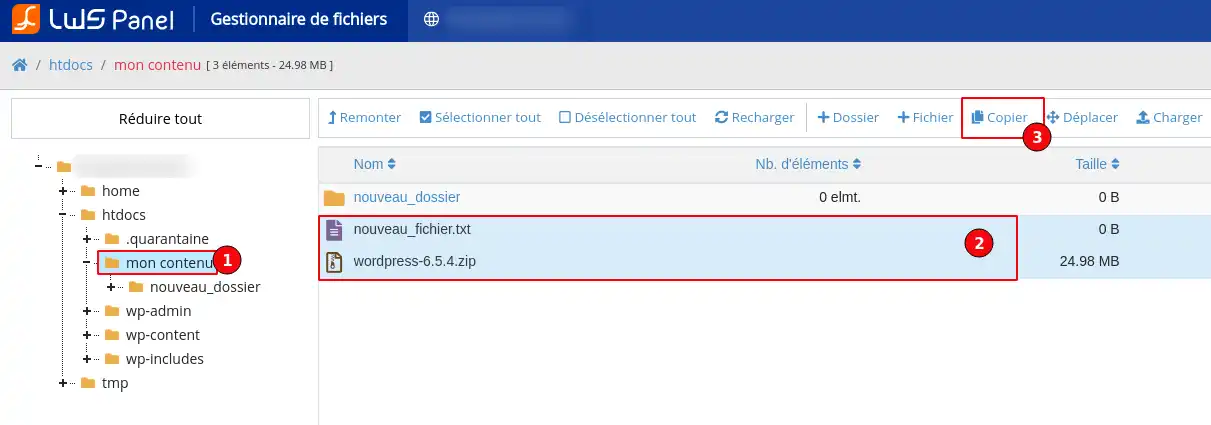
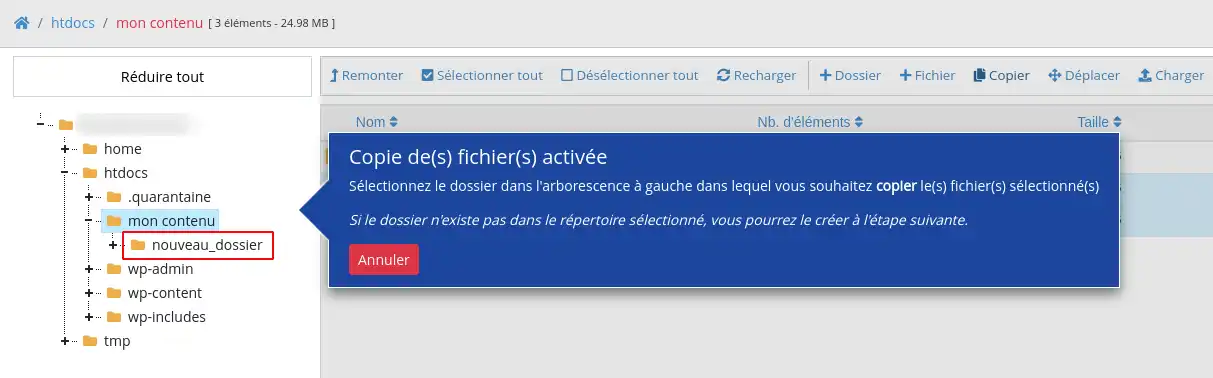
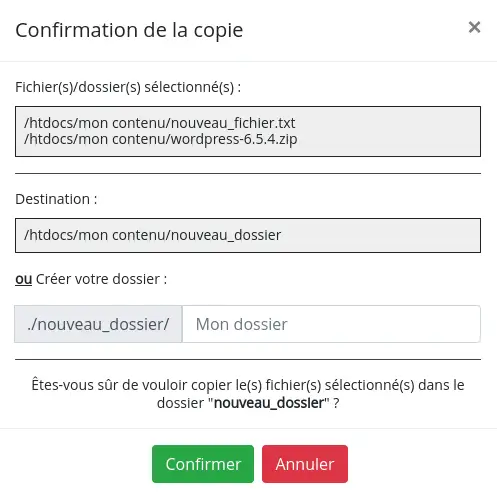
Verwacht resultaat
Er verschijnt een kopie van het item in de doelmap.
Controleer
Na het kopiëren :
Met de functie Verplaatsen kunt u de locatie van een bestand of map wijzigen.
Het is handig voor :
Procedure
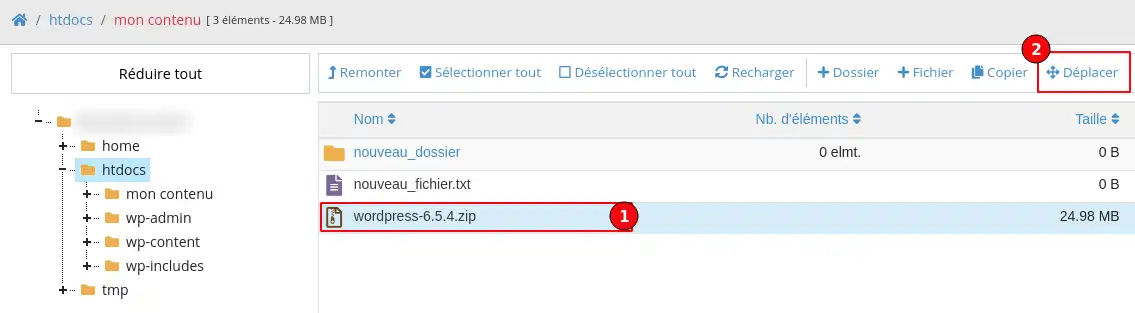
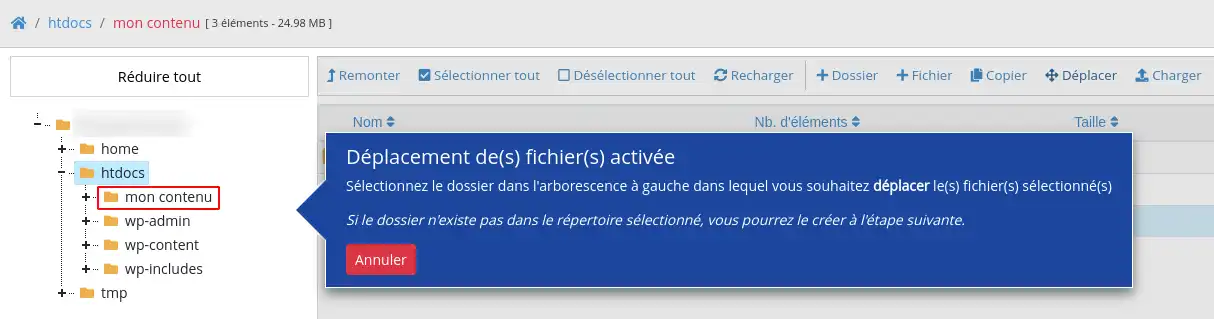
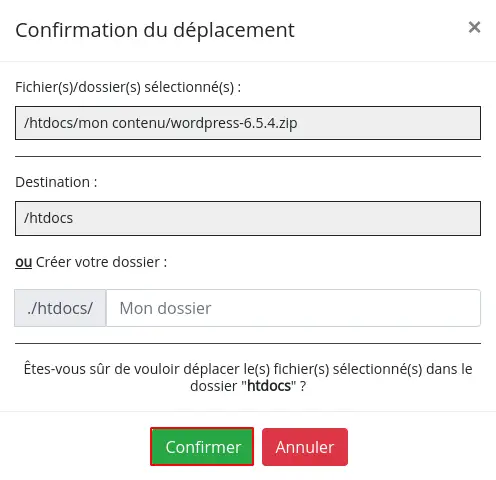
Belangrijke opmerking
Als je bestanden verplaatst die op je site moeten worden weergegeven, zorg er dan voor dat je ze in htdocs of een van de submappen daarvan plaatst.
Als je deze bestanden naar home of tmp verplaatst, zullen ze niet langer toegankelijk zijn vanaf het web.
Verwacht resultaat
Het item verschijnt niet meer in de oorspronkelijke map, maar in de doelmap.
Controleer
Na het verplaatsen van :
Met bestandsbeheer kunt u bepaalde bestanden rechtstreeks vanuit uw browser wijzigen, zonder externe software te gebruiken.
Deze functie is handig voor :
Voordat u een bestand wijzigt
Voordat u wijzigingen aanbrengt, is het raadzaam om een kopie van het bestand te bewaren, vooral als het belangrijk is voor uw site.
U kunt bijvoorbeeld
Procedure
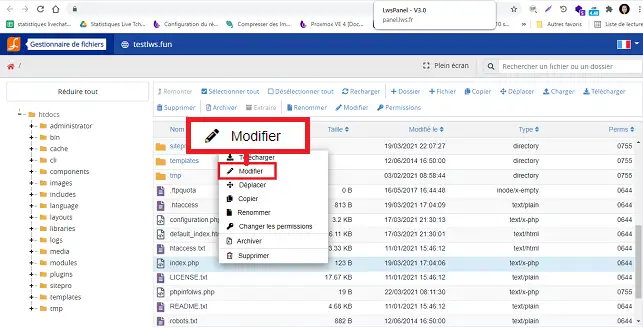
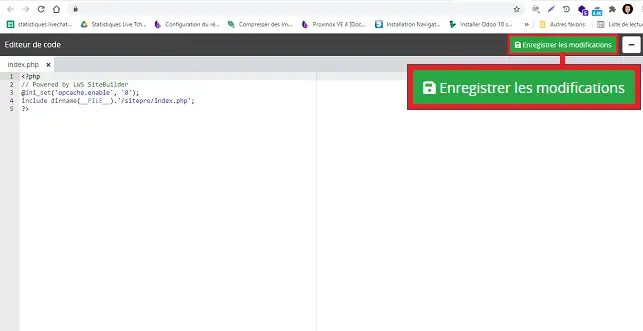
Verwacht resultaat
De wijzigingen zijn opgeslagen in het bestand.
Controleer
Nadat de wijzigingen zijn aangebracht :
[
Met comprimeren kun je verschillende bestanden of mappen samenvoegen tot een enkel archief, meestal in ZIP-formaat.
Deze functie kan handig zijn voor :
Procedure
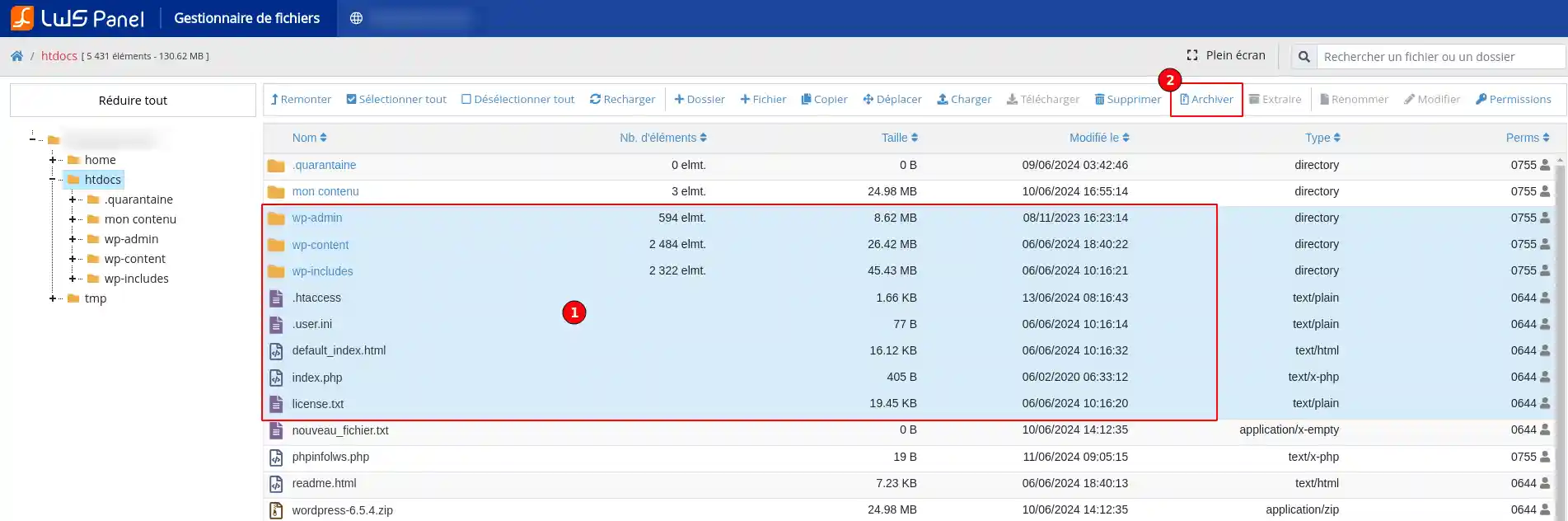
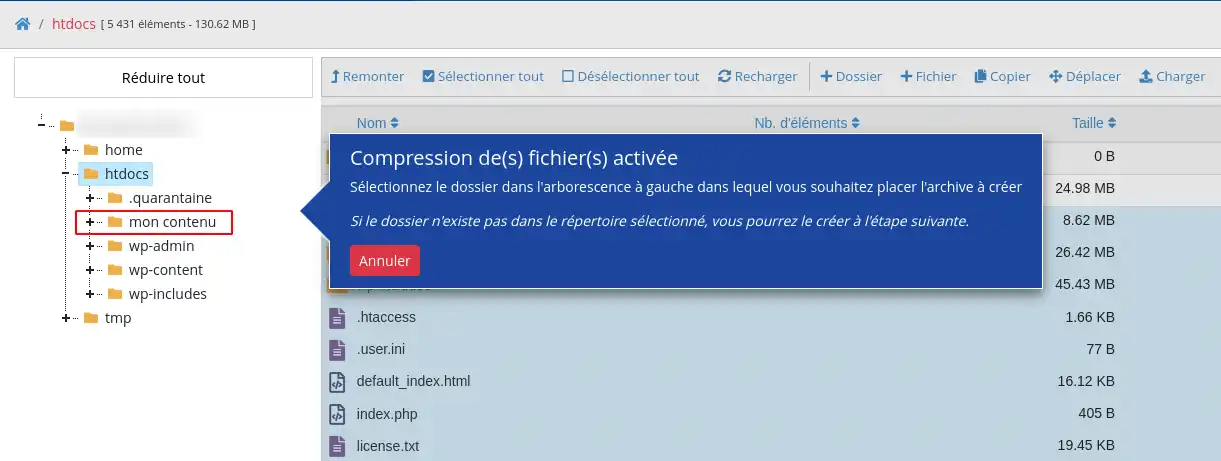
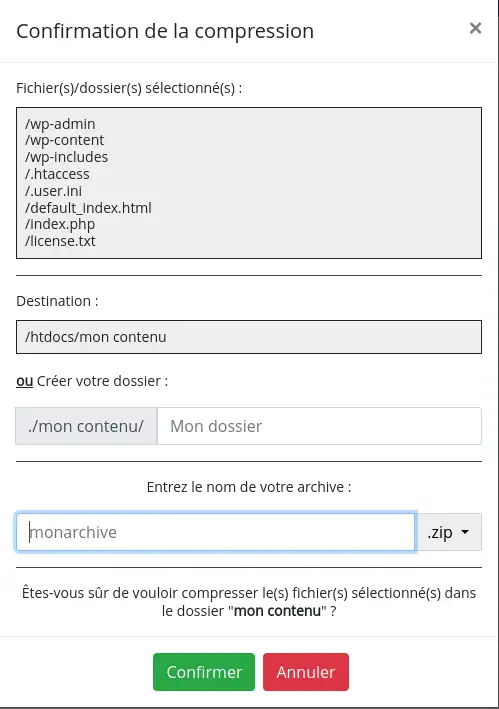
Verwacht resultaat
Er verschijnt een gecomprimeerd archief in de huidige map.
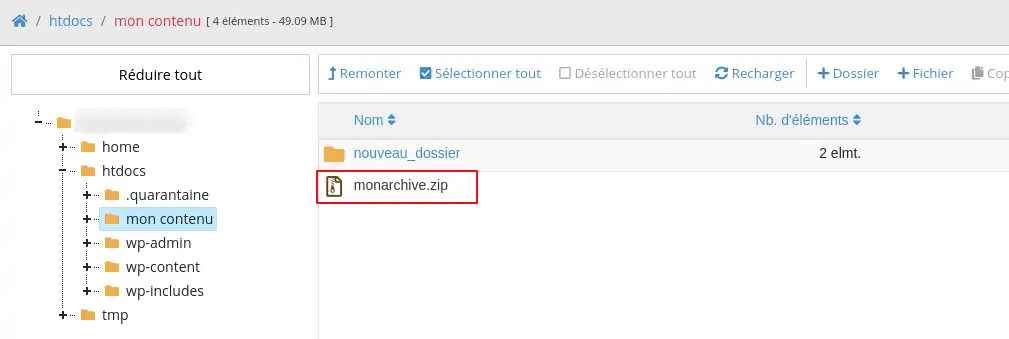
Controleer
Na compressie :
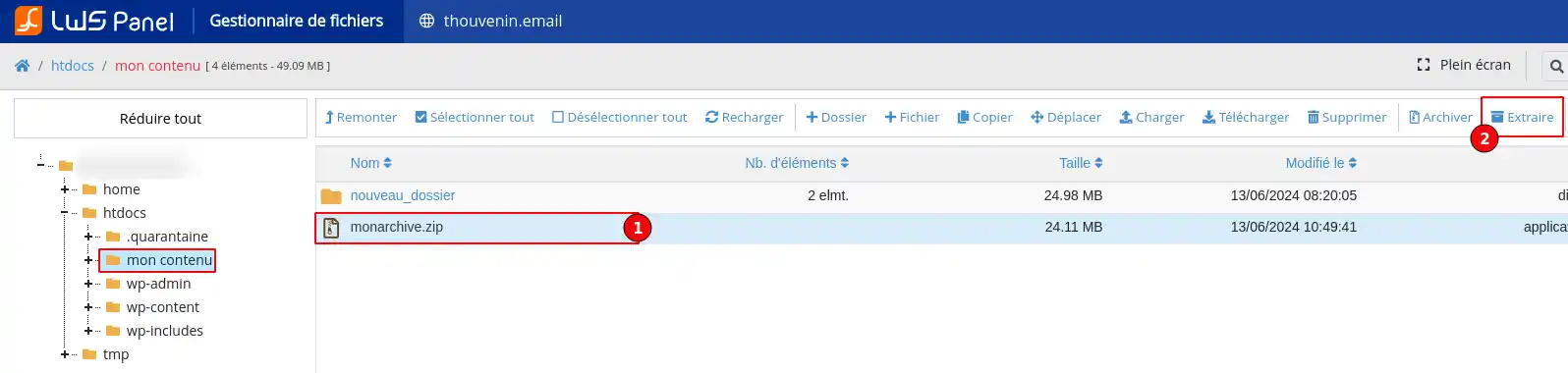
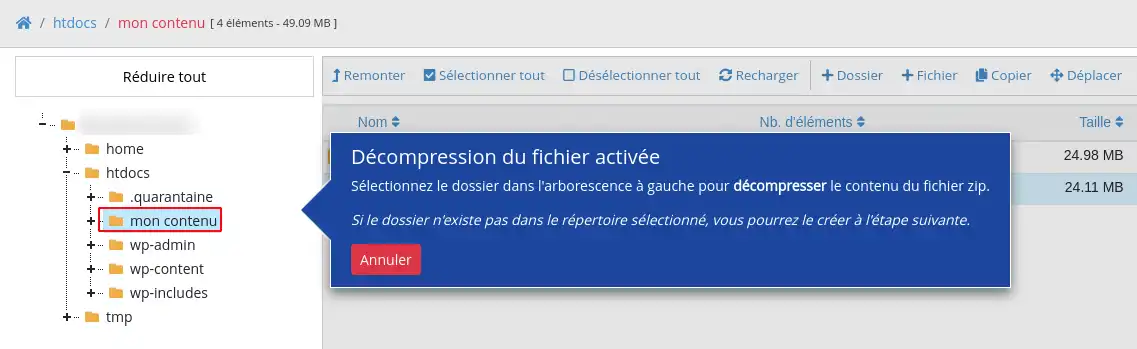
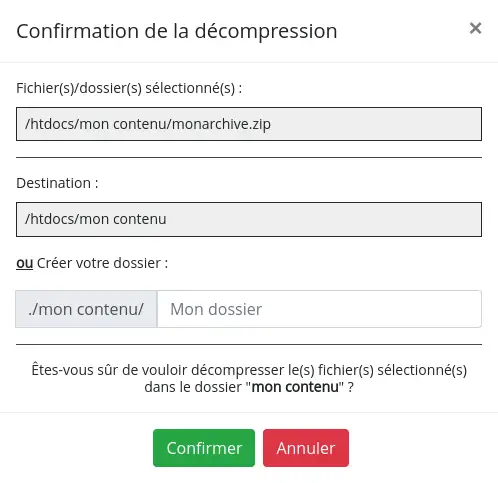
Met decomprimeren kunt u de inhoud van een archief rechtstreeks uit de hosting halen.
Deze functie is handig als je een ZIP-bestand hebt verzonden dat meerdere site- of taakbestanden bevat.
Procedure
Belangrijke opmerking
Controleer voordat u een archief uitpakt of u zich in de juiste map bevindt.
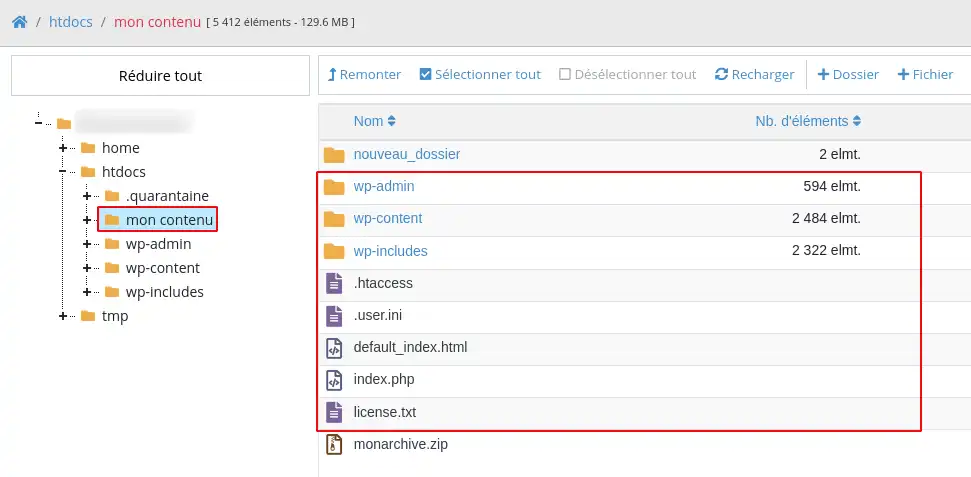
Als het archief bestanden van uw site bevat, moet het uitpakken over het algemeen worden uitgevoerd in htdocs of in de relevante submap.(aide.lws.fr)
Verwacht resultaat
De bestanden in het archief verschijnen in de gekozen map.
Controleer
Na decompressie :
Met Bestandsbeheer kunt u ook de toegangsrechten, ook bekend als machtigingen, van een bestand of map bekijken.
Toegangsrechten bepalen de autorisaties die op het item worden toegepast, bijvoorbeeld of het kan worden gelezen, gewijzigd of uitgevoerd.
Belangrijk
Deze functie is technischer dan de andere.
Als je net begint en niet precies weet welke waarde je moet gebruiken, kun je de rechten beter niet onnodig wijzigen.
Een verkeerde configuratie kan ervoor zorgen dat je site niet goed werkt of dat de toegang tot bepaalde bestanden wordt geblokkeerd.
Algemene procedure
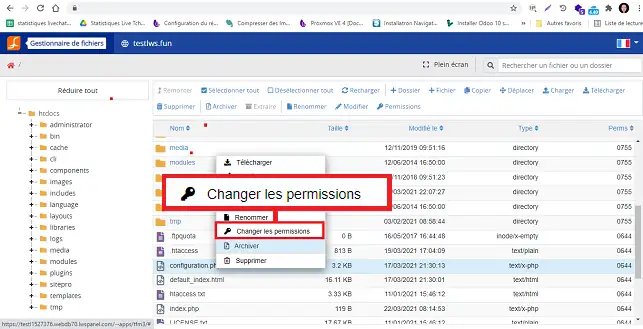
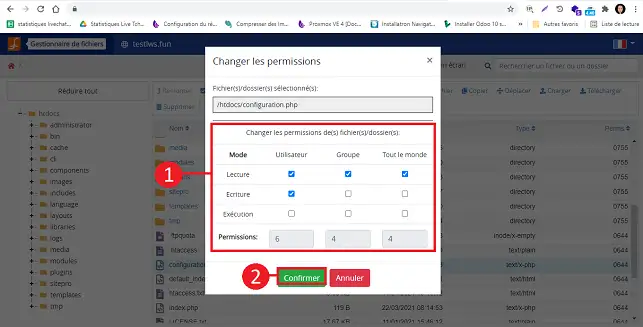
Verwacht resultaat
De nieuwe toegangsrechten worden opgeslagen op het betreffende item.
Controleer
Na wijziging :
[bcolor_orange]Als u niet bekend bent met het beheren van rechten op bestanden op een hostingsysteem, raden wij u aan iemand met de nodige kennis te vragen u te begeleiden om problemen met de werking van uw site of applicatie te voorkomen. bcolor].
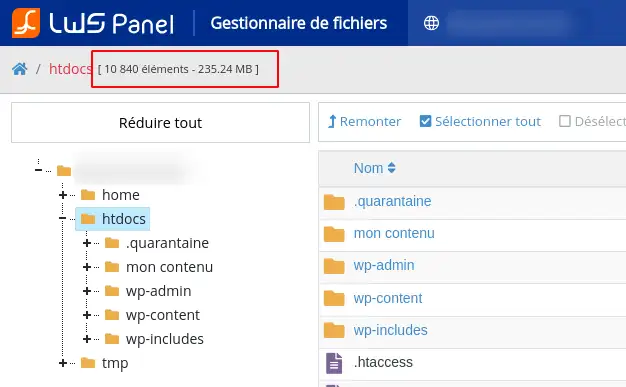
U kunt het bestandsbeheer ook gebruiken om verschillende informatie te bekijken over de items op uw hosting.
U kunt met name het volgende bekijken :
Procedure
Mogelijke oorzaak
Uw pakket biedt deze tool niet aan (domeinpakket) of u hebt niet de juiste service in uw klantengebied.
Oplossing
Waarschijnlijke oorzaak
De bestanden zijn niet in de juiste map geplaatst.
Oplossing
Controleer of de sitebestanden zijn geüpload naar htdocs.
De mappen home en tmp worden niet gebruikt om de inhoud van de site direct te publiceren.
Waarschijnlijke oorzaak
Er is een verkeerde mappenstructuur gebruikt, bijvoorbeeld een public_html map in plaats van de htdocs map.
Oplossing
public_html map aan als uw hosting htdocs verwacht;htdocs;Waarschijnlijke oorzaak
Het domein dat wordt gebruikt om toegang te krijgen tot de manager heeft nog geen geldig SSL-certificaat.
Oplossing
U kunt :
thuismap moet doenUitleg
De thuismap kan gebruikt worden door bepaalde projecten of hulpmiddelen zoals het Moodle CMS, maar deze map komt niet overeen met de hoofdmap voor webpublicaties.
Om een website weer te geven, gebruik je htdocs.
Waarschijnlijke oorzaak
Er kan een fout in het bestand zijn gekomen tijdens het bewerken.
Oplossing
U weet nu hoe u de LWS Panel bestandsbeheerder moet gebruiken.
Onthoud bij twijfel vooral deze twee punten:
htdocs worden geplaatst, zodat ze toegankelijk zijn vanaf uw domeinnaam.Hoe gebruik ik FileZilla als de bestandsbeheerder niet beschikbaar is?
Hoe herstel ik een oude versie van een webbestand?
[/tips]
Beoordeel dit artikel :
3,5/5 | 4 mening
Dit artikel was nuttig voor jou ?
Ja
Geen
1mn lezen
Hoe publiceer ik een site via FTP met FileZilla, Cyberduck of WinSCP?
1mn lezen
Hoe bescherm je de toegang tot een directory op je webhosting?
0mn lezen
Hoe download of herstel je een back-up van je webbestanden?
0mn lezen
Hoe maak je een back-up van je e-mails of hoe zet je ze terug?
Bonjour,
Je vous remercie pour votre message.
Nous avons ajouté récemment l'accès à ce répertoire, car il est possible que pour l'installation de certains projets, il soit nécessaire et certains fichiers correspondant à des CMS, ERP ou autre peuvent également se loger dedans.
Étant donné que ce répertoire est compatibilité dans votre quota disque, nous l'avons tout naturellement rajouté au gestionnaire de fichier.
Je vous remercie pour votre attention et reste à votre disposition pour toute autre question ou complément d'information.
Cordialement, L'équipe LWS
Bonjour,
Je constate que vous avez créée un dossier "public_html", il ne faut pas faire cela, mais déposer vos fichiers directement dans "htdocs", c'est l'équivalent de "public_html" je vous rassure.
Nous sommes là pour vous aider et vous accompagner au besoin.
Vous pouvez contacter gratuitement notre support technique pour obtenir de l'aide via cette page : https://www.lws.fr/contact.
Cordialement, L'équipe LWS
Bonjour,
Ce type de configuration (déploiement de plusieurs projets Laravel sur des sous-domaines, gestion des chemins, du serveur web, des vhosts, etc.) nécessite souvent l’analyse de paramètres serveur et d’informations sensibles (arborescence, configuration de votre formule, .env, permissions, etc.).
Nous vous invitons donc à ouvrir un ticket auprès du support technique via votre PANEL LWS afin que l’équipe puisse :
analyser précisément votre configuration,
accéder aux informations nécessaires en toute sécurité,
vous guider pas à pas ou effectuer les corrections requises.
Rassurez vous ce support est sans frais et inclus.
Vous pouvez créer un ticket directement depuis votre espace client, rubrique Assistance / Support technique.
Je vous remercie de votre attention et reste à votre disposition pour toute autre question ou complément d'information.
Vous pouvez également contacter notre support technique pour obtenir de l'aide. Vous pouvez nous contacter depuis votre espace client ou sur cette page : https://www.lws.fr/contact
Cordialement, L'équipe LWS
Bonjour,
Je vous remercie de votre attention et reste à votre disposition pour toute autre question ou complément d'information.
Cependant, le système de tri est actualisé et mis par défaut à chaque nouvelle utilisation.
Si vous souhaitez un gestionnaire de fichiers ayant la capacité de mémoriser ce genre de filtre, n'hésitez pas à utiliser des gestionnaires de fichiers par le biais du protocole FTP, par exemple.
Cela vous permettra de pouvoir travailler plus "sereinement"
Je vous remercie de votre attention et reste à votre disposition pour toute autre question ou complément d'information.
Cordialement, L'équipe LWS
 Over LWS :
LWS is een 100% Frans webhostingbedrijf dat zich richt op kwaliteit en innovatie en een responsieve en competente technische service biedt tegen betaalbare prijzen.
Over LWS :
LWS is een 100% Frans webhostingbedrijf dat zich richt op kwaliteit en innovatie en een responsieve en competente technische service biedt tegen betaalbare prijzen. 