 Neem contact met ons op
 Klantenzone
 Bezoek LWS
Beoordeel dit artikel :
4/5 | 25 mening
Dit artikel was nuttig voor jou ?
 Ja
Ja
 Geen
Geen
 Artikel lezen
144876 eenmaal
Artikel lezen
144876 eenmaal Merci ! N'hésitez pas à
poser des questions sur nos documentations si vous souhaitez plus d'informations et nous aider à les
améliorer.
Merci ! N'hésitez pas à
poser des questions sur nos documentations si vous souhaitez plus d'informations et nous aider à les
améliorer.Vous avez noté 0 étoile(s)



Sommaire
Procédure
Deze documentatie legt uit hoe u uw websitebestanden online kunt zetten op uw LWS webhosting met behulp van FTP-software.
U leert hoe u uw FTP-identifiers kunt ophalen, uw verbindingssoftware kunt configureren, uw websitebestanden naar uw hosting kunt overbrengen en kunt controleren of uw site correct online wordt weergegeven.
Deze documentatie is bedoeld voor iedereen die webhosting heeft en zijn websitebestanden handmatig wil publiceren met FTP.
Het is van toepassing ongeacht je controlepaneel, zolang je maar je FTP-instellingen hebt.
De publicatieprocedure is dan in principe hetzelfde, welk controlepaneel je ook gebruikt. Alleen de methode voor het ophalen van je FTP-identifiers en -instellingen verandert afhankelijk van de interface.
Voordat je je site online zet, moet je ervoor zorgen dat je het volgende hebt:
Aanbevolen software
De software die in deze documentatie wordt aanbevolen is FileZilla, omdat het veel wordt gebruikt en gemakkelijk te leren is.
Populaire alternatieven
FTP is een methode om bestanden over te zetten tussen je computer en je webhosting.
Je kunt bijvoorbeeld :
In de praktijk bereidt u uw site voor op uw computer en gebruikt u vervolgens FTP-software om deze naar uw hosting te sturen.
Voordat u uw site kunt publiceren, moet u de verbindingsgegevens voor uw FTP-ruimte ophalen.
Deze parameters zijn als volgt
De manier om deze parameters te vinden hangt af van uw controlepaneel.
Documentatie aangepast aan uw paneel
Als je domeinnaam nog niet naar je hosting verwijst, kan het zijn dat je voor de FTP-verbinding het IP-adres van de server moet gebruiken in plaats van de domeinnaam.
Controleer voordat je online gaat of de bestanden van je site klaar staan op je computer.
Afhankelijk van uw site kan dit zijn :
index.html bestand en de bijbehorende mappen ;index.php-bestand Belangrijke controle
Uw startpagina moet over het algemeen index.html of index.phpheten (zie default.aspx voor ASP-sites).
Als uw startpagina een andere naam heeft, wordt uw site mogelijk niet correct weergegeven, zelfs als de bestanden correct zijn overgezet.
Tip
Plaats al uw sitebestanden in een duidelijke map op uw computer voordat u begint.
Zo voorkomt u dat u per ongeluk onnodige of onvolledige bestanden verstuurt.
Installeer de FTP-software van je keuze op je computer:
Zodra de installatie is voltooid, opent u de software.
FileZilla is een bekende freeware toepassing voor het online zetten van websites met behulp van FTP.
Hiermee kunt u snel verbinding maken met een hostingservice en eenvoudig bestanden overzetten tussen uw computer en de server.
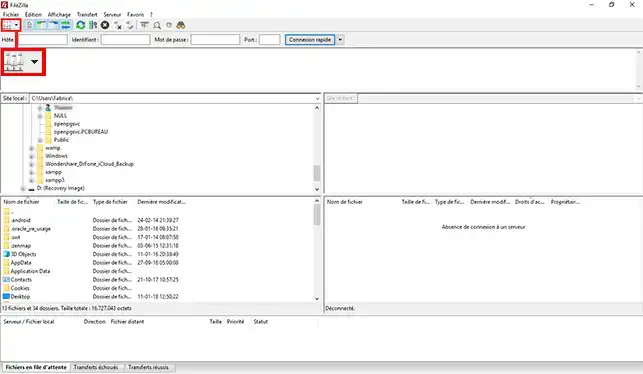
1. Open in FileZilla de Site Manager linksboven.
2. Klik op Nieuwe site.
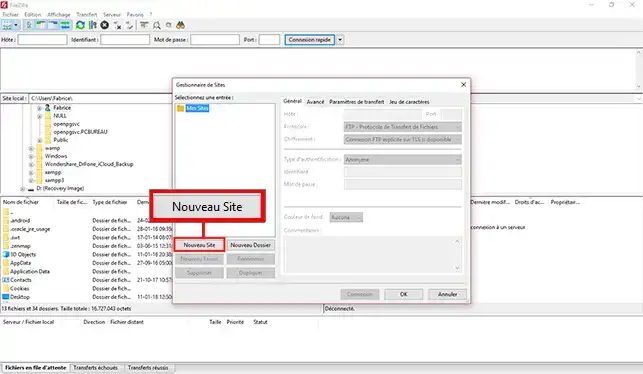
Geef het een eenvoudige naam, bijvoorbeeld :
3. Vul vervolgens de velden in met de informatie die u hebt opgehaald uit uw configuratiescherm.
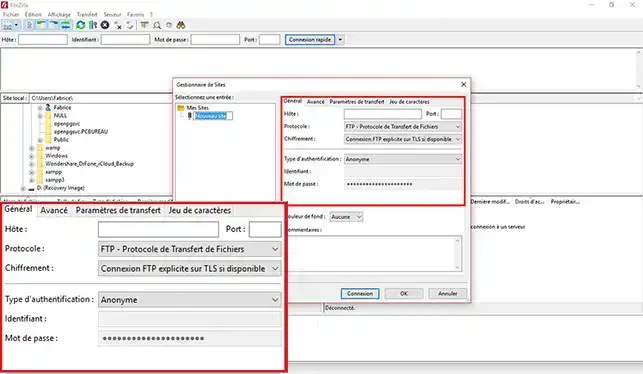
ftp.uwdomein.tld of het IP-adres van de server[
4. Klik op Verbinding volgens het gewenste gedrag.
5. Wanneer je voor de eerste keer verbinding maakt, kan er een venster met betrekking tot het beveiligingscertificaat verschijnen.
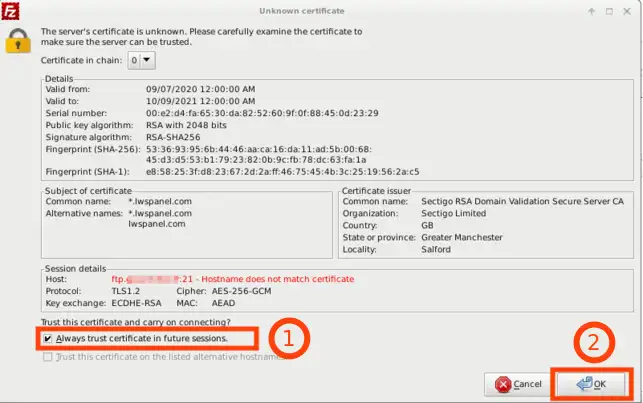
Bevestig in dit geval de verbinding als de informatie overeenkomt met uw server.
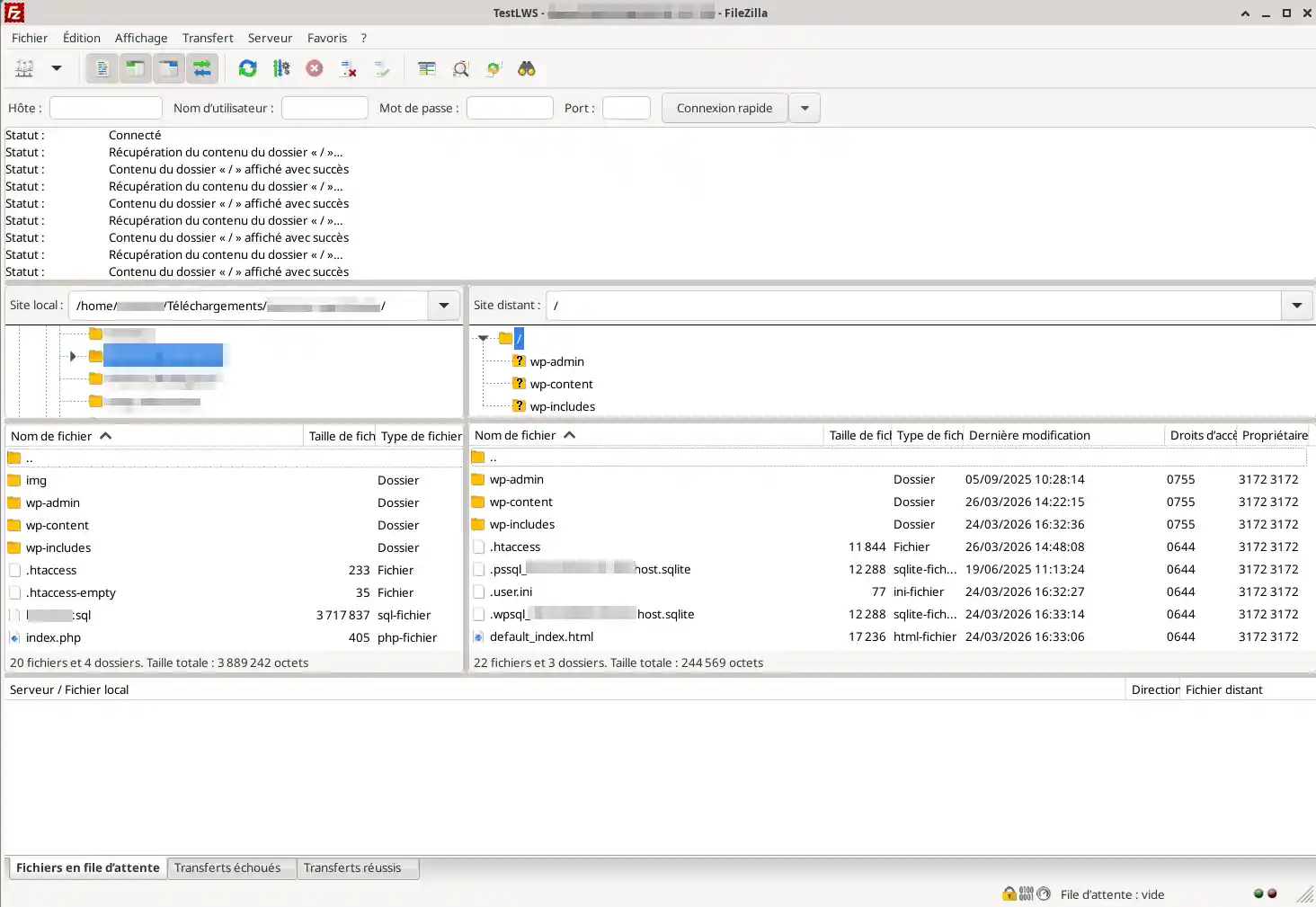
Eenmaal verbonden, toont FileZilla over het algemeen twee hoofdgebieden:
Om uw site online te zetten, moet u de bestanden van links naar rechts sturen.
1. Open aan de linkerkant van FileZilla de map met uw sitebestanden.
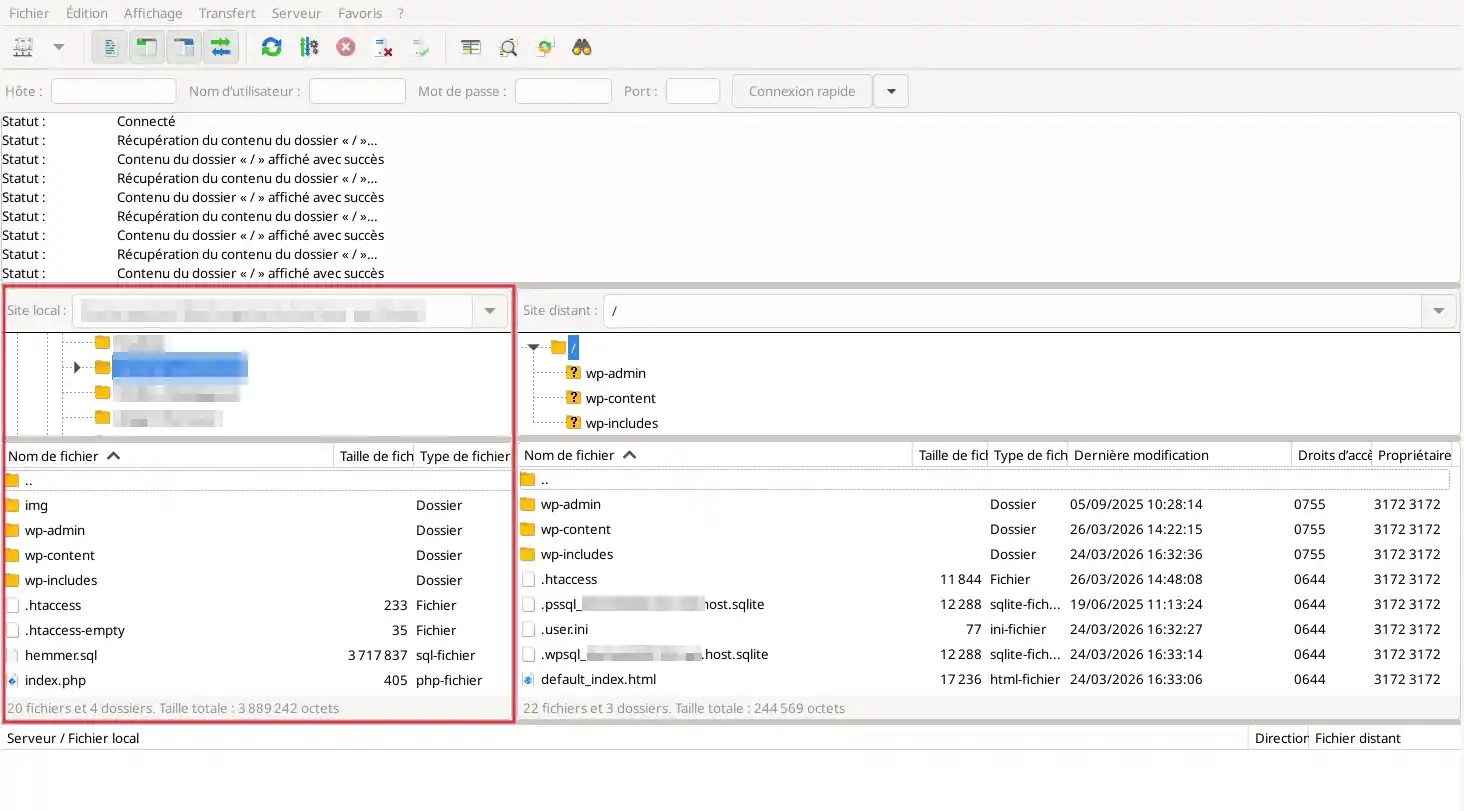
2. Open rechts de bestemmingsmap voor uw site op de hosting.
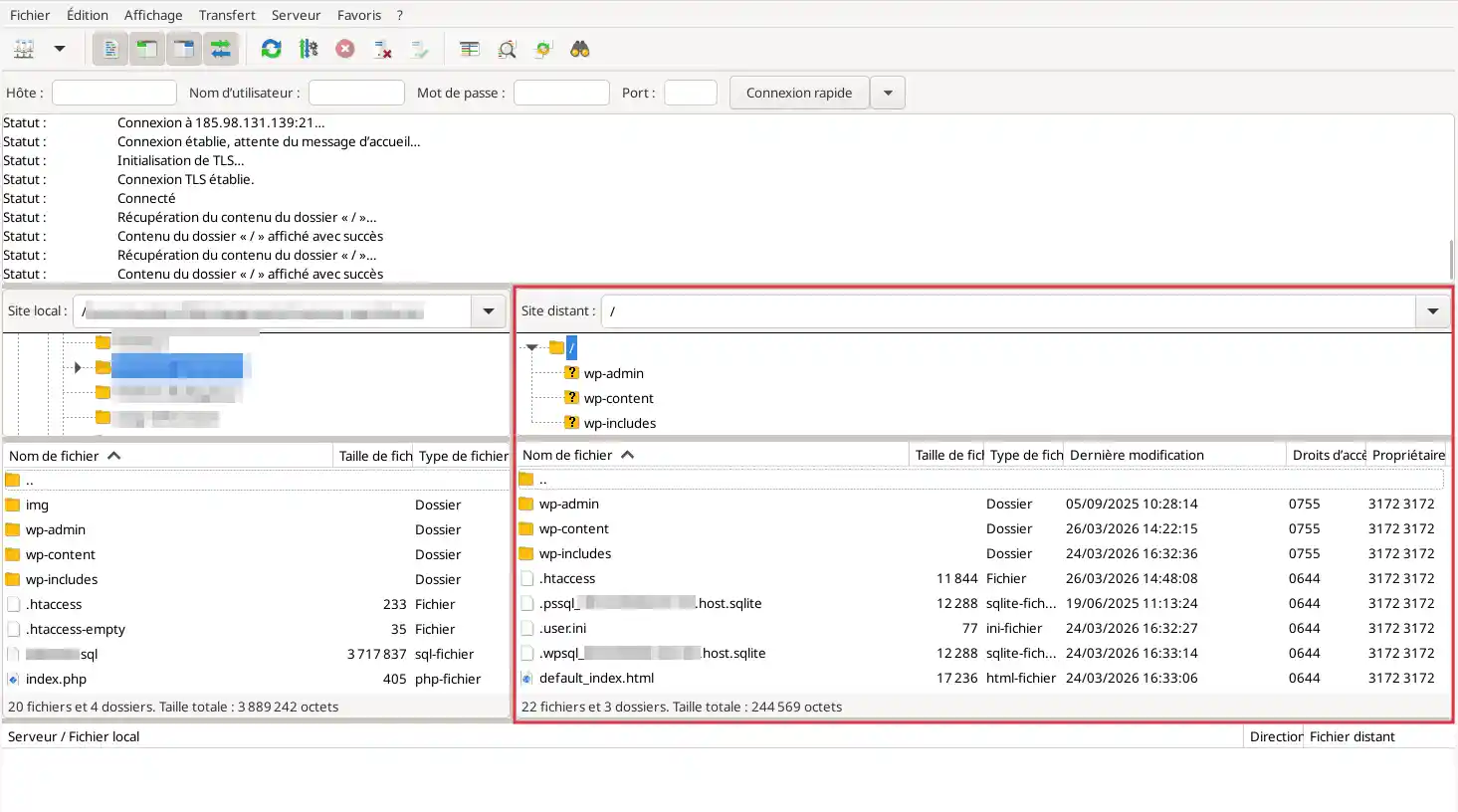
U moet de bestanden publiceren in de webmap die bedoeld is om de site weer te geven.
De exacte naam van deze map kan variëren afhankelijk van de hosting of het controlepaneel. Juist daarom moet u het herstel van de parameters en de identificatie van de juiste locatie controleren in de documentatie voor uw omgeving.
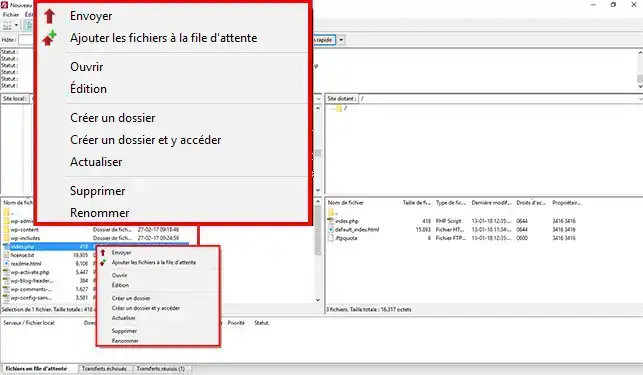
3. Selecteer uw sitebestanden aan de linkerkant en :
4. Wacht op de overdracht
Wacht tot alle bestanden zijn overgedragen.
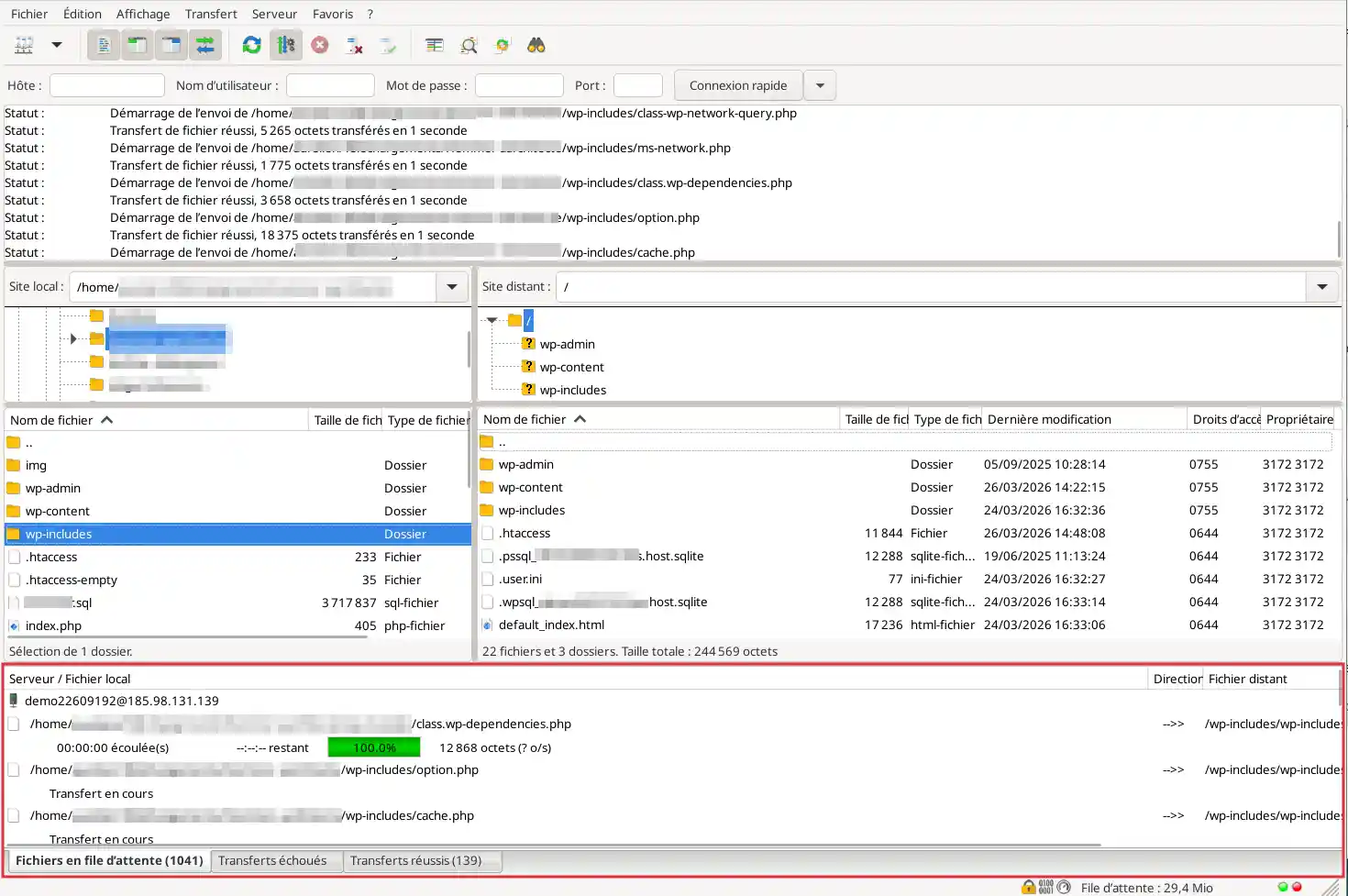
De benodigde tijd hangt af van :
5. Controleer of er geen fouten zijn
Zodra de overdracht is voltooid, controleert u of de bestanden aan de rechterkant verschijnen en of er geen blokkeerfouten worden weergegeven in de overdrachtwachtrij.
Als uw hosting al een standaardsite of -pagina bevat, kan het zijn dat u de bestanden die er al staan moet vervangen.
Voordat u bestanden vervangt
We raden u sterk aan dat u :
LWS heeft ook documentatie over het maken van back-ups van webbestanden, waardoor het een geschikte stap is om te nemen voordat je grote veranderingen aanbrengt.
Als FileZilla om bevestiging vraagt
Wanneer FileZilla detecteert dat een bestand al bestaat, kan het je vragen of je :
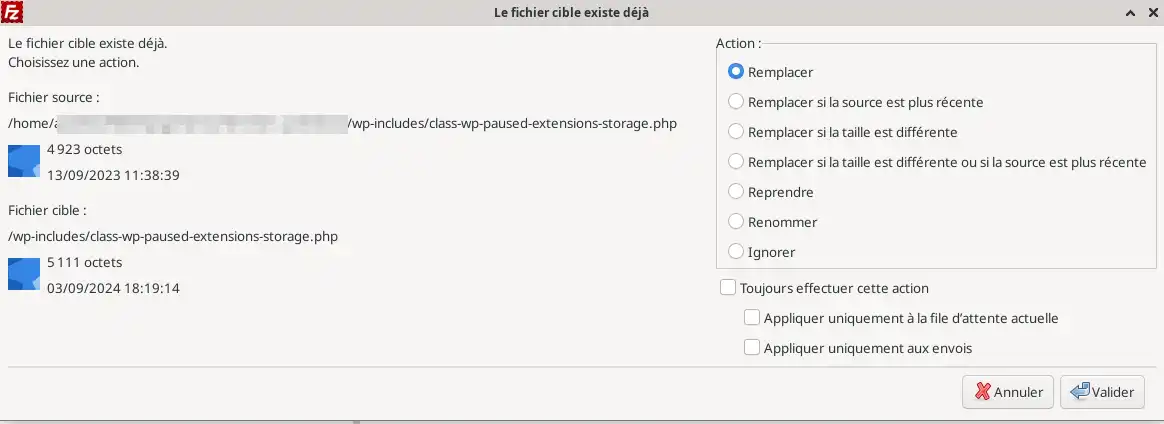
Lees het venster zorgvuldig voordat u bevestigt.
Cyberduck is een populair alternatief voor FileZilla.
De interface wordt vaak als eenvoudiger ervaren, vooral voor gebruikers die direct ter zake willen komen.
1. Start de software.
2. Klik op de knop om een nieuwe verbinding te openen.
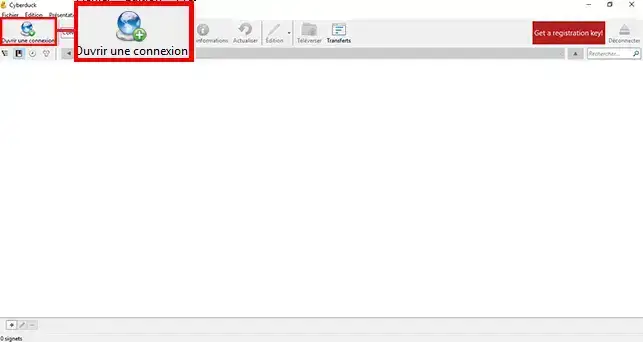
3. Vul de FTP-parameters in (1)
Specificeer :
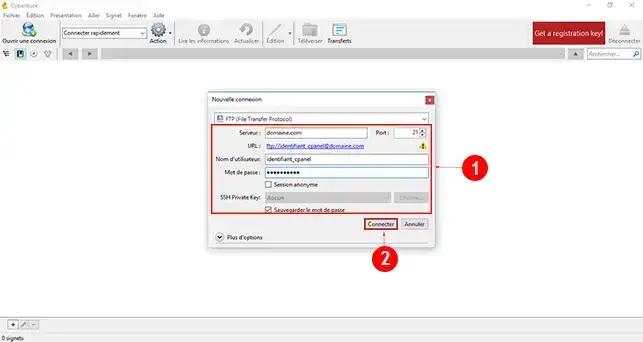
4. Maak verbinding met de server door op de knop"Connect" (Verbinden) te klikken (2).
5. Als een nieuw venster aangeeft dat de verbinding niet veilig is, klik dan op het tabblad"Doorgaan".
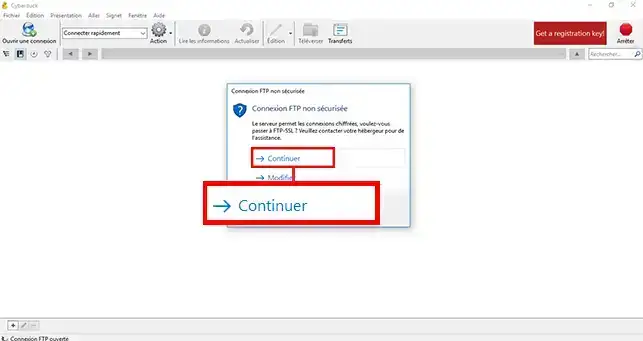
5. Ga na de verbinding naar de map die de sitebestanden moet bevatten. (1)
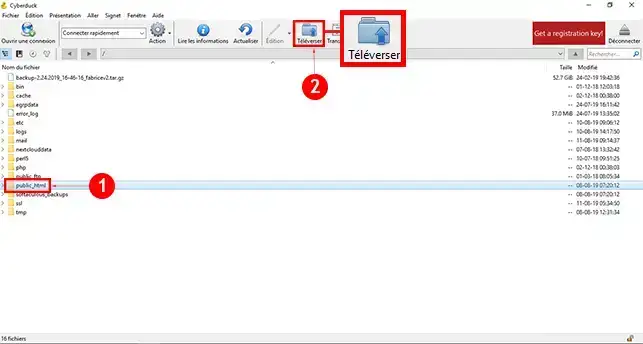
6. Sleep de bestanden van uw site naar het Cyberduck-venster of klik op de knop"Uploaden"(2) en selecteer de bestanden op uw computer.
7. Controleer of alle bestanden zijn geüpload voordat u de software sluit.
WinSCP is een ander zeer populair alternatief, vooral voor Windows.
Het kan ook worden gebruikt om verbinding te maken via FTP en de bestanden op uw webhosting te beheren.
1. Start de software.
2. Maak in het beginscherm een nieuwe verbinding.
3. Voer de parameters in
Voer in :
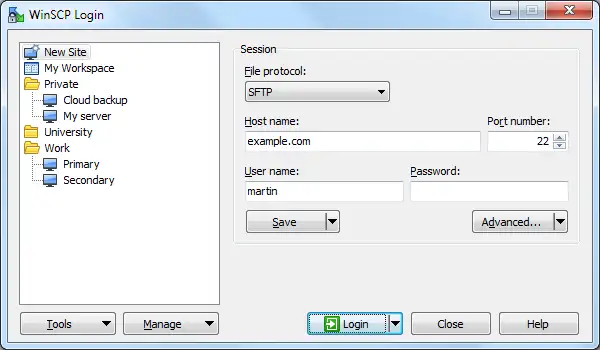
4. Bevestig de verbinding.
5. De interface begrijpen
Net als in FileZilla :
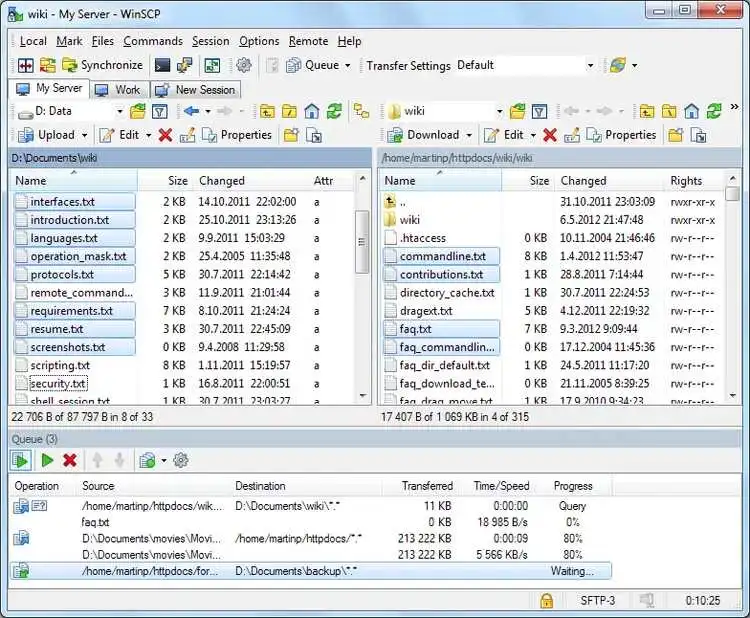
6. Breng de bestanden van uw site over naar de bestemmingswebmap op de server door items van links naar rechts te slepen.
7. Wacht tot de overdracht is voltooid voordat u WinSCP sluit.
Zodra de bestanden zijn verzonden, moet u controleren of uw site online toegankelijk is.
1. Open uw browser
Voer uw domeinnaam in uw internetbrowser in.
2. Controleer het resultaat
Uw site zou nu moeten worden weergegeven.
Het verwachte resultaat is als volgt:
3. Als uw site nog steeds niet wordt weergegeven
Controleer de volgende punten:
index.html of index.php;4. Als het domein net is geconfigureerd
Als u net de DNS-configuratie of de koppeling van uw domein hebt gewijzigd, wordt de weergave mogelijk niet onmiddellijk weergegeven. U moet een propagatievertraging van een paar uur in acht nemen voordat u controleert of alles werkt.
Controleer eerst :
Een eenvoudige typefout kan elke verbinding verhinderen.
Als uw domein nog steeds niet naar de juiste server verwijst
Probeer verbinding te maken met het IP-adres van de server in plaats van de domeinnaam.
Wanneer u voor de eerste keer verbinding maakt, kan uw software een waarschuwing weergeven met betrekking tot het beveiligingscertificaat.
Als de informatie overeenkomt met uw hosting, kunt u de verbinding valideren.
In dit geval :
Dit probleem wordt vaak veroorzaakt door een van de volgende dingen:
Wat moet u doen?
Dit kan te wijten zijn aan :
Wat moet u doen
Ga in dit geval terug naar de documentatie van uw panel:
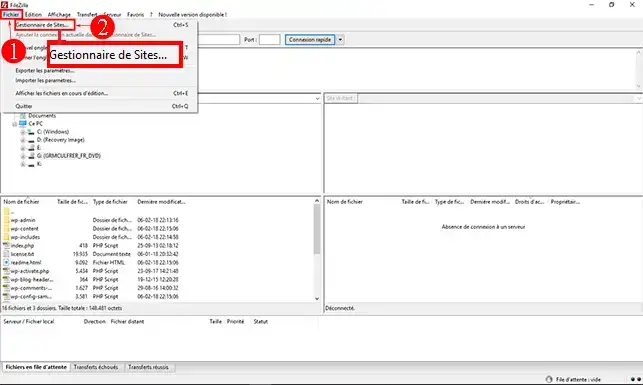
1. Open uw FileZilla-software, klik op het tabblad"Bestand" en vervolgens op"Sitebeheer".
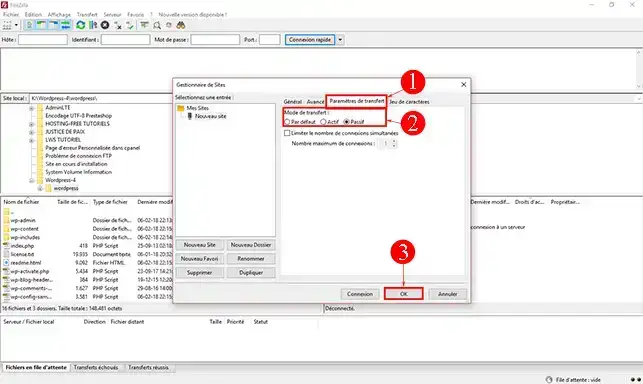
2. Klik op het tabblad"Transfer parameters", vink het vakje"Passive" aan en klik vervolgens op"Ok" om uw keuze op te slaan.
In sommige gevallen kunt u de volgende foutmelding krijgen:
Commando: MLSD Fout:
Connecion timed ut na 20 seconden inactiviteit Error: Failed to retrive directory listing
De TLS-verbinding is niet correct verbroken.
Als dit het geval is, moet u TLS uitschakelen op uw FileZilla FTP-software.
Voordat je online gaat
Na het online gaan
Je weet nu hoe je een website publiceert via FTP met behulp van speciale software.
De aanbevolen methode is om FileZilla te gebruiken, maar je kunt ook Cyberduck of WinSCP gebruiken als je dat liever doet.
In alle gevallen blijft het principe hetzelfde:
Als uw site niet onmiddellijk verschijnt, controleer dan eerst de publicatiemap, de naam van het hostbestand en de verbinding van uw domein met de hosting.
Vind de verbindingsinstellingen voor mijn formule beheerd door het LWS-paneel
De verbindingsinstellingen vinden voor mijn cPanel pakket
De verbindingsparameters vinden voor mijn ASP Windows Plesk pakket
[/tips]
Beoordeel dit artikel :
4/5 | 25 mening
Dit artikel was nuttig voor jou ?
Ja
Geen
1mn lezen
Hoe bescherm je de toegang tot een directory op je webhosting?
0mn lezen
Hoe download of herstel je een back-up van je webbestanden?
0mn lezen
Hoe maak je een back-up van je e-mails of hoe zet je ze terug?
0mn lezen
Hoe download of herstel ik een back-up van een Mysql-database?
Bonjour,
Merci de nous avoir contactés concernant votre problème de formulaire de contact sur votre site web. Il semblerait que vous rencontriez une erreur 403, qui est généralement liée à des problèmes d'autorisation sur votre serveur.
Voici quelques étapes que vous pouvez suivre pour résoudre ce problème :
Si vous avez besoin d'aide supplémentaire pour résoudre ce problème, n'hésitez pas à nous contacter via notre service de support disponible depuis votre espace client. Nous serons heureux de vous aider à résoudre ce problème et à mettre en ligne votre site. (https://aide.lws.fr/a/268)
Bonjour,
Je vous remercie pour votre message.
Ce type de problème nécessite l'ouverture d'une demande d'assistance technique auprès de notre équipe dédiée, pour ce faire, je vous invite à suivre cette documentation afin que nous puissions éventuellement trouver une solution à votre problème.
Dans l'attente, je vous remercie pour votre attention et reste à votre disposition pour toute autre question ou complément d'information.
Cordialement, L'équipe LWS.
Bonjour,
Je vous remercie pour votre message.
Je comprends que vous souhaitiez connaitre les différences entre le gestionnaire de fichier et l'utilisation de FileZilla avec votre serveur FTP.
Il faut savoir que vous pouvez effectuer les mêmes opérations, sauf que le gestionnaire de fichier en PHP dispose de limitation par rapport à FileZilla, notamment sur la taille des fichiers, idéal pour la gestion de masse de fichiers ou le transfert rapide de gros fichiers.
Je vous remercie pour votre attention et reste à votre disposition pour toute autre question ou complément d'information.
Cordialement, L'équipe LWS
Bonjour Monsieur,
Si vous avez perdu les paramètres de connexion pour FileZilla, vous pouvez facilement modifier le mot de passe de votre compte FTP à tout moment via votre espace client. Nous vous invitons à consulter la documentation suivante pour vous guider dans cette procédure : https://aide.lws.fr/a/571
Je vous remercie pour votre attention et reste à votre disposition pour toute autre question ou complément d'information.
Cordialement, L'équipe LWS
 Over LWS :
LWS is een 100% Frans webhostingbedrijf dat zich richt op kwaliteit en innovatie en een responsieve en competente technische service biedt tegen betaalbare prijzen.
Over LWS :
LWS is een 100% Frans webhostingbedrijf dat zich richt op kwaliteit en innovatie en een responsieve en competente technische service biedt tegen betaalbare prijzen. 