 Neem contact met ons op
 Klantenzone
 Bezoek LWS
Beoordeel dit artikel :
5/5 | 1 mening
Dit artikel was nuttig voor jou ?
 Ja
Ja
 Geen
Geen
 Artikel lezen
13925 eenmaal
Artikel lezen
13925 eenmaal Merci ! N'hésitez pas à
poser des questions sur nos documentations si vous souhaitez plus d'informations et nous aider à les
améliorer.
Merci ! N'hésitez pas à
poser des questions sur nos documentations si vous souhaitez plus d'informations et nous aider à les
améliorer.Vous avez noté 0 étoile(s)



Sommaire
Procédure
Deze documentatie is bedoeld voor klanten met LWS Panel hosting.
Het legt uit hoe je :
Aan het einde van deze handleiding weet u waar u de informatie kunt vinden die u nodig hebt om verbinding te maken met uw hosting en uw FTP-toegang te beheren.
Voordat je begint, moet je ervoor zorgen dat je het volgende hebt:
FTP is een verbindingsmethode waarmee bestanden kunnen worden uitgewisseld tussen uw computer en uw webhosting.
Specifiek wordt het gebruikt om :
De FTP identifiers komen niet overeen met je login identifiers voor je LWS klantenaccount. Dit is een aparte toegang, gekoppeld aan je hosting.
FTP-instellingen worden verzonden in de leveringsmail voor je hosting. Je kunt ze ook op elk gewenst moment ophalen uit je LWS-klantenaccount.
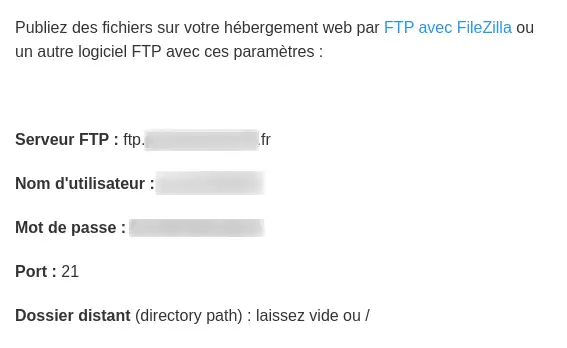
Stap 1: Log in op uw klantenaccount en open de hosting in kwestie.
Stap 2: Klik in het gedeelte Bestanden op FTP-account(s).

Stap 3: Dit brengt u naar de lijst met uw FTP-toegang(en).
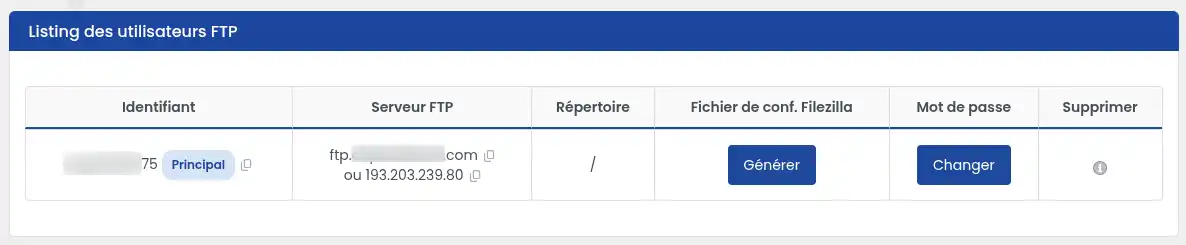
Hier vindt u nuttige informatie zoals :
Het wachtwoord wordt om veiligheidsredenen niet weergegeven. Als u het niet weet of vergeten bent, moet u het veranderen door de onderstaande procedure te volgen.
Als u uw FTP-wachtwoord niet meer weet of als u het wilt versterken, kunt u het direct wijzigen vanuit uw LWS-paneel. Het bronartikel geeft aan dat het nieuwe wachtwoord binnen vijf minuten bruikbaar is.
Stap 1 : Open vanuit je LWS-klantenaccount dehosting waar het FTP-account dat je wilt wijzigen zich bevindt.
Stap 2 : Klik in het gedeelte Bestanden op FTP-account(s).

Stap 3: Zoek het betreffende FTP-account op en klik vervolgens op de knop Wijzigen. Standaard is het hoofdaccount aanwezig. Afhankelijk van uw pakket kunnen er ook extra FTP-accounts worden weergegeven.
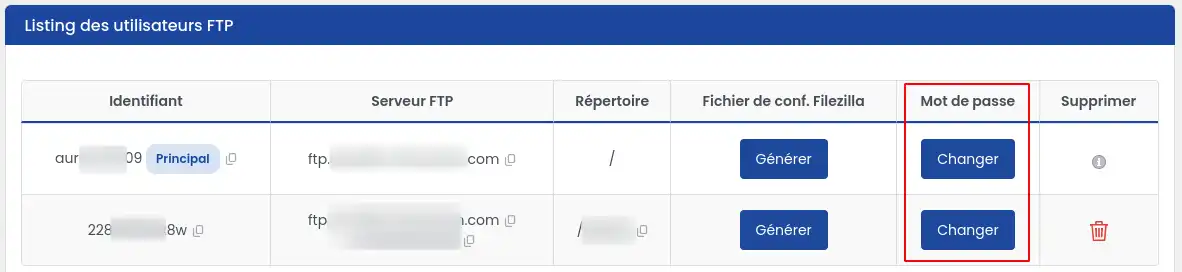
Stap 4: In het venster dat wordt geopend :
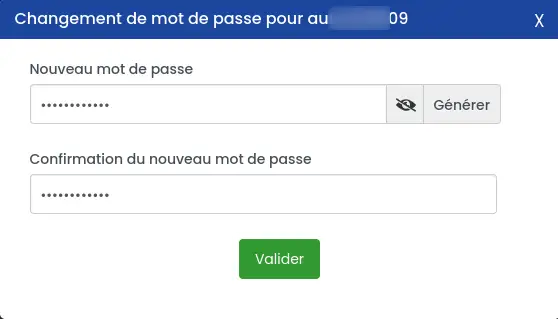
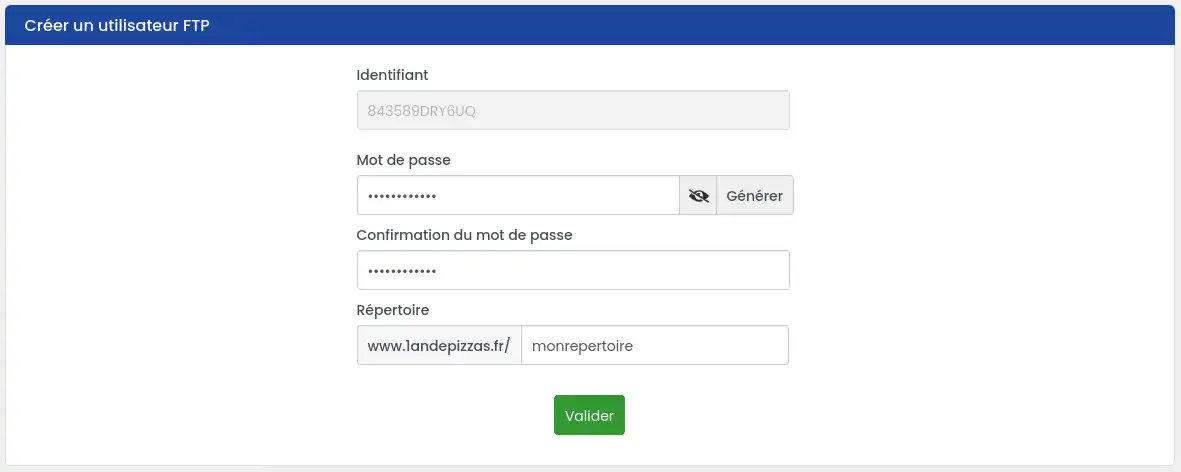
Je kunt ook de knop Genereren gebruiken om automatisch een complexer wachtwoord te maken, bevestig dan je keuze. [bcolor_blue] Beste werkwijze voor het kiezen van je wachtwoord Om je FTP toegang te beveiligen, gebruik je een wachtwoord : Benodigde tijd Zodra het nieuwe wachtwoord is gewijzigd, kan het een paar minuten duren voordat het volledig van kracht is. Gedurende deze tijd kan een verbindingspoging nog steeds mislukken met het oude of het nieuwe wachtwoord. Om te leren hoe u uw site publiceert en verbinding maakt via FTP met FileZilla of andere FTP-software, kunt u de speciale documentatie raadplegen. Wanneer moet ik deze aanvullende documentatie raadplegen? Raadpleeg deze specifieke help als u : Een extra FTP-account kan handig zijn als u een andere persoon of serviceprovider beperkte toegang wilt geven, zonder de hoofd-FTP-account te delen. Stap 1: Open vanuit uw LWS-klantenaccount dehosting waarop u extra FTP-toegang wilt aanmaken. Stap 2 : Klik in de sectie Bestanden op FTP Account(s). Stap 3 : In de Creëer een FTP gebruiker sectie : [bcolor_blue]
Verbinding maken met uw hosting via FTP
Een extra FTP-account aanmaken
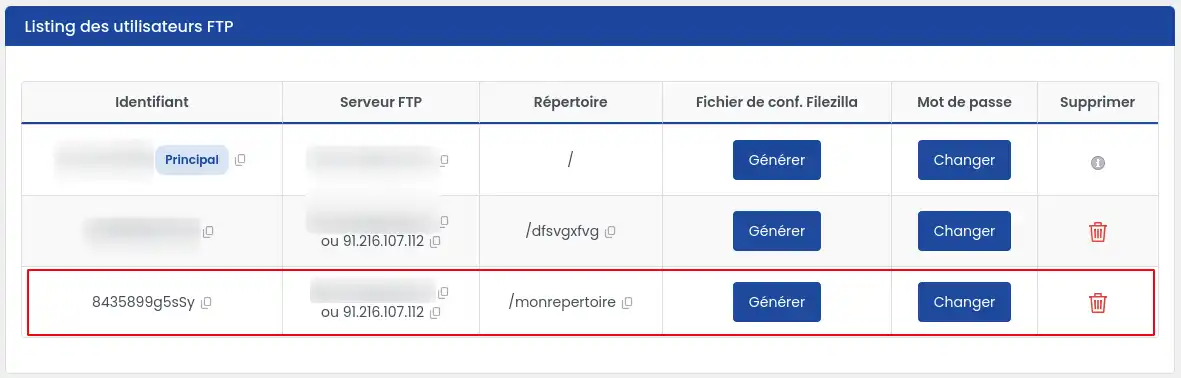
Stap 4 : Zodra het account is aangemaakt, zou het moeten verschijnen in de lijst van FTP-gebruikers onderaan de pagina.
Wanneer moet ik een extra FTP account gebruiken?
Dit type account wordt aanbevolen als u :
Stap 1: Open vanuit uw LWS klantaccount dehosting waarop u de FTP toegang wilt verwijderen.
Stap 2 : Klik in de sectie Bestanden op FTP Account(s).
Stap 3 : In de FTP toegangslijst, klik op het "prullenbak" icoon van de account die je wilt verwijderen.
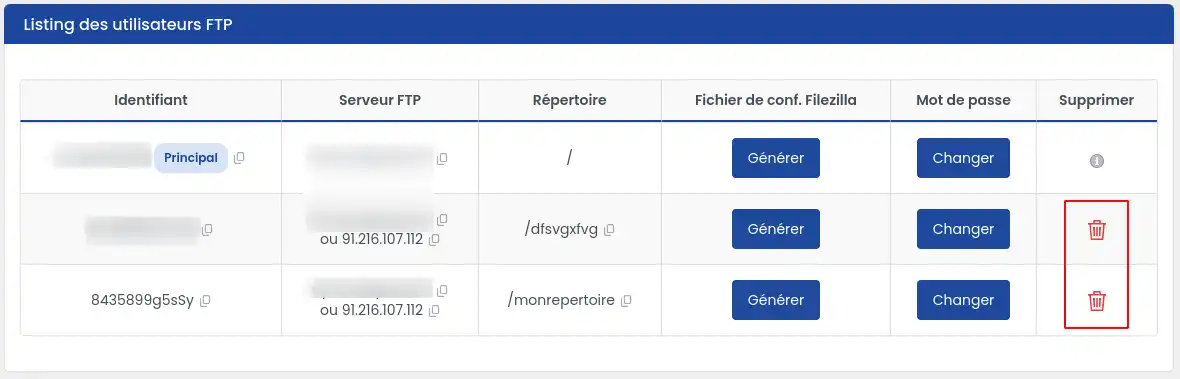
Het hoofd FTP account kan niet worden verwijderd. U kunt echter wel het wachtwoord wijzigen.
[bcolor]
Na een wijziging is het wachtwoord niet noodzakelijk onmiddellijk actief.
Wanneer u voor de eerste keer een beveiligde verbinding maakt, kan uw software een bericht weergeven met betrekking tot het servercertificaat.
Lees het bericht dat door uw software wordt weergegeven en bevestig de verbinding als de informatie overeenkomt met de verwachte server.
Dit gedrag kan normaal zijn voor een eerste verbinding. Het betekent niet noodzakelijkerwijs dat er een probleem is.
Als je domein nog niet naar LWS hosting wijst, moet je hetIP van de webserver gebruiken in plaats van het ftp.yourdomain.tld adres.
Als uw domeinnaam nog niet is geconfigureerd of nog niet actief is op de hosting :
Als er meerdere FTP-accounts worden weergegeven in uw paneel, gebruik dan :
Om uw hosting te beschermen :
Je weet nu hoe je :
Raadpleeg de speciale documentatie om uw FTP-software te configureren en uw site te publiceren met FileZilla:
Beoordeel dit artikel :
5/5 | 1 mening
Dit artikel was nuttig voor jou ?
Ja
Geen
1mn lezen
Wat is een domeinnaam en hoe ziet deze eruit?
2mn lezen
Welke soorten domeinen kan ik kopen?
3mn lezen
Complete handleiding: domeinnamen beheren
1mn lezen
De IP-adressen van mijn LWS-diensten herstellen
Bonjour,
Je vous remercie pour votre message.
Je vous invite à contacter directement notre service d’assistance afin d’apporter davantage de précisions sur votre configuration. Nos techniciens pourront ainsi analyser la situation et vous accompagner pour résoudre l’erreur rencontrée.
En attendant, si le fichier de configuration généré ne fonctionne pas correctement, je vous recommande d’essayer de vous connecter en utilisant directement les paramètres FTP fournis dans votre espace client (hôte, identifiant et mot de passe) plutôt que le fichier de configuration.
Cordialement, L'équipe LWS
 Over LWS :
LWS is een 100% Frans webhostingbedrijf dat zich richt op kwaliteit en innovatie en een responsieve en competente technische service biedt tegen betaalbare prijzen.
Over LWS :
LWS is een 100% Frans webhostingbedrijf dat zich richt op kwaliteit en innovatie en een responsieve en competente technische service biedt tegen betaalbare prijzen. 