 Neem contact met ons op
 Klantenzone
 Bezoek LWS
Beoordeel dit artikel :
5/5 | 4 mening
Dit artikel was nuttig voor jou ?
 Ja
Ja
 Geen
Geen
 Artikel lezen
53247 eenmaal
Artikel lezen
53247 eenmaal Merci ! N'hésitez pas à
poser des questions sur nos documentations si vous souhaitez plus d'informations et nous aider à les
améliorer.
Merci ! N'hésitez pas à
poser des questions sur nos documentations si vous souhaitez plus d'informations et nous aider à les
améliorer.Vous avez noté 0 étoile(s)



Sommaire
Procédure
De internetcache van elke browser houdt de bezochte pagina's bij. Dus als je van site verandert en online gaat zonder eerst de internet cache van je browser te wissen, kan het zijn dat je nog steeds de oude pagina te zien krijgt.
1. Klik op de knop "google chrome aanpassen en beheren" aan de rechterkant van de browser en klik vervolgens op instellingen
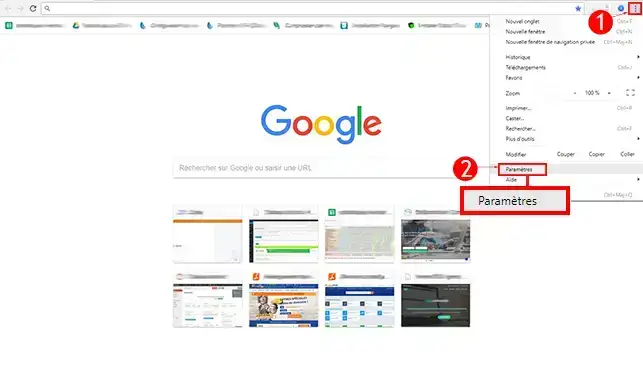
2) Klik vervolgens op de knop "Geavanceerde instellingen weergeven...".
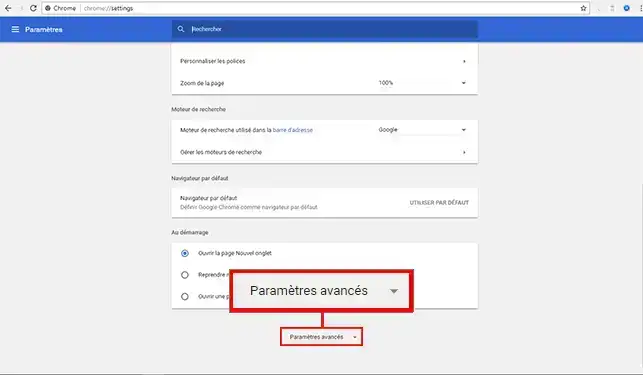
3. Klik in het gedeelte"Vertrouwelijkheid" op de knop "Browsegegevens verwijderen".
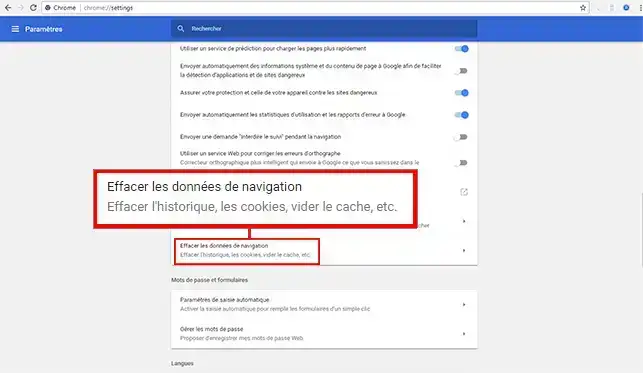
4. Er verschijnt een pop-upvenster, klik op "Browsegegevens verwijderen".
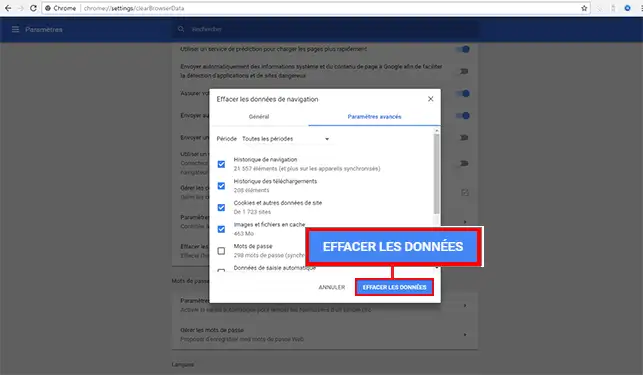
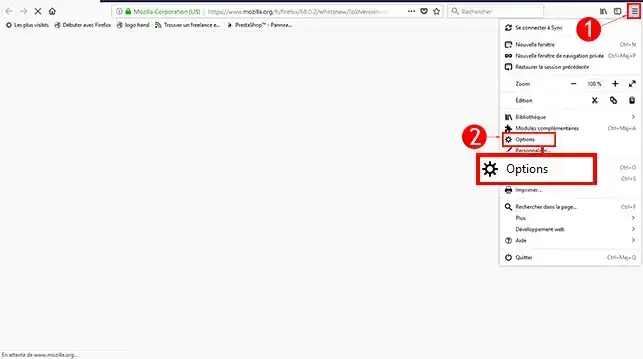
1. Klik op de knop "Menu openen" rechts van de browser en selecteer vervolgens het tabblad "Voorkeuren".
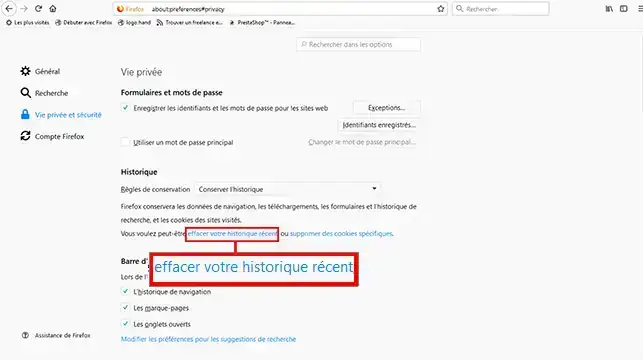
2. Selecteer de sectie "Privacy" en klik op de link "Uw recente geschiedenis wissen".
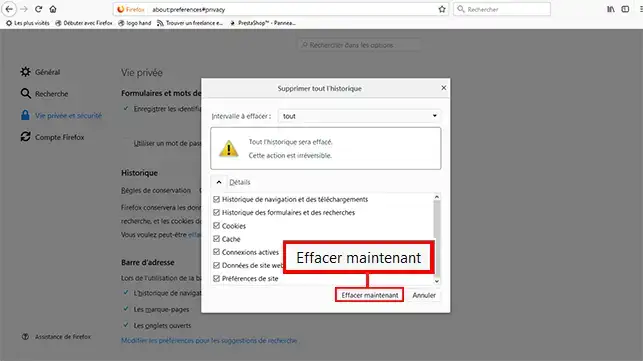
3. Er wordt een pop-upvenster geopend, klik op "Nu verwijderen".
1. Klik op het menu "Safari" en vervolgens op "Cache legen ".
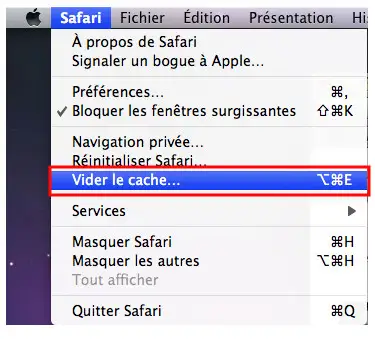
2. Klik op de knop "Leegmaken
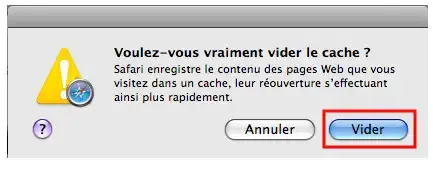
Je kunt nu de cache van Chrome-, FireFox- en Mac OS-browsers legen. Met deze actie kun je alle pagina's verwijderen die in het geheugen van je webbrowser zijn opgeslagen.
Aarzel niet om je opmerkingen en vragen te delen!
Beoordeel dit artikel :
5/5 | 4 mening
Dit artikel was nuttig voor jou ?
Ja
Geen
0mn lezen
Expliciete TLS FTP-verbinding
1mn lezen
Hoe bewerk ik een host op Windows of Mac?
1mn lezen
Site fout tijdens installatie
1mn lezen
De belangrijkste fouten in een FTP-verbinding via FileZilla
Bonjour,
Merci de votre retour, nous prenons en compte votre message et ainsi, nous l'ajouterons à cette documentation.
Cordialement, L'équipe LWS
 Over LWS :
LWS is een 100% Frans webhostingbedrijf dat zich richt op kwaliteit en innovatie en een responsieve en competente technische service biedt tegen betaalbare prijzen.
Over LWS :
LWS is een 100% Frans webhostingbedrijf dat zich richt op kwaliteit en innovatie en een responsieve en competente technische service biedt tegen betaalbare prijzen. 