 Kontakta oss
 Kundområde
 Besök LWS
Betygsätt denna artikel :
5/5 | 2 Yttrande
Den här artikeln var användbar för dig ?
 Ja
Ja
 Nej
Nej
 Läst artikel
56007 en gång
Läst artikel
56007 en gång Merci ! N'hésitez pas à
poser des questions sur nos documentations si vous souhaitez plus d'informations et nous aider à les
améliorer.
Merci ! N'hésitez pas à
poser des questions sur nos documentations si vous souhaitez plus d'informations et nous aider à les
améliorer.Vous avez noté 0 étoile(s)



Sommaire
Procédure
I den här dokumentationen beskrivs hur du återställer en säkerhetskopia av dina webbfiler eller en tidigare version av din webbplats via LWS-panelen.
Använd denna procedur om filer på din webbplats har raderats, ändrats av misstag eller om du vill återgå till ett tidigare tillstånd för din hosting.
Denna dokumentation är avsedd för kunder med :
LWS Linux delad hosting (exklusive domänpaket).
Hantering sker från LWS-panelen.
Förutsättningar
Innan du utför en säkerhetskopiering eller återställning ska du se till att du :
Vad du behöver veta innan du väljer en åtgärd
Det är viktigt att skilja mellan de två tillgängliga åtgärderna:
Den här åtgärden återställer en kopia av dina webbfiler.
Den ändrar inte din hosting.
Den här åtgärden återinför de säkerhetskopierade filerna i din hosting.
Befintliga filer kommer att ersättas.
Webbfiler representerar inte alltid hela din webbplats.
Om din webbplats även använder en MySQL-databas kanske det inte räcker att återställa filerna för att återställa webbplatsen till exakt det tillstånd du vill ha. I det här fallet måste du också återställa databasen till ett konsekvent datum.
Du kan följa den här proceduren om :
I LWS Panel finns en backup- och återställningsfunktion för webbtjänster.
Beroende på vilket paket du prenumererar på kan lagringsperioden för säkerhetskopian variera från 30 till 90 dagar.
Innan du går vidare bör du kontrollera att :
Om du inte vet vilken säkerhetskopieringsnivå som ingår i ditt paket kan du läsa LWS-dokumentationen om säkerhetskopieringsnivån för ditt webbhotell.
1. Logga in på ditt LWS- konto
2. Öppna den berörda hostingen
3. I avsnittet Filer klickar du på knappen: Säkerhetskopior / Återställningar

4. Klicka sedan på fliken: Webbackups
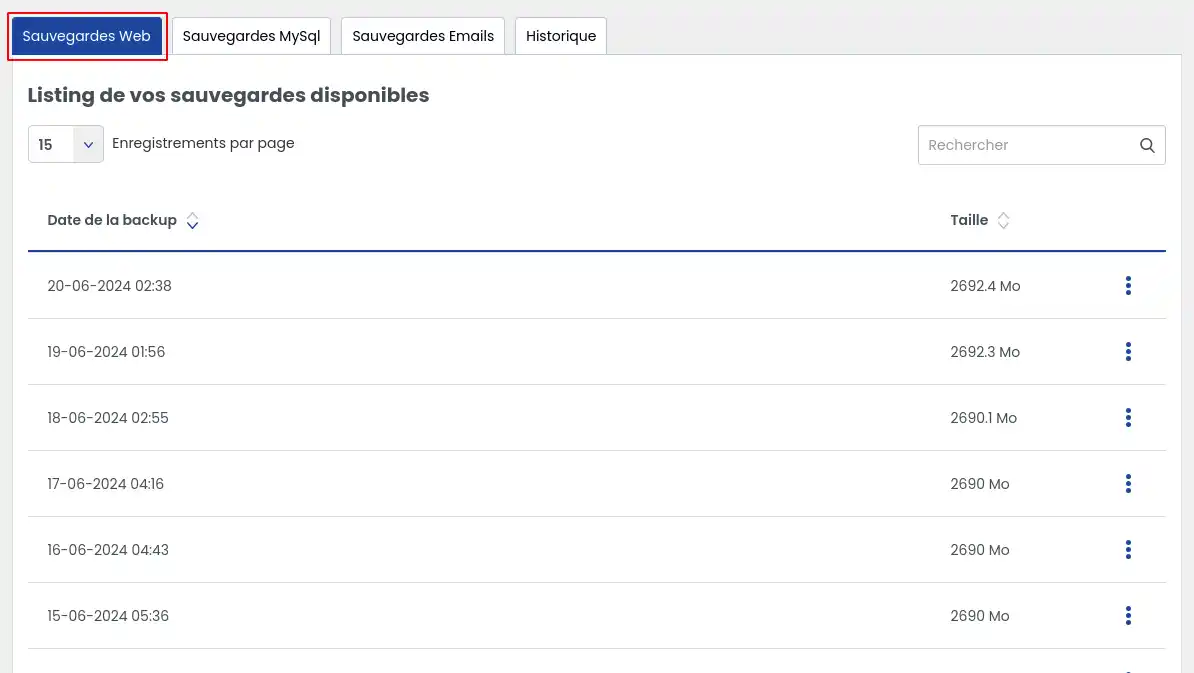
Nu kommer du till listan över de säkerhetskopior som finns tillgängliga för ditt webbhotell.
När ska jag använda det här alternativet?
Välj den här åtgärden om du vill :
Detaljerade steg
1. På fliken Web Backups letar du upp det datum för säkerhetskopian som du vill återställa.
2. Klicka på åtgärdsknappen till höger (3 vertikala punkter) på den rad som motsvarar den valda säkerhetskopian.
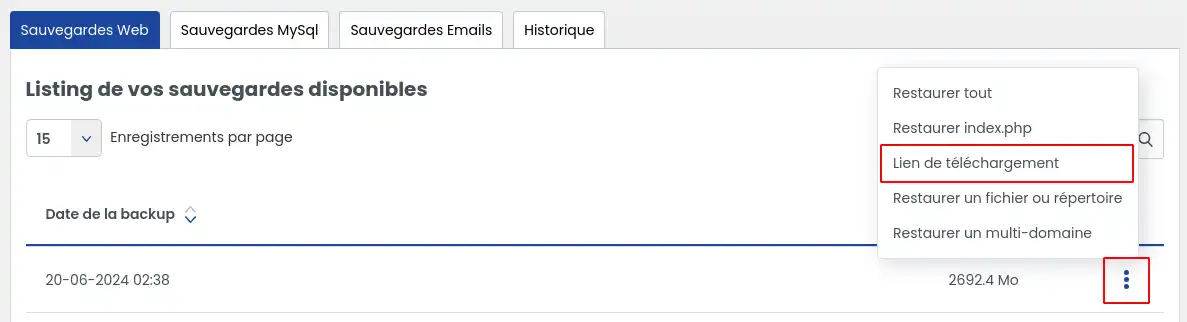
3. Välj alternativet: Hämta länk
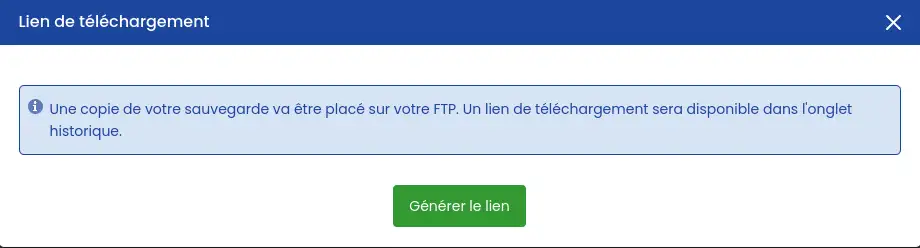
4. Ett fönster öppnas. Klicka på Generera länk
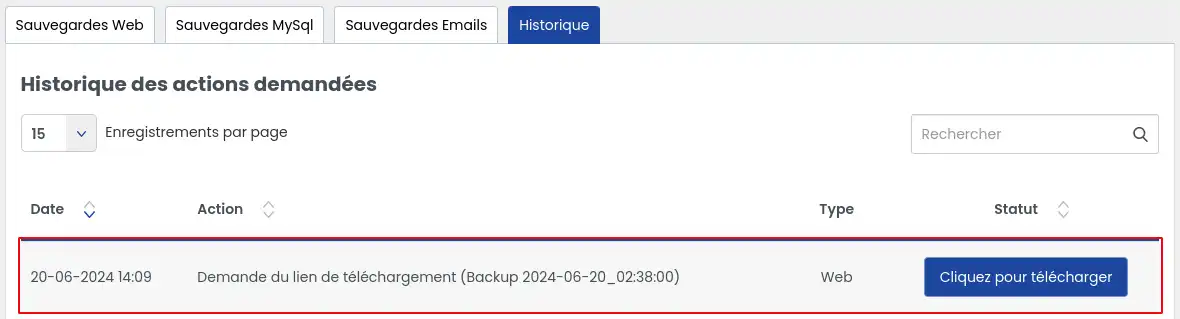
5. Öppna sedan fliken Historik
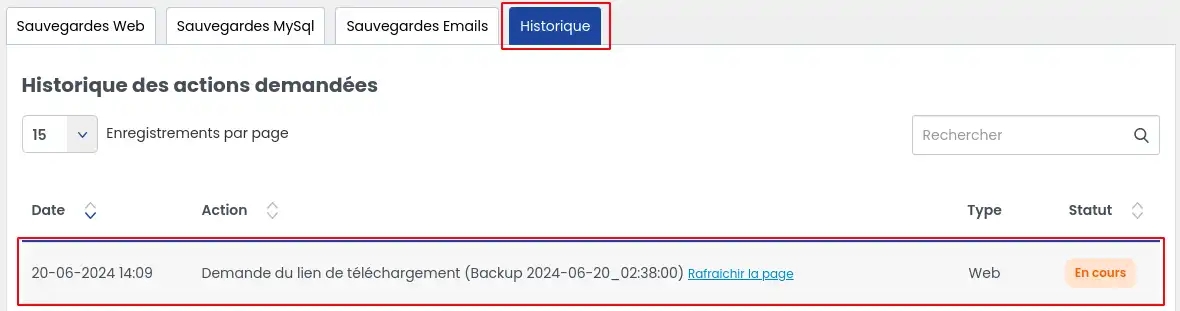
Här kan du kontrollera hur länkgenereringen fortskrider. Denna operation kan ta flera minuter, beroende på hur mycket data det handlar om.
Uppdatera sidan regelbundet för att kontrollera om statusen har ändrats.
7. När länken är klar visas en"Click to download"-knapp. Klicka på den för att återställa din säkerhetskopia.
Andra metoder för återställning
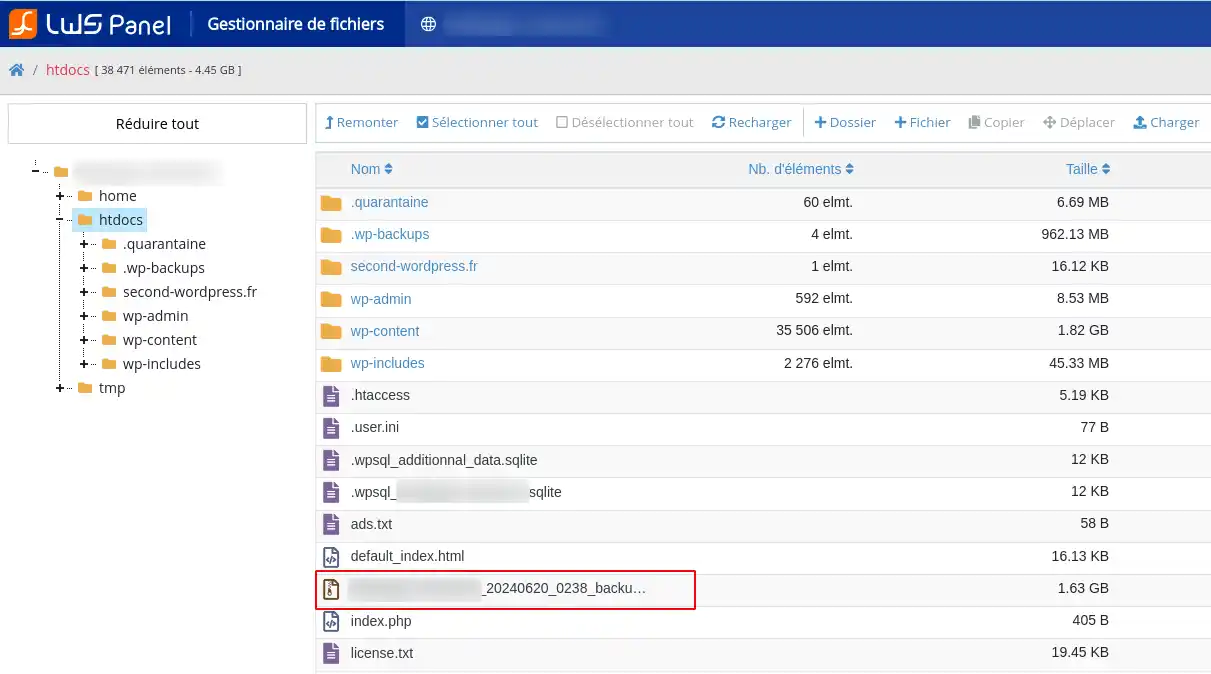
Den genererade säkerhetskopian kan också hittas i rotmappen på din hosting. Du kan sedan ladda ner den :
Om du använder den här metoden bör du kontrollera att du laddar ner rätt säkerhetskopia.
Begränsningar att vara medveten om
Viktiga begränsningar:
Dessa punkter bör beaktas innan du genererar eller behåller en säkerhetskopia på din hosting.
Innan du startar en återställning bör du ta en stund för att identifiera vad du verkligen behöver lägga tillbaka.
Du kan återställa :
1. Öppna listan över tillgängliga säkerhetskopior från LWS-panelen.
2. Välj det datum som motsvarar statusen för den webbplats som du vill återställa.
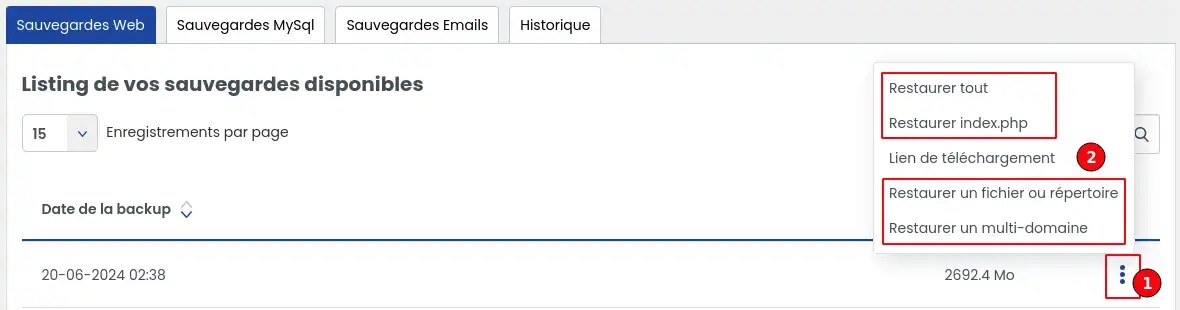
3. Klicka på knappen till höger om den valda säkerhetskopian (1).
4. Välj det återställningsalternativ som motsvarar dina behov. (2)
När ska jag använda det här alternativet?
Välj det här alternativet om du vill återställa alla webbfiler på din hosting.
Vad den här återställningen gör
Alla filer på webbhotelletraderas och sedan återställs backup-filerna till webbutrymmet. Detta är därför det mest radikala alternativet.
Steg
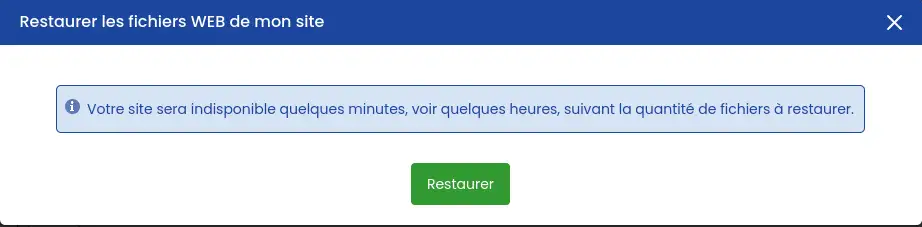
Den här åtgärden ersätter det aktuella läget för din hosting med läget för den valda säkerhetskopian. [bcolor] Vad är index.php? Filen index.php är i allmänhet webbplatsens huvudsakliga hemfil, som ligger i roten av webbhotellet. När ska du använda det här alternativet? Använd det här återställningsalternativet om : Steg Det här alternativet gäller endast huvuddomänens hemfil.
Använd den inte om du bara vill återställa en specifik fil eller mapp.2. Återställ endast filen index.php
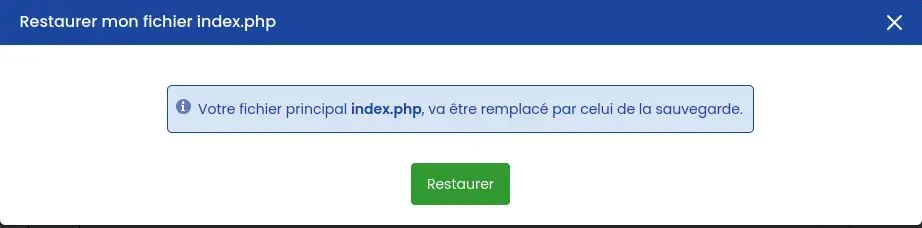
Det kan inte användas för att återställa en komplett mapp eller andra delar av webbplatsen. Denna omfattning är som beskrivs i källartikeln.
När ska jag använda det här alternativet?
Det här är det lämpligaste alternativet om du bara vill återställa en del av webbplatsen, till exempel :
Steg för steg
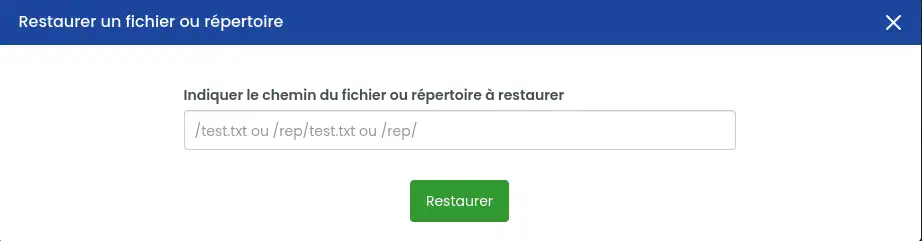
Exempel på sökvägar som kan anges
text.html
återställer filen text.html som ligger i roten av säkerhetskopian
/mondossier/text.html
återställer filen text.html som finns i mappen myfolder
/myfolder/
återställer innehållet i mappen myfolder
/minmapp/undermapp/
återställer innehållet i undermappen myfolder i myfolder
Vad detta alternativ faktiskt gör
Denna återställning :
Om du vill återställa det exakta innehållet i mappen som det var på dagen för säkerhetskopian måste du först radera de överflödiga filerna manuellt innan du startar återställningen. Detta beteende beskrivs uttryckligen i artikeln.
Vad är en multidomän?
En multidomän är en extra domän som läggs till i ditt webbhotell.
En subdomän motsvarar till exempel en adress som blog.dindomän.ext.
När ska jag använda det här alternativet?
Välj det här alternativet om problemet bara gäller :
Steg
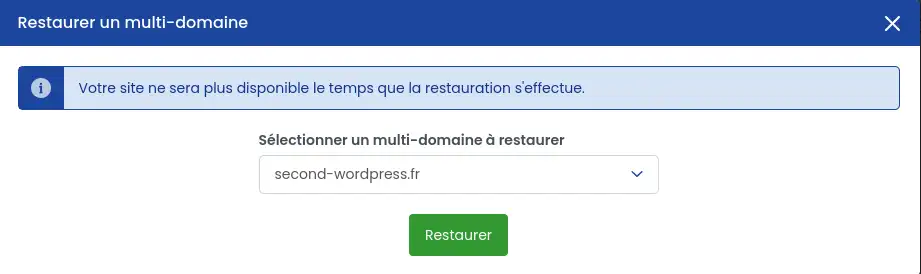
Vad denna återställning gör
Precis som vid mappåterställning :
Om du vill återställa exakt tillståndet för denna domän eller underdomän på dagen för säkerhetskopian måste du först ta bort de filer som inte längre ska finnas. Återigen anges denna punkt i den aktuella artikeln.
Oavsett vilket alternativ du väljer, när åtgärden har bekräftats, är det inte längre möjligt att avbryta återställningen innan den är klar.
[bcolor_rouge
Efter att ha startat en återställning :
öppna fliken Historik
kontrollera statusen för operationen
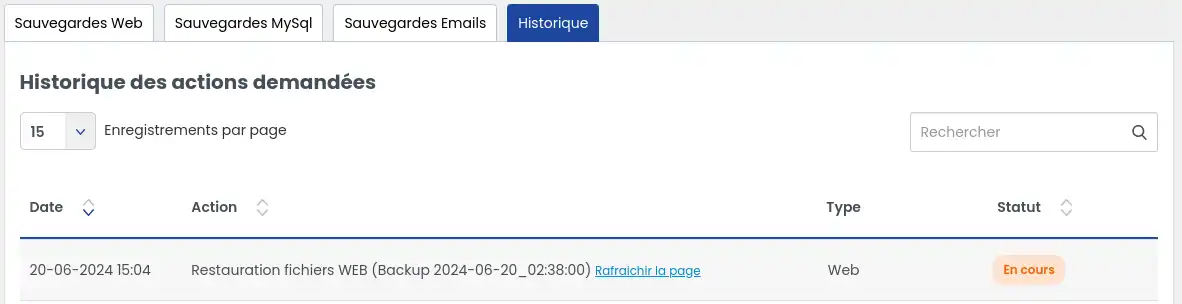
uppdatera sidan vid behov; återställningen är slutförd när statusen "Complete" visas.
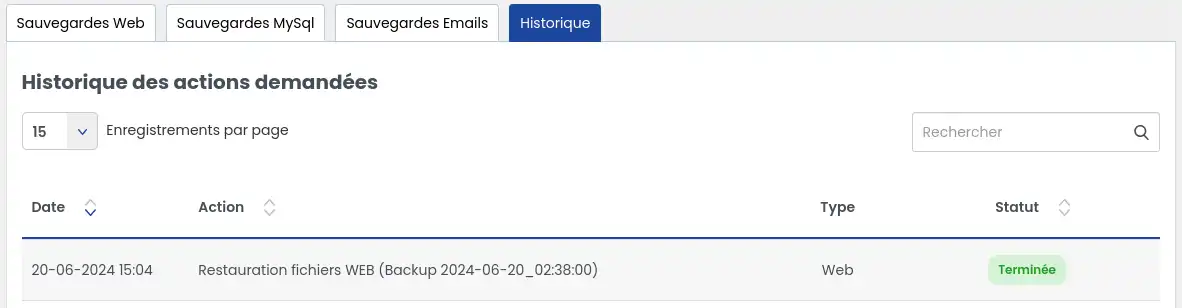
När återställningen är klar kontrollerar du följande punkter:
Om den säkerhetskopia du letar efter inte visas finns det flera möjliga orsaker.
Datumet du letar efter överstiger säkert den lagringsperiod som ingår i ditt paket: vissa erbjudanden ger tillgång till 30 dagars säkerhetskopior, andra till 90 dagar. Om det datum du letar efter är för gammalt kanske det inte längre är tillgängligt.
Om du behöver en säkerhetskopia som är äldre än vad ditt paket tillåter (mer än 30 dagar utan businness-supportalternativet, upp till en gräns på 90 dagar) eller ett specifikt ingripande, kan du prenumerera på :
Dessa lösningar hanteras dessutom av LWS-tjänster.
Det kan ta flera minuter att generera länken (i vissa fall flera timmar), särskilt om säkerhetskopian är stor.
Vad ska du då göra?
Det begärda datumet kan ligga utanför den lagringsperiod som är tillgänglig för ditt erbjudande.
Vad bör du göra?
Detta är ofta ett problem med visning eller konsistens mellan filerna och databasen.
Vad bör du göra?
Om du har startat en partiell återställning när en fullständig återställning krävdes, eller vice versa, kan resultatet bli ofullständigt.
Vad bör du göra då?
Det går inte att avbryta en återställning när den har påbörjats.
Om det uppstår ett fel under återställningen ska du kontakta LWS tekniska support för analys och hjälp om åtgärden fortfarande är möjlig.
Innan du kontaktar supporten
Vänligen ha följande information redo
Detta kommer att göra det lättare att behandla din begäran.
Vissa åtgärder är begränsade när säkerhetskopian överstiger 20 GB, och filer som är större än 500 MB som deponerats på FTP-utrymmet kan raderas automatiskt.
Vad ska jag då göra?
Du vet nu hur du kommer åt webbbackuptjänsten i LWS-panelen, hämtar en befintlig backup och återställer dina filer på flera olika sätt: fullständig återställning, återställning av startsidan, en fil, en mapp, en multidomän eller en subdomän.
Om din webbplats också använder en databas, kom ihåg att återställa den till ett konsekvent datum så att den kan fungera normalt igen.
Hur säkerhetskopierar eller återställer du din MySQL-databas?
Hur säkerhetskopierar eller återställer jag mina e-postmeddelanden?
Vilken nivå av säkerhetskopiering ska jag välja för mitt webbhotell?
[/tips]
Betygsätt denna artikel :
5/5 | 2 Yttrande
Den här artikeln var användbar för dig ?
Ja
Nej
0mn läsning
Hur säkerhetskopierar eller återställer du dina e-postmeddelanden?
0mn läsning
Hur laddar jag ner eller återställer en säkerhetskopia av en Mysql-databas?
0mn läsning
Vilken nivå av säkerhetskopiering ska jag välja för mitt webbhotell?
Bonjour,
Je vous remercie pour votre message.
Je vous rassure l'intégralitée des fichiers présent sur votre hébergement est sauvegardée (coeur WordPress et fichiers annexes, tel que les extensions, images...).
Je vous remercie de votre attention et reste à votre disposition pour toute autre question ou complément d'information.
Vous pouvez nous contacter depuis votre espace client ou sur cette page : https://www.lws.fr/contact
Cordialement, L'équipe LWS
 Om LWS :
LWS är ett 100% franskt webbhotell som fokuserar på kvalitet och innovation och erbjuder en lyhörd och kompetent teknisk service till överkomliga priser.
Om LWS :
LWS är ett 100% franskt webbhotell som fokuserar på kvalitet och innovation och erbjuder en lyhörd och kompetent teknisk service till överkomliga priser. 