 Kontakta oss
 Kundområde
 Besök LWS
Betygsätt denna artikel :
5/5 | 4 Yttrande
Den här artikeln var användbar för dig ?
 Ja
Ja
 Nej
Nej
 Läst artikel
53255 en gång
Läst artikel
53255 en gång Merci ! N'hésitez pas à
poser des questions sur nos documentations si vous souhaitez plus d'informations et nous aider à les
améliorer.
Merci ! N'hésitez pas à
poser des questions sur nos documentations si vous souhaitez plus d'informations et nous aider à les
améliorer.Vous avez noté 0 étoile(s)



Sommaire
Procédure
Varje webbläsares internetcache registrerar de sidor som besöks. Så om du byter webbplats och går online utan att först rensa webbläsarens internetcache, kan du fortfarande se den gamla sidan visas.
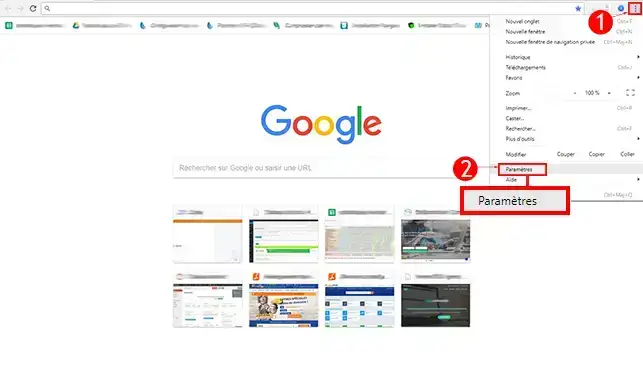
1. Klicka på knappen "Anpassa och kontrollera Google Chrome" till höger i webbläsaren och klicka sedan på inställningar.
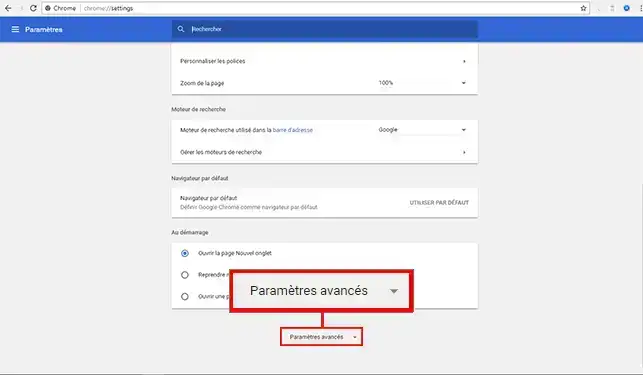
2) Klicka sedan på knappen "Visa avancerade inställningar...".
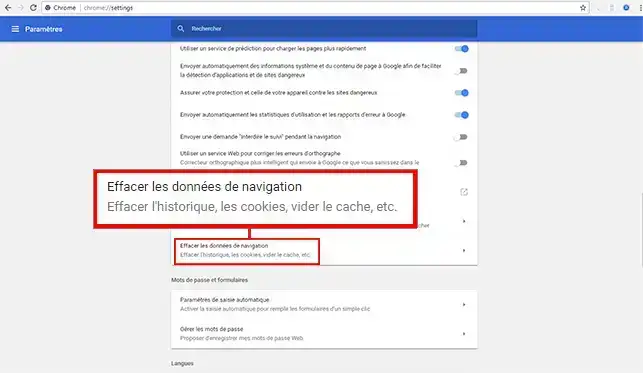
3. I avsnittet"Konfidentialitet" klickar du på knappen "Ta bort webbläsardata".
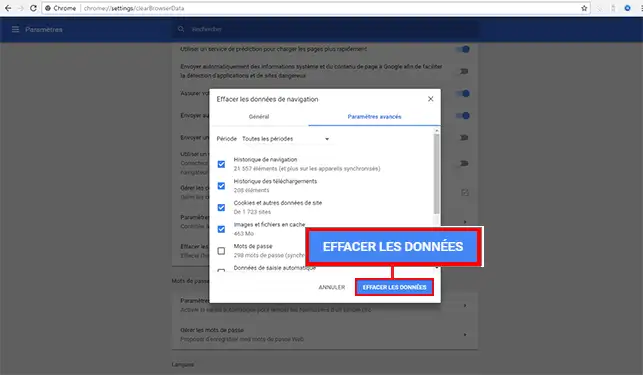
4. Ett popup-fönster visas, klicka på "Delete browsing data".
1. Klicka på knappen "Öppna meny" till höger i webbläsaren och välj sedan fliken "Inställningar".
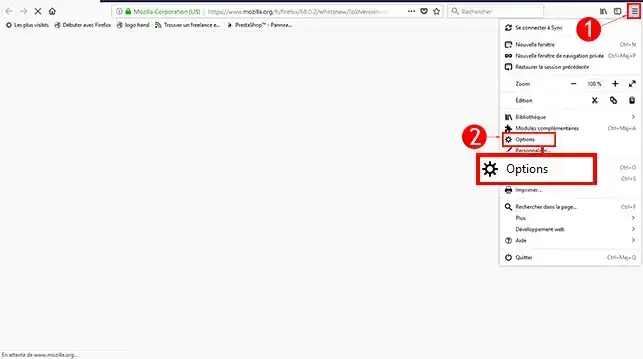
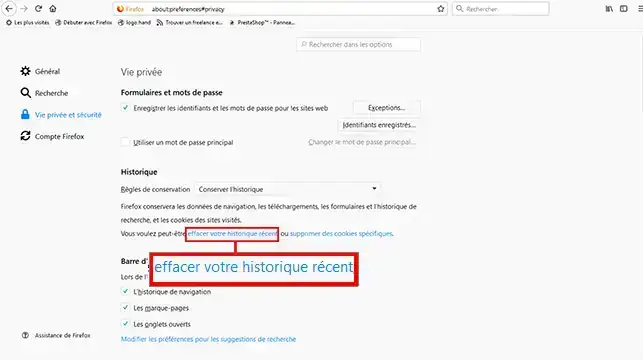
2. Välj avsnittet "Sekretess " och klicka på länken "Rensa din senaste historik".
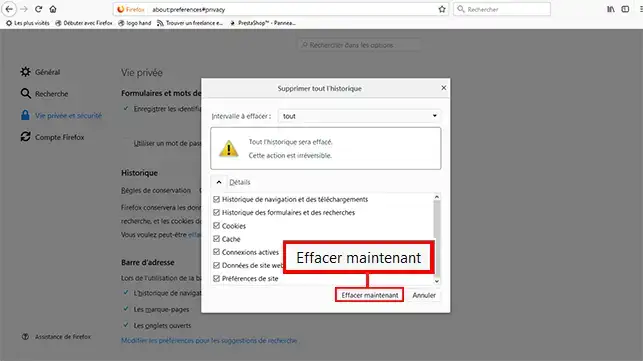
3. Ett popup-fönster öppnas och du klickar på "Radera nu".
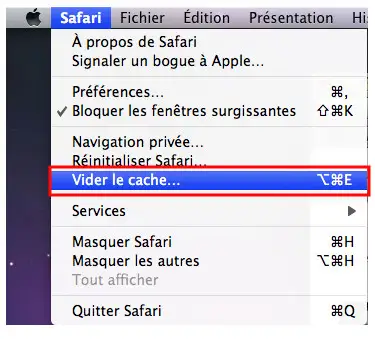
1. Klicka på menyn "Safari" och sedan på " Töm cache ".
2. Klicka på knappen "Töm"
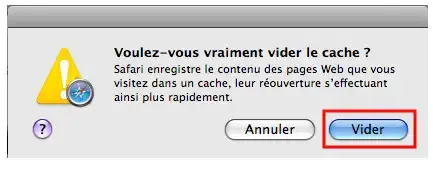
Du kan nu tömma cacheminnet i webbläsarna Chrome, FireFox och Mac OS. Med den här åtgärden kan du ta bort alla sidor som är lagrade i minnet i din webbläsare.
Tveka inte att dela dina kommentarer och frågor!
Betygsätt denna artikel :
5/5 | 4 Yttrande
Den här artikeln var användbar för dig ?
Ja
Nej
0mn läsning
Explicit TLS FTP-anslutning
1mn läsning
Hur redigerar jag en host på Windows eller Mac?
1mn läsning
Fel på webbplatsen under installationen
1mn läsning
De viktigaste felen i en FTP-anslutning via FileZilla
Bonjour,
Merci de votre retour, nous prenons en compte votre message et ainsi, nous l'ajouterons à cette documentation.
Cordialement, L'équipe LWS
 Om LWS :
LWS är ett 100% franskt webbhotell som fokuserar på kvalitet och innovation och erbjuder en lyhörd och kompetent teknisk service till överkomliga priser.
Om LWS :
LWS är ett 100% franskt webbhotell som fokuserar på kvalitet och innovation och erbjuder en lyhörd och kompetent teknisk service till överkomliga priser. 