 Kontakta oss
 Kundområde
 Besök LWS
Betygsätt denna artikel :
3,5/5 | 4 Yttrande
Den här artikeln var användbar för dig ?
 Ja
Ja
 Nej
Nej
 Läst artikel
40176 en gång
Läst artikel
40176 en gång Merci ! N'hésitez pas à
poser des questions sur nos documentations si vous souhaitez plus d'informations et nous aider à les
améliorer.
Merci ! N'hésitez pas à
poser des questions sur nos documentations si vous souhaitez plus d'informations et nous aider à les
améliorer.Vous avez noté 0 étoile(s)



Sommaire
Procédure
Den här dokumentationen förklarar hur du använder filhanteraren i LWS Panel för att visa, skapa, organisera och ändra dina webbhotellfiler.
Du får också veta i vilken mapp du ska placera webbplatsens filer, hur du kontrollerar att allt fungerar som det ska och vad du ska göra om det uppstår problem.
Denna dokumentation är avsedd för kunder med LWS Linux shared hosting som nås via LWS Panel.
Domän-, cPanel-, Cloud cPanel-, ASP Windows- och VPS-paket omfattas inte av denna dokumentation.
Innan du börjar bör du se till att du har följande:
Filhanteraren är ett verktyg som är integrerat i LWS-panelen och som låter dig hantera dina hostingfiler direkt från din webbläsare, utan att installera någon ytterligare programvara. Det gör att du kan :
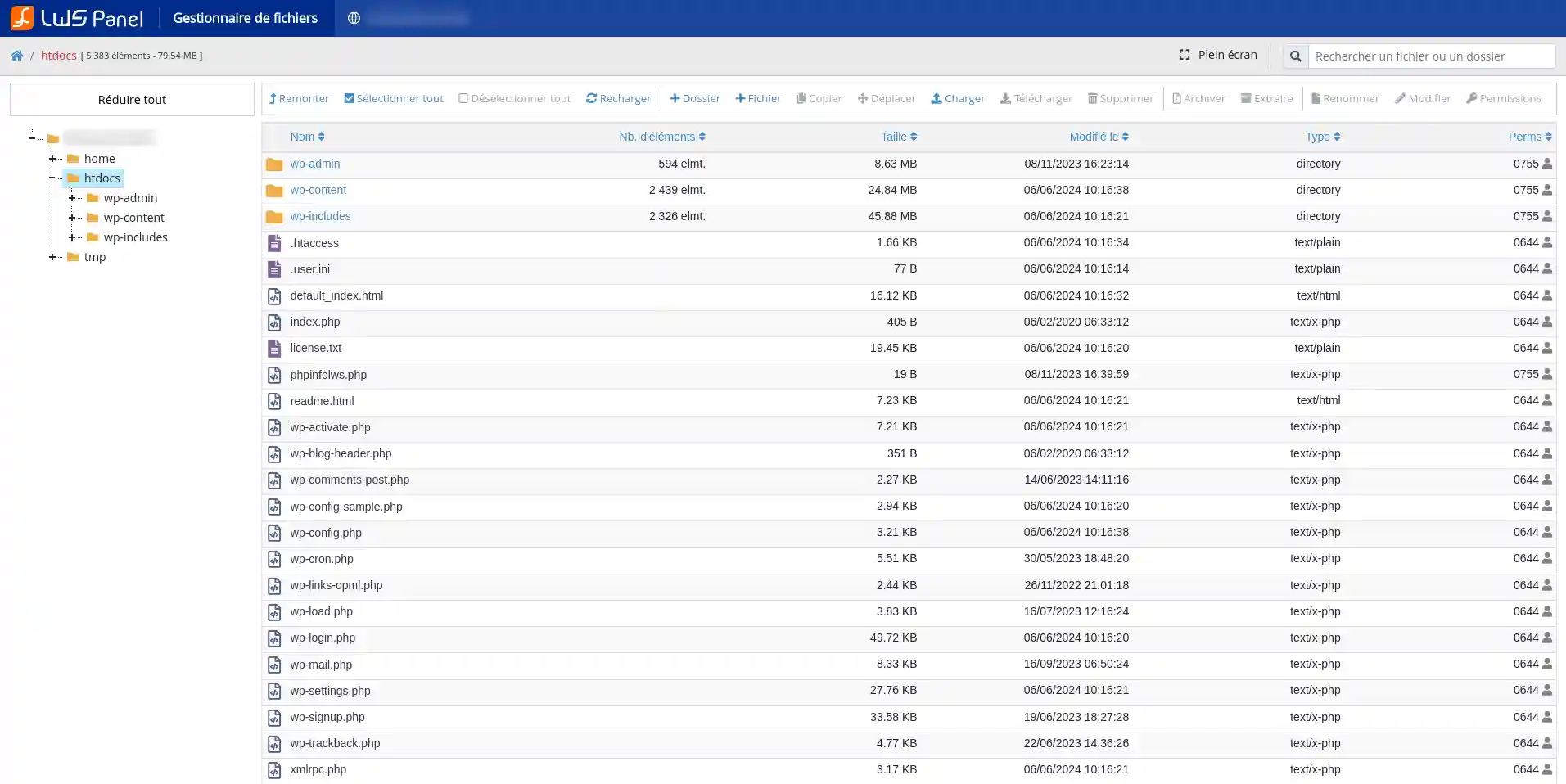
Alla filer på din webbplats får inte placeras var som helst.
Endast innehåll som placerats i mappen htdocs eller någon av dess undermappar kan visas på webbplatsen i en webbläsare.
Objekt som placeras i hem- eller tmp-mapparna kommer inte att synas på din webbplats.
I praktiken :
htdocs;public_html, kan detta leda till att din webbplats inte fungerar, eftersom den förväntade mappen i denna miljö är htdocs. 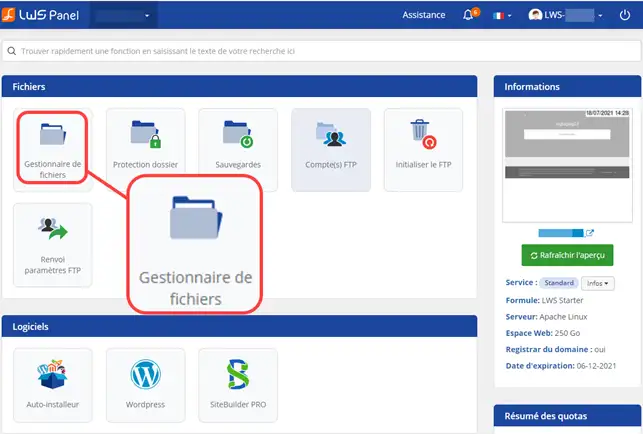
Förväntat resultat
Filhanteraren öppnas och visar ditt mappträd och innehållet i den valda mappen.
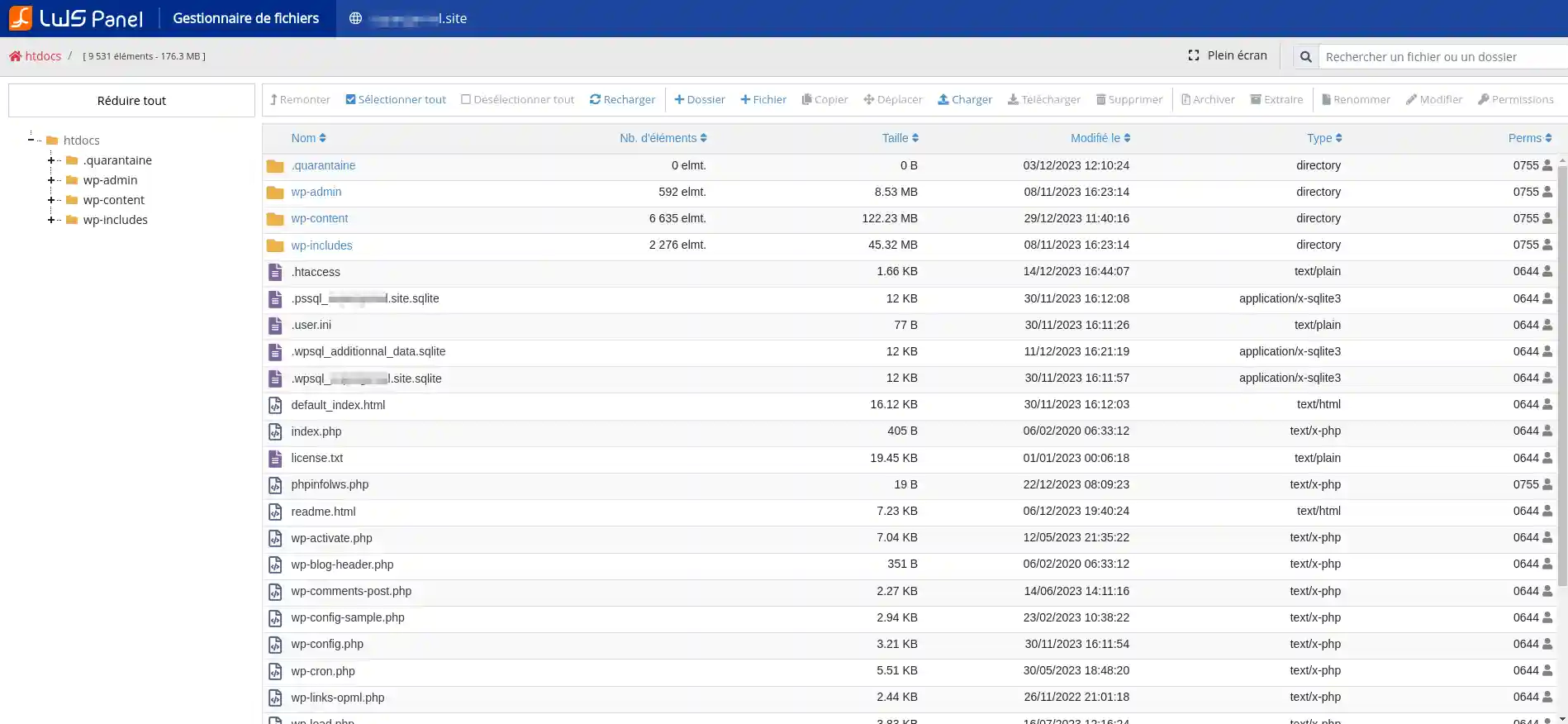
Om knappen inte visas
Om du inte ser knappen Filhanteraren:
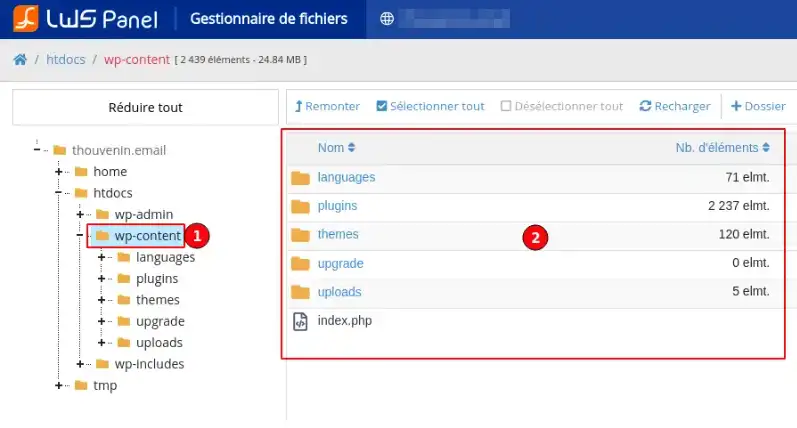
När du har öppnat verktyget ser du i allmänhet tre huvudområden:
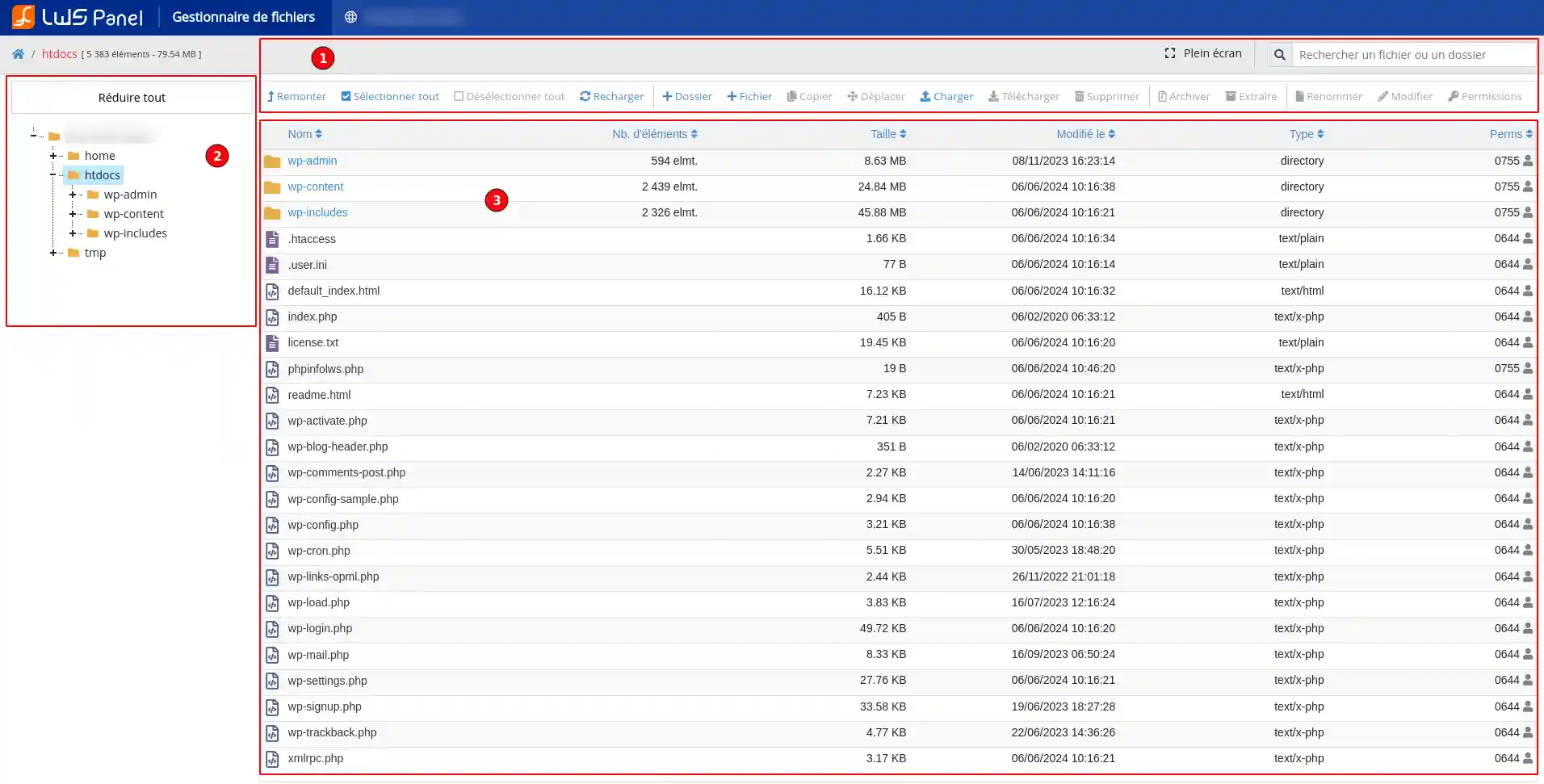
1. Handlingsfältet längst upp
Här finns de viktigaste knapparna som du behöver för att agera på dina filer, t.ex:
2. Listan över mappar till vänster
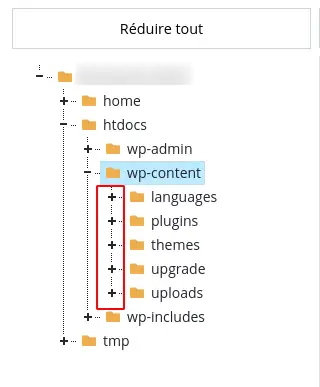
I detta område kan du navigera genom de olika mapparna i ditt boende.
3. Huvudpanelen till höger
Här visas innehållet i den aktuella mappen, med användbar information som t.ex:
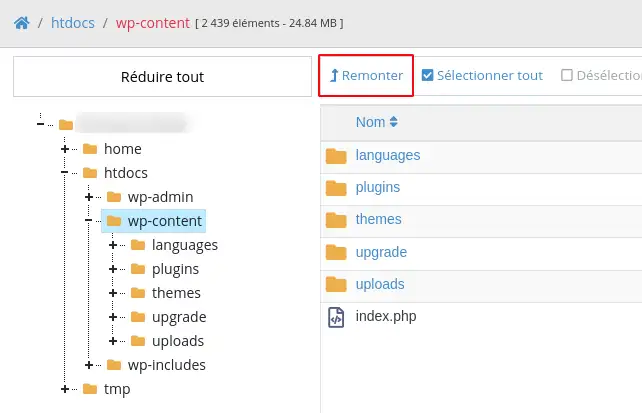
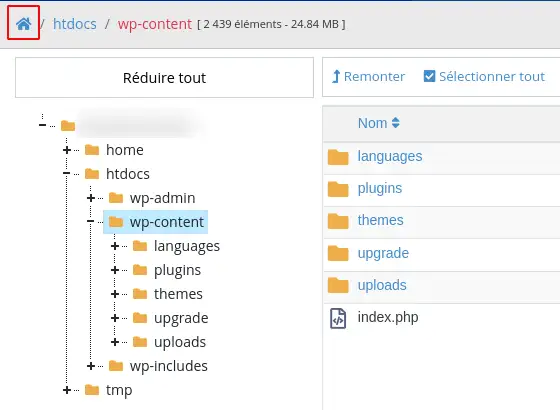
För att flytta runt i filhanteraren :
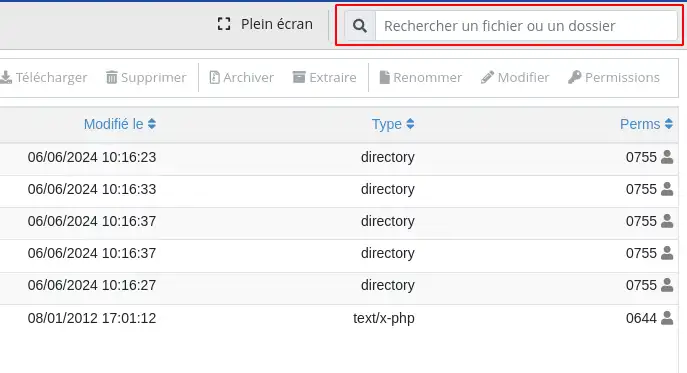

Tips för nybörjare
Innan du skapar, skickar eller ändrar en fil bör du alltid kontrollera att du befinner dig i rätt mapp.
Om du arbetar med din webbplats befinner du dig vanligtvis i htdocs.
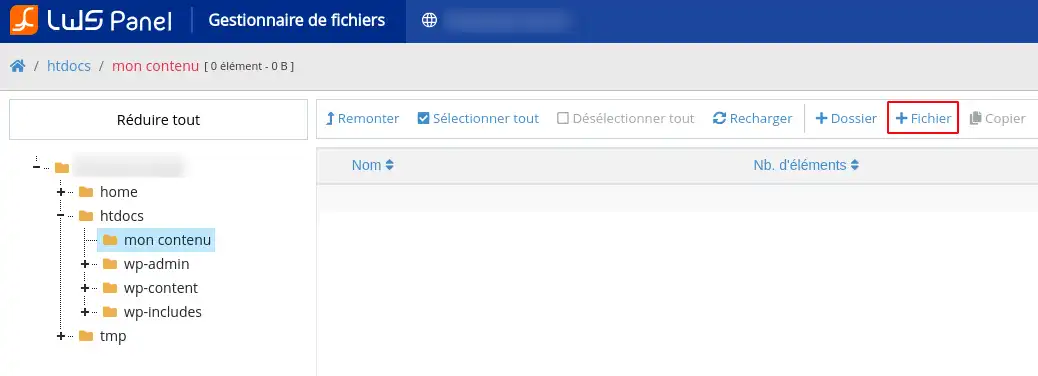
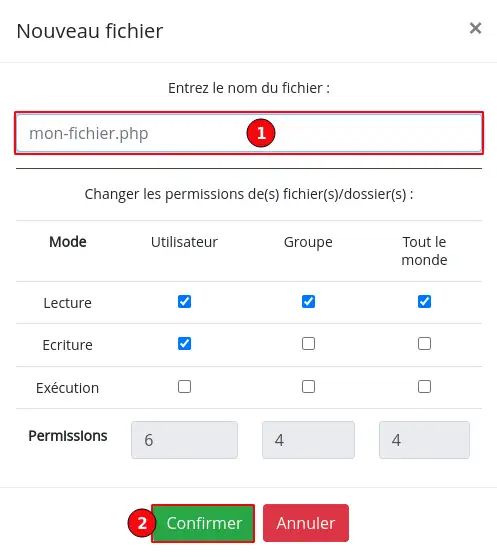
.txt för en textfil ;.html för en webbsida ;.php för en PHP-fil.Förväntat resultat
Den nya filen kommer nu att visas i huvudpanelen i den valda mappen.
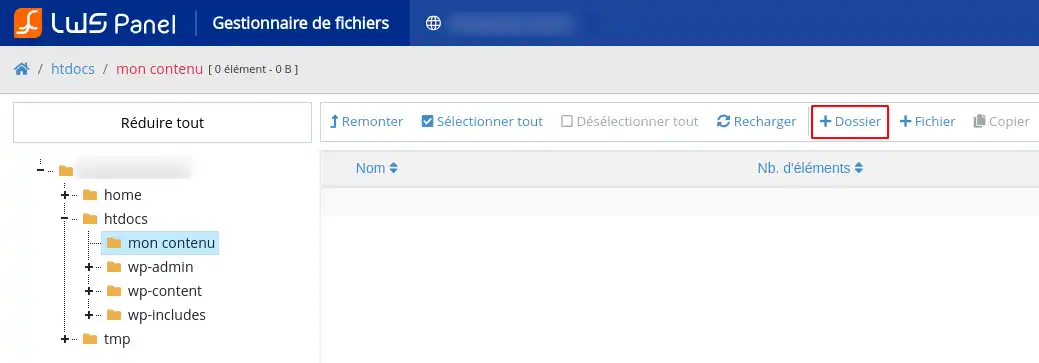
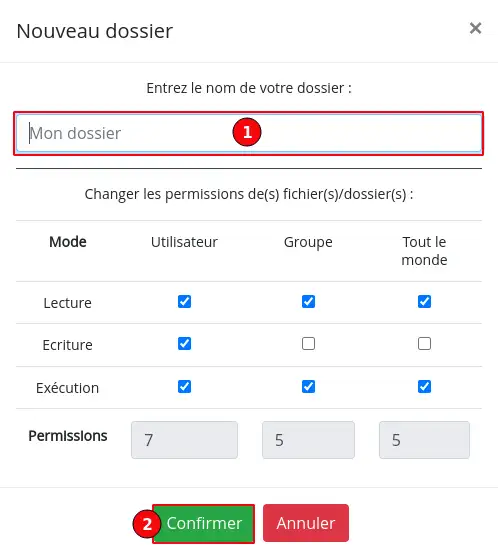
Förväntat resultat
Den nya mappen visas omedelbart i listan över den aktuella mappen.
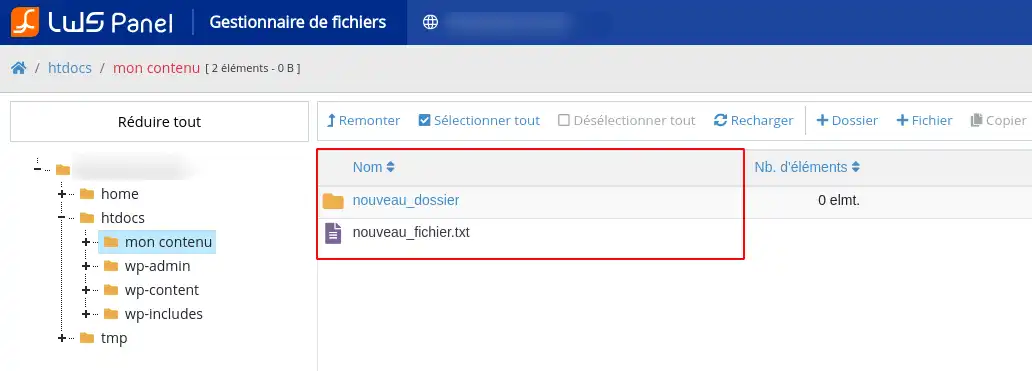
Kontrollera
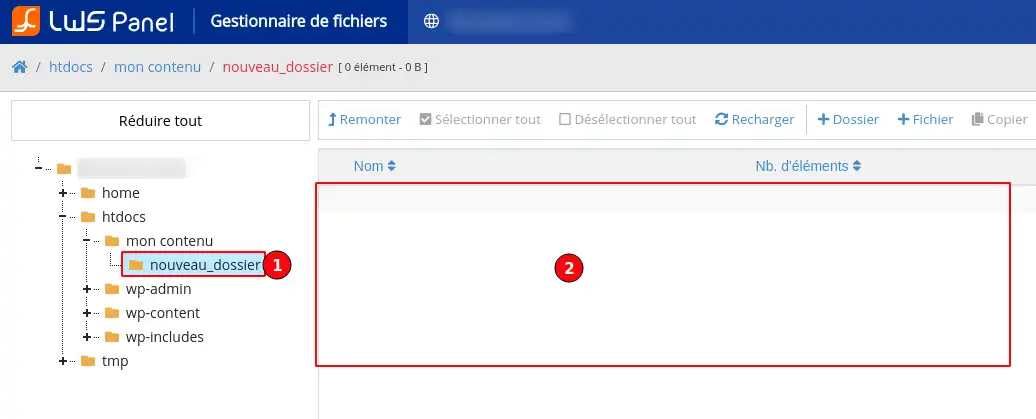
Med filhanteraren kan du också skicka en fil från din dator till ditt webbhotell.
Denna funktion är särskilt användbar för att :
Tillvägagångssätt
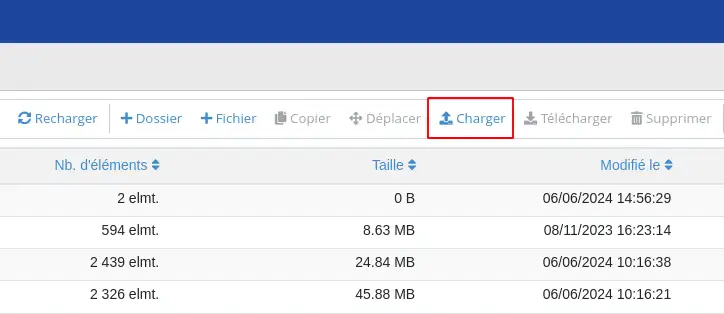
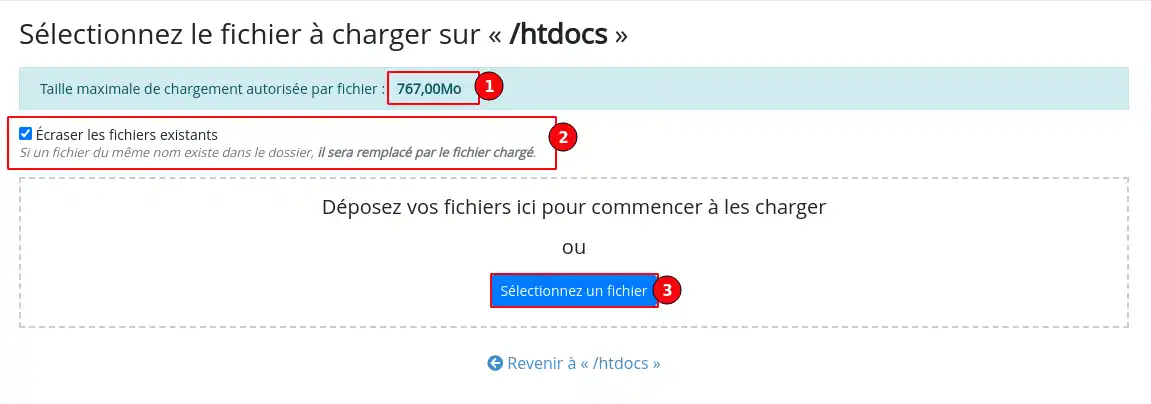
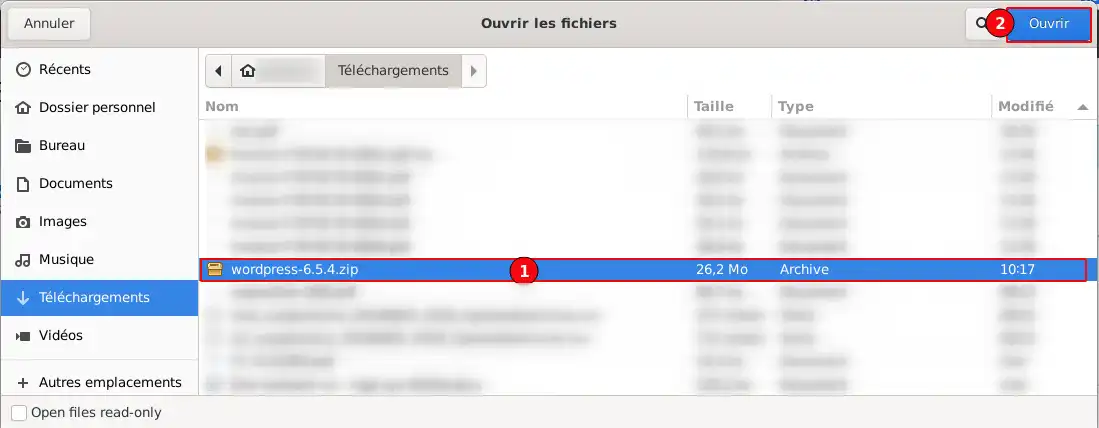
Viktigt att notera
Om filen ska användas på din webbplats måste den skickas till htdocs eller någon av dess undermappar.
Du kommer inte att kunna ladda upp filer som är större än den storlek som anges(1). I samtliga fall kommer filer som är större än 500 MB att raderas regelbundet i enlighet med våra allmänna villkor. Deras närvaro på din hosting kan därför endast vara tillfällig.
Förväntat resultat
Filen visas i den valda mappen när överföringen har slutförts.
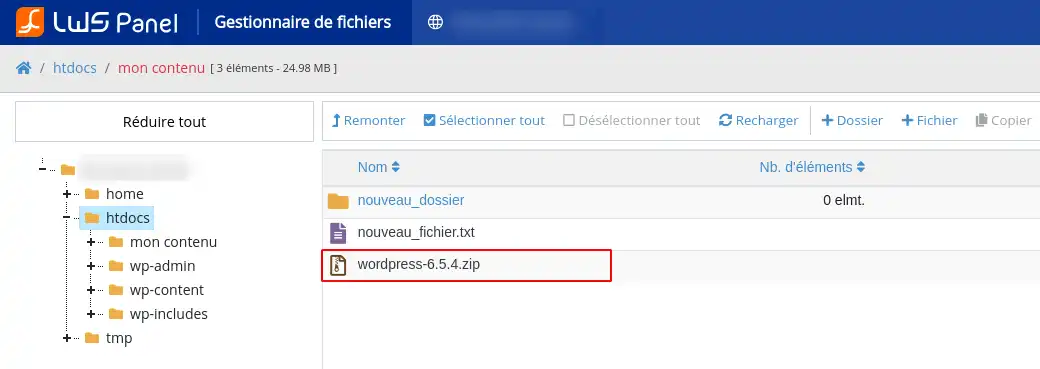
Kontroll
Efter uppladdning :
Du kan använda filhanteraren för att hämta en fil från webbhotellet till din dator.
Denna funktion kan vara användbar för att :
Procedur
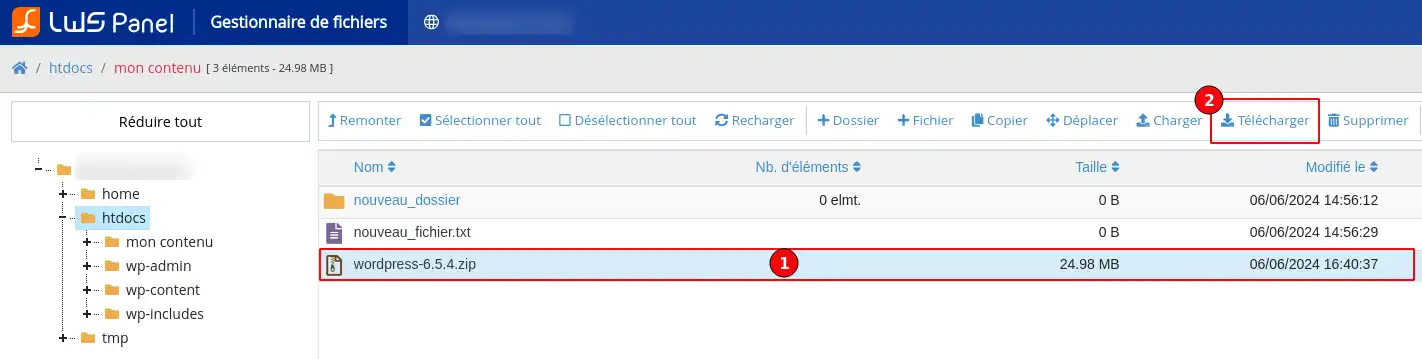
Förväntat resultat
Filen laddas ner från din hosting till din dator.
Kontrollera
Efter nedladdningen :
Du kan byta namn på en fil eller mapp direkt från filhanteraren.
Detta är användbart om du t.ex. vill
Tillvägagångssätt
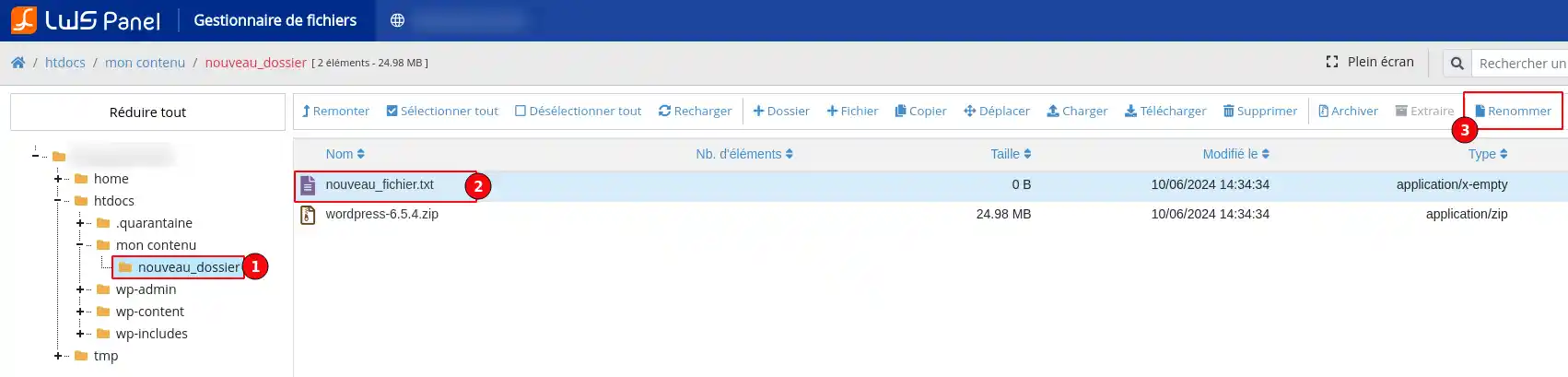
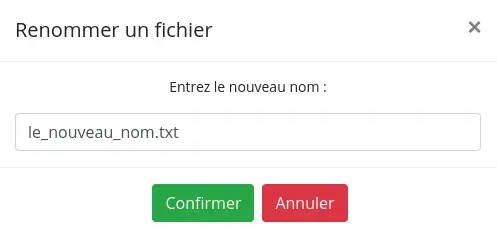
Viktig anmärkning
Om du byter namn på en webbplatsfil får du inte ändra slutet av namnet av misstag.
Exempelvis :
index.html måste förbli en .html-fil;config.php måste förbli en .php-fil.Slutet på filnamnet, även kallat tillägget, anger dess typ.
Om du ändrar det oavsiktligt kan det hända att filen inte längre fungerar korrekt.
Förväntat resultat
Filen eller mappen visas omedelbart med sitt nya namn i listan.
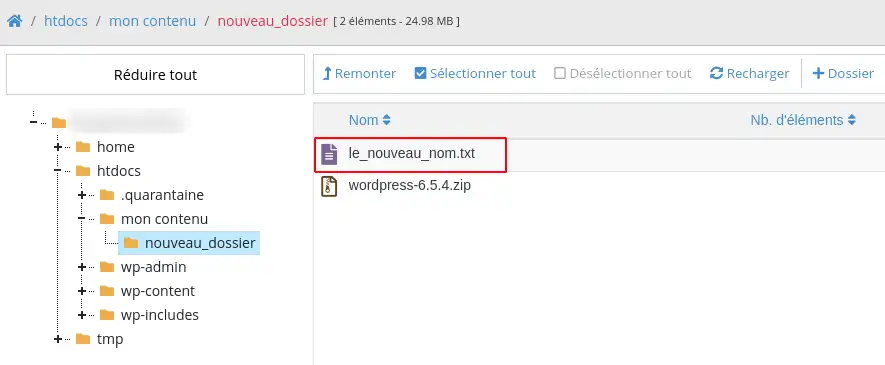
Kontrollera
Efter namnbytet :
Filhanteraren kan också användas för att radera en fil eller mapp som inte längre behövs.
Innan du raderar ett objekt
Innan du bekräftar en radering ska du kontrollera att objektet inte längre behövs.
Ta t.ex. inte bort en fil om du inte vet vad den är till för.
Vissa filer är nödvändiga för att din webbplats eller vissa program som är installerade på värdtjänsten ska fungera korrekt.
Om du är osäker :
Förfarande
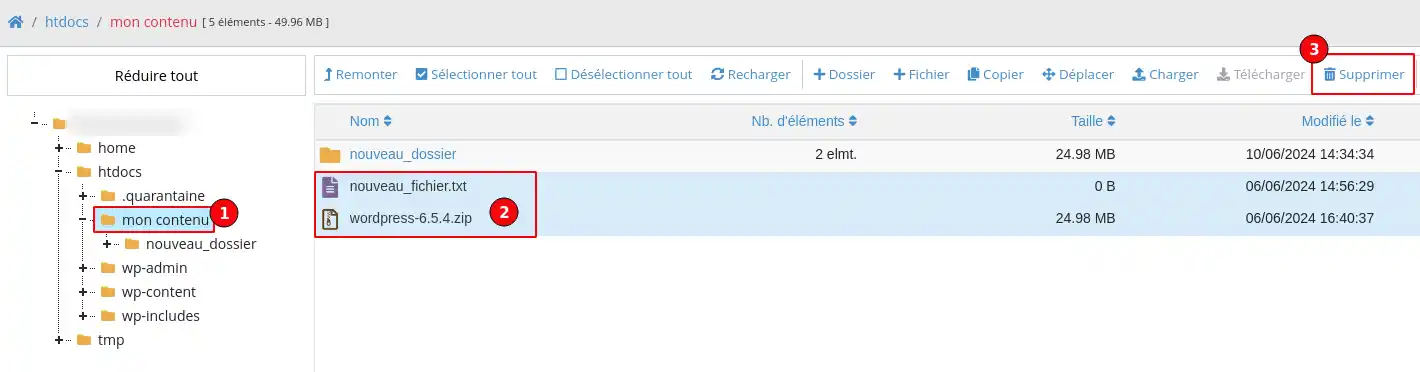
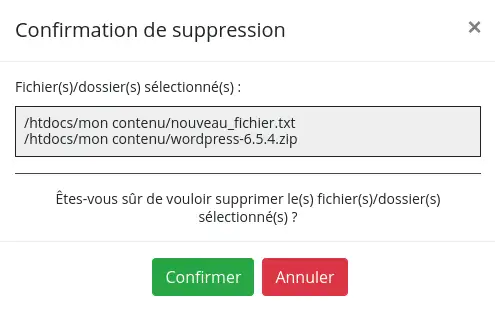
Förväntat resultat
Filen eller mappen visas inte längre i listan för den aktuella mappen.
Kontrollera
Efter borttagningen :
Med kopieringsfunktionen kan du skapa en kopia av en fil eller mapp utan att radera originalet.
Denna funktion är användbar om du vill :
Tillvägagångssätt
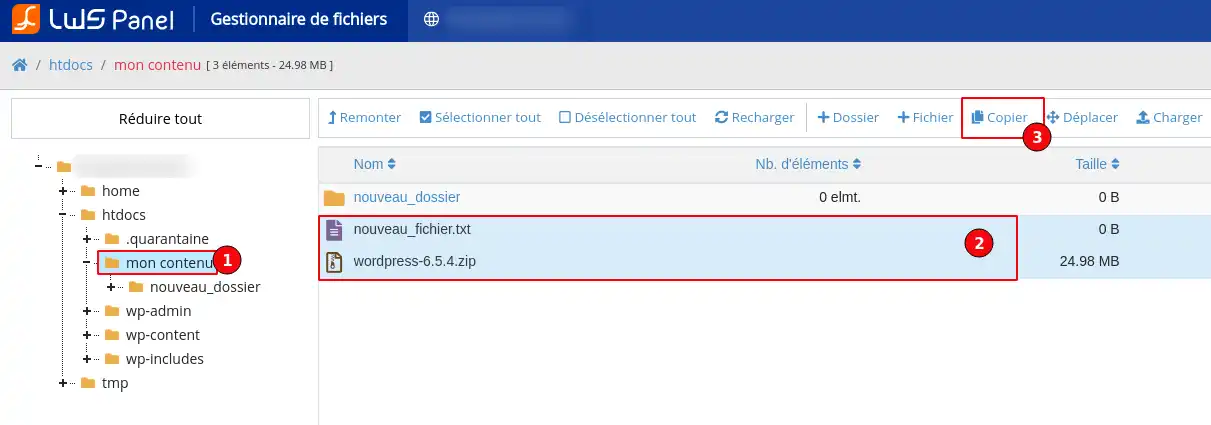
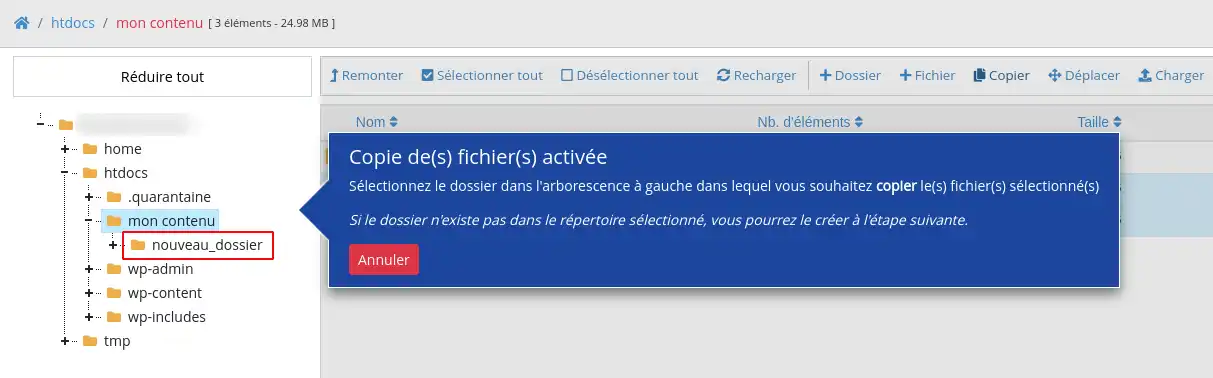
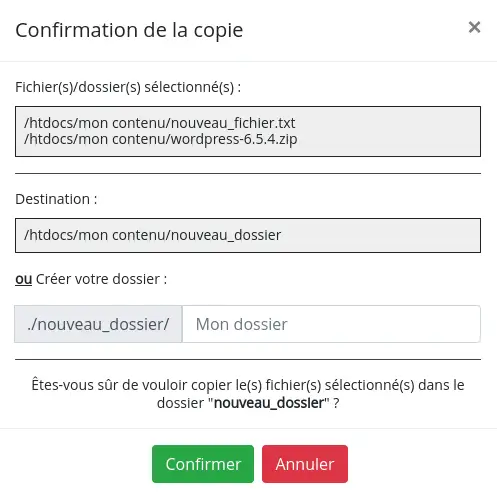
Förväntat resultat
En kopia av objektet visas i målmappen.
Kontrollera
Efter kopiering :
Med funktionen Flytta kan du ändra platsen för en fil eller mapp.
Det är användbart för att :
Tillvägagångssätt
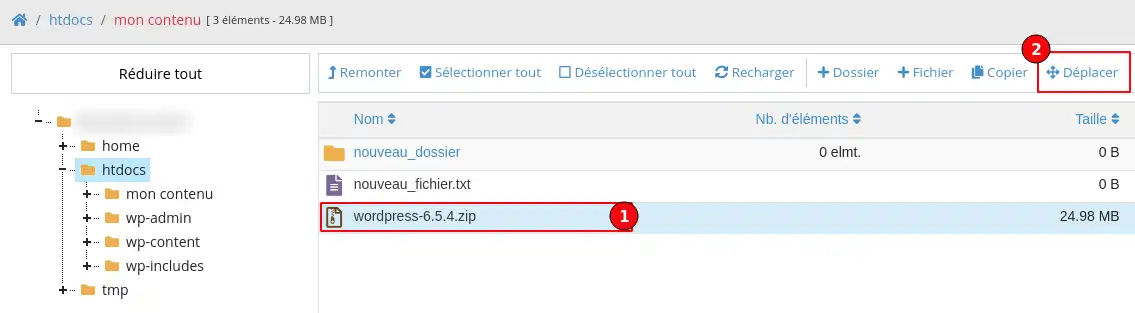
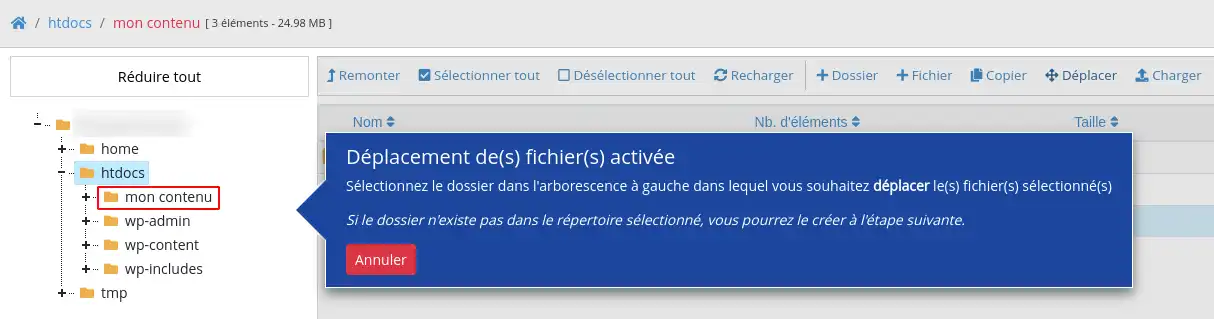
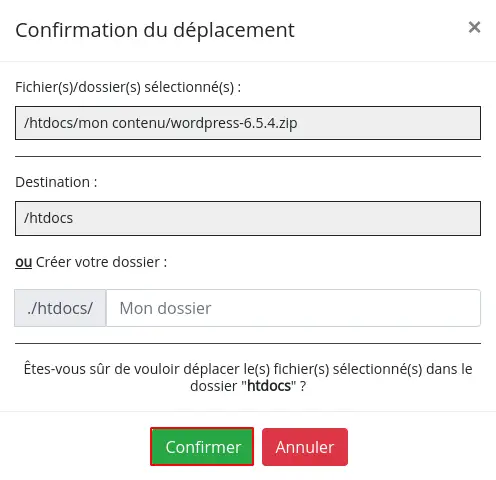
Viktig anmärkning
Om du flyttar filer som ska visas på webbplatsen ska du se till att placera dem i htdocs eller någon av dess undermappar.
Om du flyttar dessa filer till home eller tmp kommer de inte längre att vara tillgängliga från webben.
Förväntat resultat
Objektet visas inte längre i sin ursprungliga mapp utan i destinationsmappen.
Kontrollera
Efter att ha flyttat :
Med filhanteraren kan du ändra vissa filer direkt från webbläsaren, utan att använda någon extern programvara.
Denna funktion är användbar för att :
Innan du ändrar en fil
Innan du gör några ändringar är det lämpligt att behålla en kopia av filen, särskilt om den är viktig för din webbplats.
Du kan t.ex.
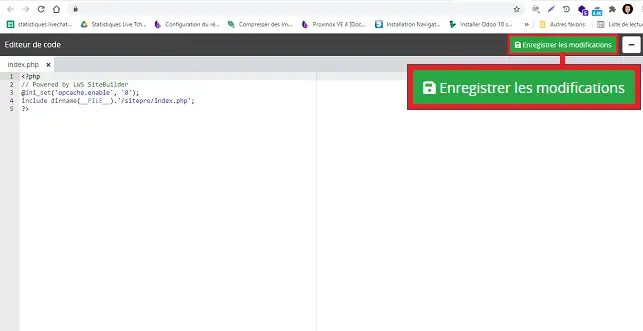
Tillvägagångssätt
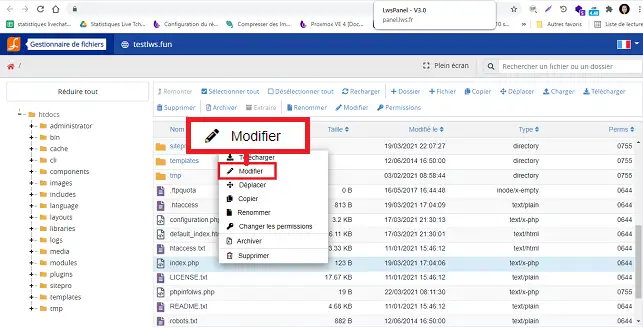
Förväntat resultat
Ändringarna sparas i filen.
Kontrollera
Efter att ändringarna har gjorts :
Om du använder ett cachesystem ska du komma ihåg att rensa det så att du kan se dina ändringar.
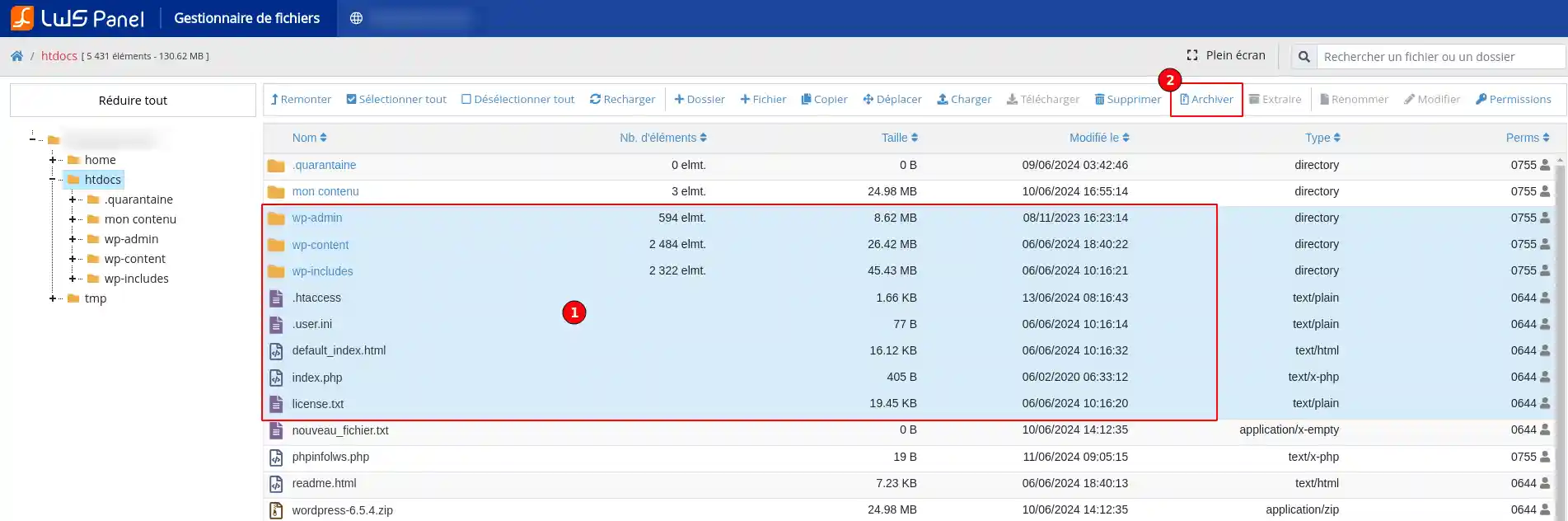
Komprimering gör att du kan kombinera flera filer eller mappar till ett enda arkiv, vanligtvis i ZIP-format.
Denna funktion kan vara användbar för att :
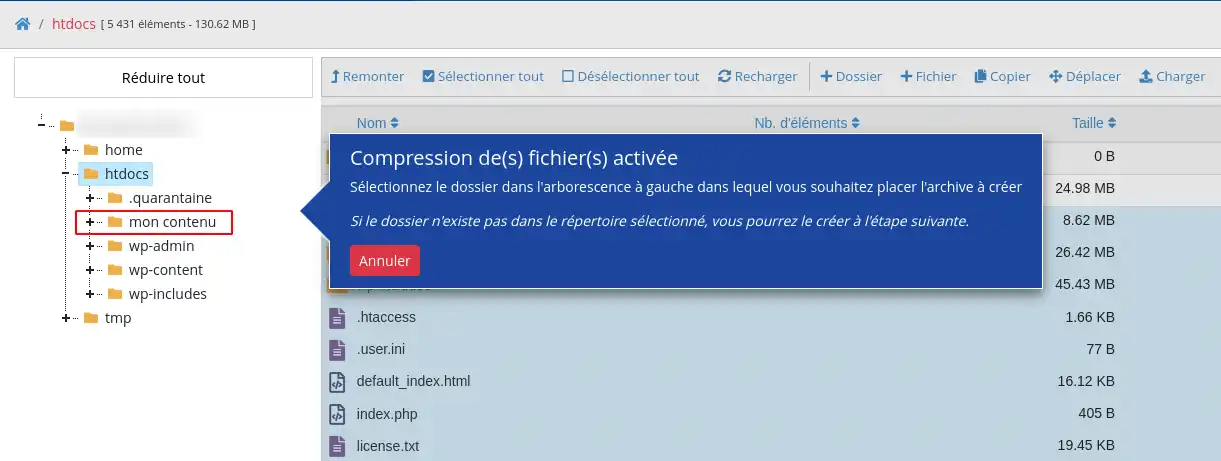
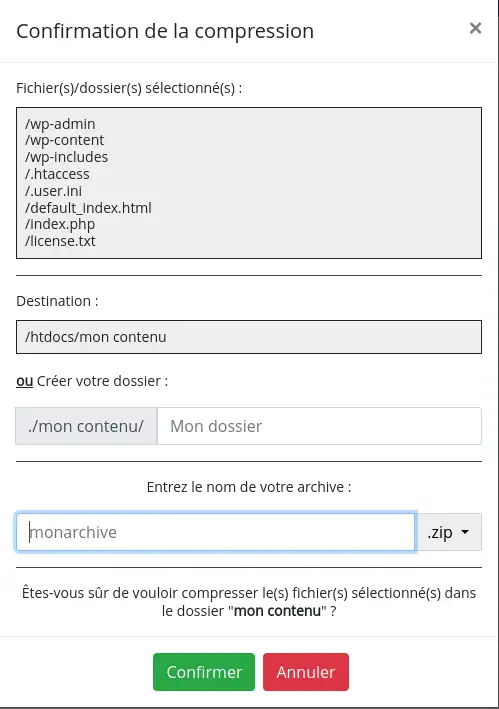
Tillvägagångssätt
Förväntat resultat
Ett komprimerat arkiv visas i den aktuella mappen.
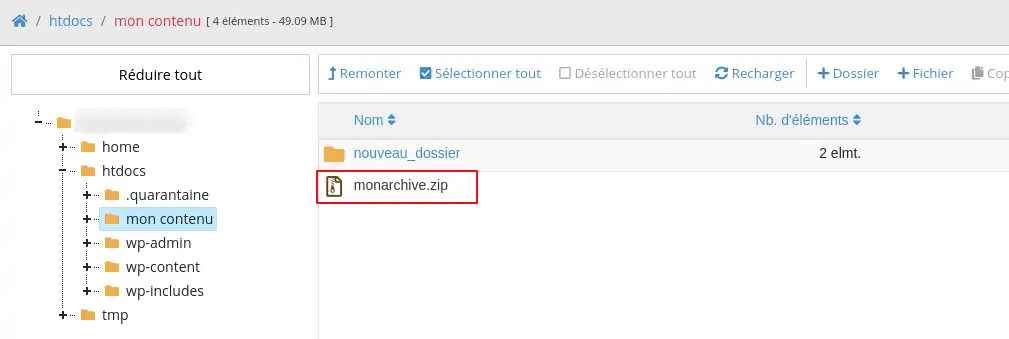
Kontrollera
Efter komprimeringen :
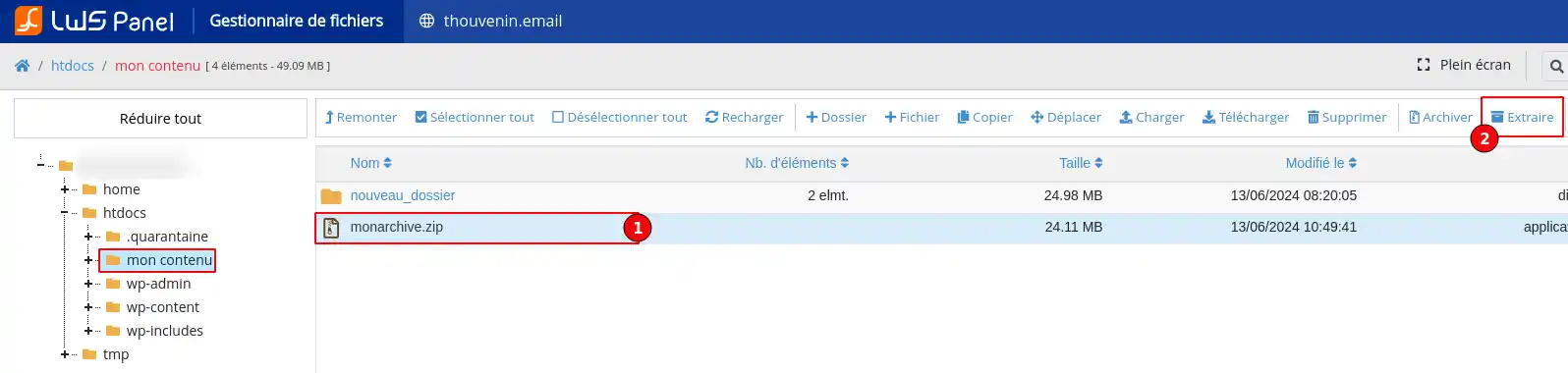
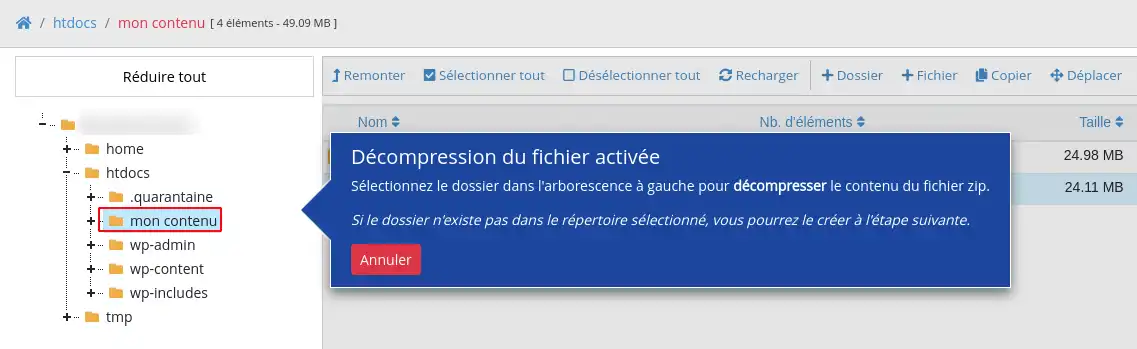
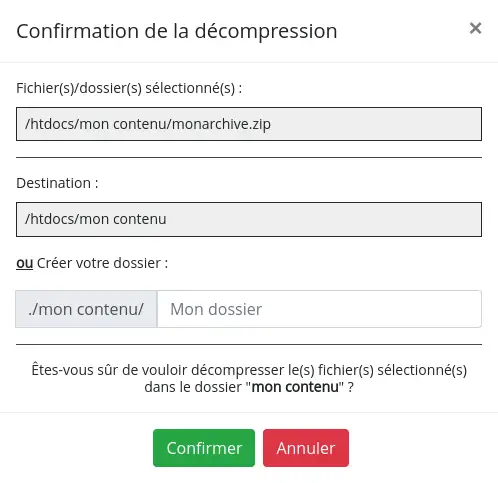
Dekomprimering gör att du kan extrahera innehållet i ett arkiv direkt från hosting.
Denna funktion är användbar om du har skickat en ZIP-fil som innehåller flera webbplats- eller jobbfiler.
Tillvägagångssätt
Viktig anmärkning
Innan du extraherar ett arkiv bör du kontrollera att du befinner dig i rätt mapp.
Om arkivet innehåller filer från din webbplats bör extraktionen i allmänhet utföras i htdocs eller i den relevanta undermappen.(aide.lws.fr)
Förväntat resultat
Filerna i arkivet visas i den valda mappen.
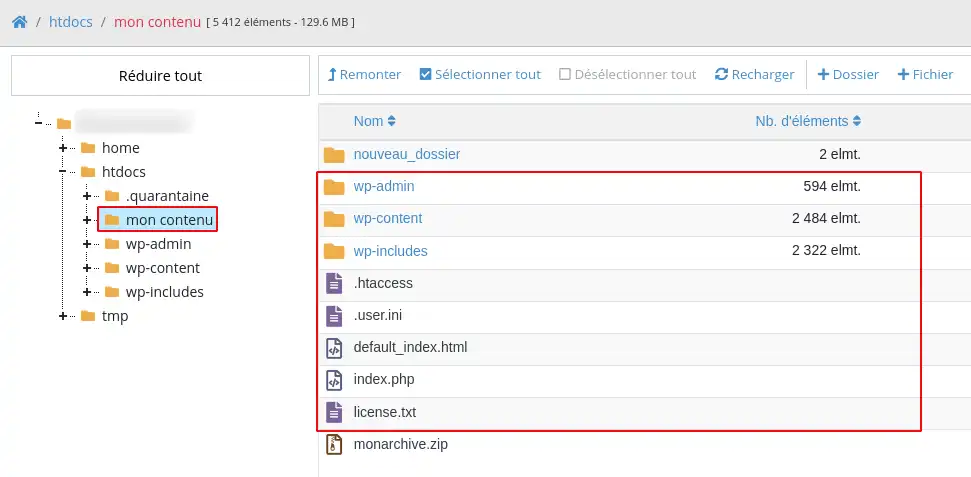
Kontrollera
Efter dekomprimering :
I filhanteraren kan du också visa åtkomsträttigheterna, även kallade behörigheter, för en fil eller mapp.
Åtkomsträttigheter definierar de behörigheter som tillämpas på objektet, t.ex. om det kan läsas, ändras eller köras.
Viktigt att veta
Den här funktionen är mer teknisk än de andra.
Om du är nybörjare och inte vet exakt vilket värde du ska använda är det bäst att inte ändra behörigheterna i onödan.
Felaktig konfiguration kan leda till att webbplatsen inte fungerar som den ska eller att åtkomsten till vissa filer blockeras.
Allmän procedur
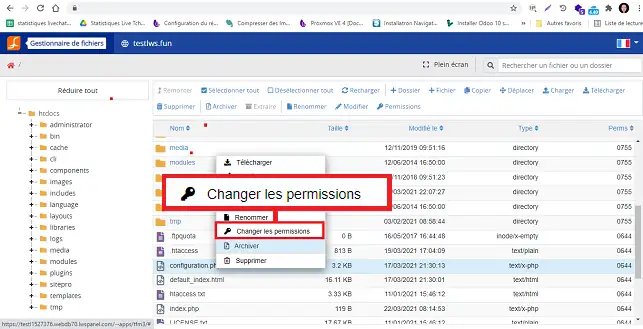
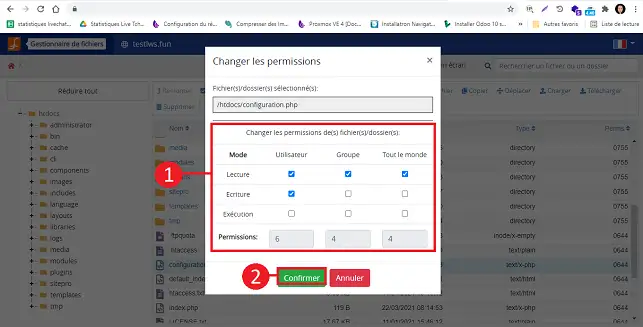
Förväntat resultat
De nya behörigheterna sparas på det berörda objektet.
Kontrollera
Efter modifiering :
[bcolor_orange]Om du inte är bekant med att hantera rättigheter till filer på ett värdsystem rekommenderar vi att du ber någon med nödvändig kunskap att följa med dig för att undvika problem med driften av din webbplats eller applikation. bcolor]
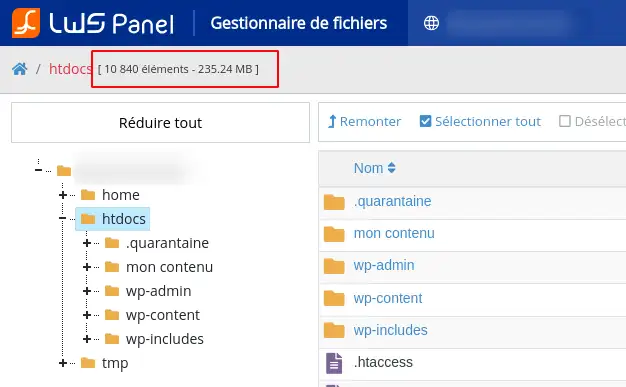
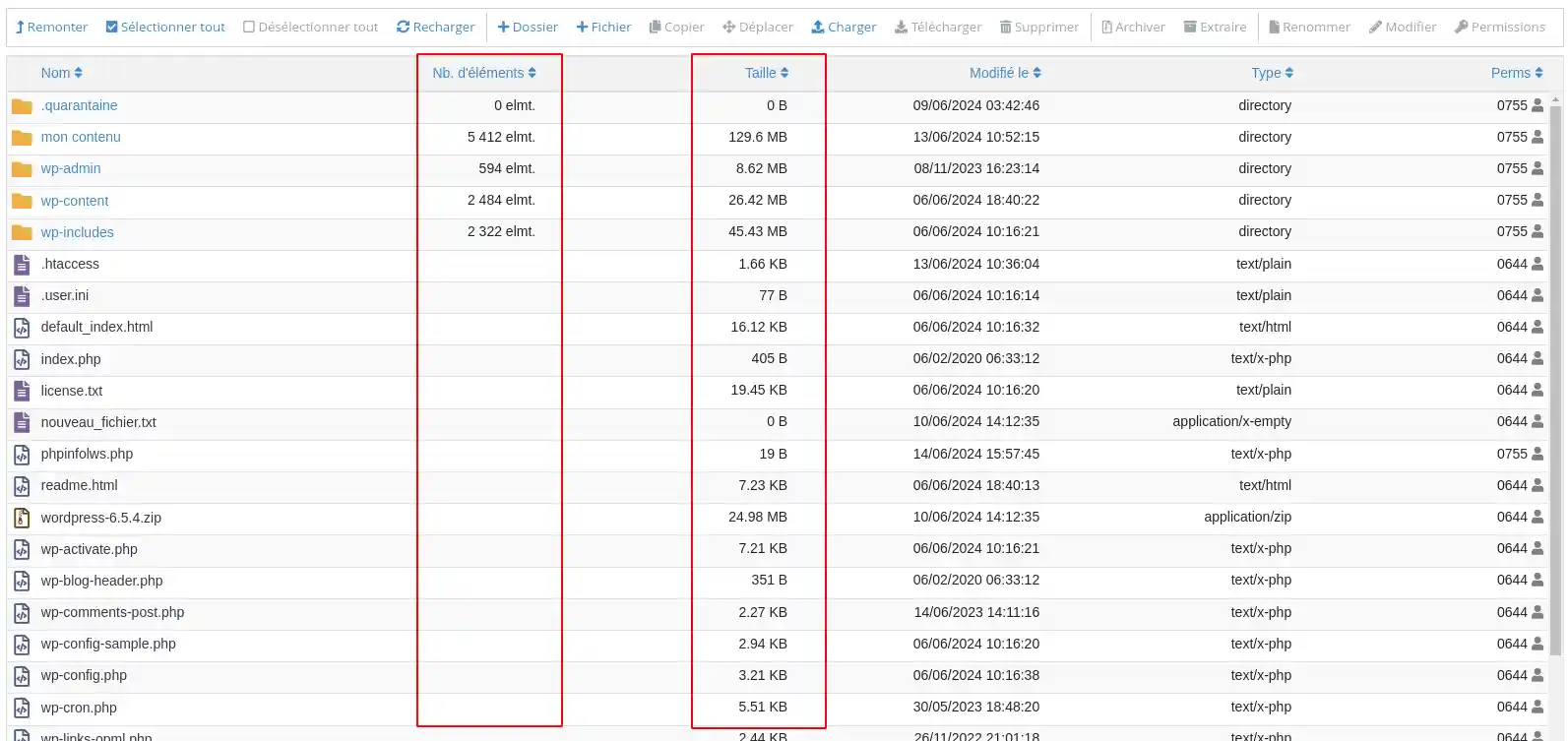
Du kan också använda filhanteraren för att visa olika information om objekten på ditt värdsystem.
I synnerhet kan du visa :
Tillvägagångssätt
Möjliga orsaker
Ditt paket erbjuder inte det här verktyget (domänpaket), eller så har du inte rätt tjänst i ditt kundområde.
Lösning
Trolig orsak
Filerna har inte placerats i rätt mapp.
Lösning
Kontrollera att webbplatsfilerna har laddats upp till htdocs.
Mapparna home och tmp används inte för att publicera webbplatsinnehåll direkt.
Trolig orsak
En felaktig mappstruktur har använts, t.ex. genom att skapa en public_html-mapp i stället för att använda htdocs-mappen.
Lösning
public_html-mapp om ditt webbhotell förväntar sig htdocs;htdocs;Trolig orsak
Domänen som används för åtkomst till hanteraren har ännu inte ett giltigt SSL-certifikat.
Lösning
Du kan :
hemmappenFörklaring
Hemmappen kan användas av vissa projekt eller verktyg, t.ex. Moodle CMS, men den motsvarar inte huvudmappen för webbpublicering.
Om du vill visa en webbplats använder du htdocs.
Trolig orsak
Det kan ha uppstått ett fel i filen under redigeringen.
Lösning
Du vet nu hur du använder filhanteraren i LWS Panel.
Om du är osäker, kom ihåg särskilt dessa två punkter:
htdocs så att de kan nås från ditt domännamn.Hur använder jag FileZilla om filhanteraren inte är tillgänglig?
Hur återställer jag en gammal version av en webbfil?
[/tips]
Betygsätt denna artikel :
3,5/5 | 4 Yttrande
Den här artikeln var användbar för dig ?
Ja
Nej
1mn läsning
1mn läsning
Hur skyddar du åtkomsten till en katalog på ditt webbhotell?
0mn läsning
Hur laddar du ner eller återställer en säkerhetskopia av dina webbfiler?
0mn läsning
Hur säkerhetskopierar eller återställer du dina e-postmeddelanden?
Bonjour,
Je vous remercie pour votre message.
Nous avons ajouté récemment l'accès à ce répertoire, car il est possible que pour l'installation de certains projets, il soit nécessaire et certains fichiers correspondant à des CMS, ERP ou autre peuvent également se loger dedans.
Étant donné que ce répertoire est compatibilité dans votre quota disque, nous l'avons tout naturellement rajouté au gestionnaire de fichier.
Je vous remercie pour votre attention et reste à votre disposition pour toute autre question ou complément d'information.
Cordialement, L'équipe LWS
Bonjour,
Je constate que vous avez créée un dossier "public_html", il ne faut pas faire cela, mais déposer vos fichiers directement dans "htdocs", c'est l'équivalent de "public_html" je vous rassure.
Nous sommes là pour vous aider et vous accompagner au besoin.
Vous pouvez contacter gratuitement notre support technique pour obtenir de l'aide via cette page : https://www.lws.fr/contact.
Cordialement, L'équipe LWS
Bonjour,
Ce type de configuration (déploiement de plusieurs projets Laravel sur des sous-domaines, gestion des chemins, du serveur web, des vhosts, etc.) nécessite souvent l’analyse de paramètres serveur et d’informations sensibles (arborescence, configuration de votre formule, .env, permissions, etc.).
Nous vous invitons donc à ouvrir un ticket auprès du support technique via votre PANEL LWS afin que l’équipe puisse :
analyser précisément votre configuration,
accéder aux informations nécessaires en toute sécurité,
vous guider pas à pas ou effectuer les corrections requises.
Rassurez vous ce support est sans frais et inclus.
Vous pouvez créer un ticket directement depuis votre espace client, rubrique Assistance / Support technique.
Je vous remercie de votre attention et reste à votre disposition pour toute autre question ou complément d'information.
Vous pouvez également contacter notre support technique pour obtenir de l'aide. Vous pouvez nous contacter depuis votre espace client ou sur cette page : https://www.lws.fr/contact
Cordialement, L'équipe LWS
Bonjour,
Je vous remercie de votre attention et reste à votre disposition pour toute autre question ou complément d'information.
Cependant, le système de tri est actualisé et mis par défaut à chaque nouvelle utilisation.
Si vous souhaitez un gestionnaire de fichiers ayant la capacité de mémoriser ce genre de filtre, n'hésitez pas à utiliser des gestionnaires de fichiers par le biais du protocole FTP, par exemple.
Cela vous permettra de pouvoir travailler plus "sereinement"
Je vous remercie de votre attention et reste à votre disposition pour toute autre question ou complément d'information.
Cordialement, L'équipe LWS
 Om LWS :
LWS är ett 100% franskt webbhotell som fokuserar på kvalitet och innovation och erbjuder en lyhörd och kompetent teknisk service till överkomliga priser.
Om LWS :
LWS är ett 100% franskt webbhotell som fokuserar på kvalitet och innovation och erbjuder en lyhörd och kompetent teknisk service till överkomliga priser. 