 Kontakta oss
 Kundområde
 Besök LWS
Betygsätt denna artikel :
Den här artikeln var användbar för dig ?
 Ja
Ja
 Nej
Nej
 Läst artikel
30742 en gång
Läst artikel
30742 en gång Merci ! N'hésitez pas à
poser des questions sur nos documentations si vous souhaitez plus d'informations et nous aider à les
améliorer.
Merci ! N'hésitez pas à
poser des questions sur nos documentations si vous souhaitez plus d'informations et nous aider à les
améliorer.Vous avez noté 0 étoile(s)



Sommaire
Procédure
I den här dokumentationen beskrivs hur du hämtar eller återställer en säkerhetskopia av din MySQL-databas från LWS-panelen.
Denna åtgärd kan vara användbar om du vill återställa en gammal version av din webbplats efter ett fel, radering av innehåll, felaktig hantering eller en nyligen inträffad funktionsstörning.
Denna procedur är avsedd för kunder med LWS Linux delad hosting, som hanteras från LWS-panelen.
Värdtjänsten måste tillåta hantering av MySQL-databaser, vilket utesluter domänformler.
Se till att du har följande
Det är också viktigt att förstå att en MySQL-databas kan innehålla viktiga delar av din webbplats, till exempel innehåll, inställningar, användarkonton, beställningar eller formulär, beroende på vilket verktyg som används. Återställning av denna databas kan därför avsevärt förändra hur din webbplats beter sig.
Enbart återställning av en databas återställer inte alltid en hel webbplats till dess förväntade tillstånd.
Detta beror på att en webbplats ofta är baserad på två olika element:
Om du bara återställer databasen, men webbplatsfilerna förblir nyare, kan du få en delvis inkonsekvent webbplats. Du bör också komma ihåg att återställa webbfilerna till samma datum.
LWS-panelen erbjuder en återställningsfunktion med ett klick för olika tjänster, inklusive webb-, MySQL- och e-postdata. Lagringsperioden beror på paketet: vissa paket erbjuder tillgång till säkerhetskopior av de senaste 30 dagarna, andra till säkerhetskopior av de senaste 90 dagarna.
Så innan du går vidare bör du kontrollera att ditt hostingpaket innehåller den nivå av säkerhetskopiering som du behöver.
Steg 1 : Börja med att logga in på ditt LWS- konto med dina vanliga inloggningsuppgifter.
Steg 2: När du är inloggad går du till det delade webbhotellet där databasen som du vill visa, ladda ner eller återställa finns.
Steg 3: Leta reda på avsnittet Filer i LWS-panelen och klicka sedan på Backup/Restore.

Steg 4: På sidan Backup klickar du på fliken MySQL Backups.
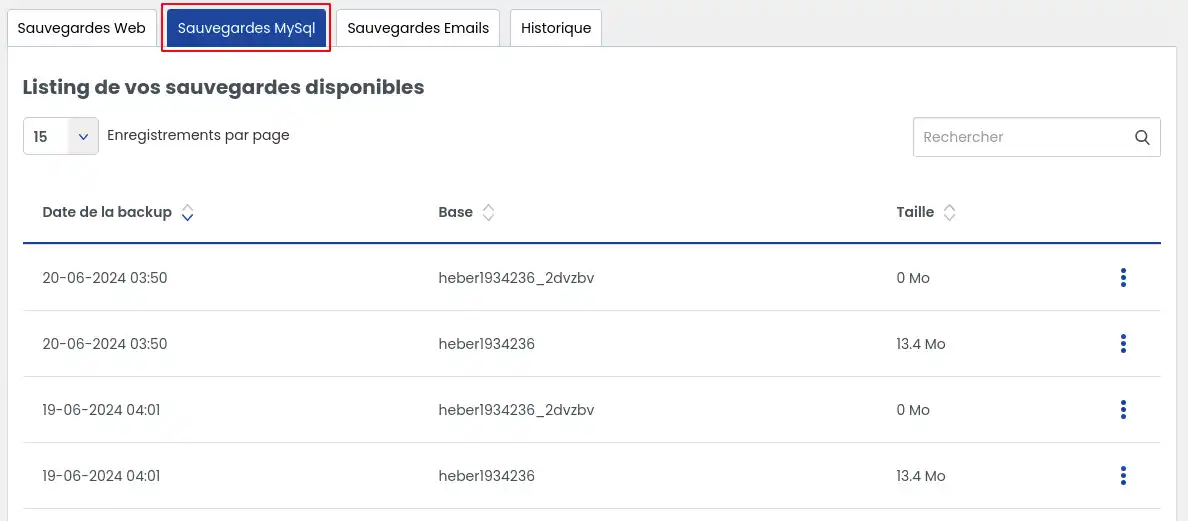
Du kommer då att se listan över säkerhetskopior som är tillgängliga för ditt hostingpaket.
Att ladda ner en säkerhetskopia rekommenderas om du vill behålla en kopia innan du gör några känsliga manipulationer, eller helt enkelt för att återställa en databasfil på ett visst datum.
Steg 1: På fliken MySQL Backups hittar du det datum för säkerhetskopiering som du är intresserad av.
Steg 2: På raden som motsvarar den valda säkerhetskopian klickar du på åtgärdsknappen till höger (1).
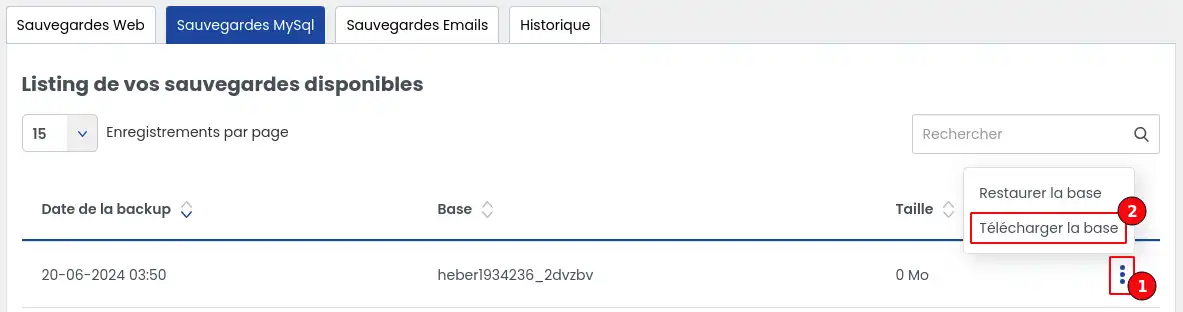
Steg 3: I åtgärdslistan klickar du på Ladda ner databas (2).
Steg 4 : Nedladdningen startar automatiskt via din webbläsare.
Filen sparas i den nedladdningsmapp som normalt används av din webbläsare.
Förväntat resultat
I slutet av denna operation kommer du att ha en lokal kopia av din MySQL-säkerhetskopia på din dator.
Du kan behålla den av säkerhetsskäl eller använda den som en del av ett tekniskt ingripande.
Genom att återställa din MySQL-databas kan du återgå till det tidigare tillståndet i din databas vid det valda datumet.
Varning innan du fortsätter
Återställning ersätter de data som för närvarande finns i databasen med de som finns i den valda säkerhetskopian.
Med andra ord kan ändringar som gjorts efter detta datum gå förlorade.
Innan du bekräftar återställningen bör du ta några sekunder för att kontrollera att du har valt rätt datum.
Steg 1 : På fliken MySQL Backups letar du upp den säkerhetskopia som motsvarar önskat datum.
Steg 2 : Klicka på knappen till höger (1) om säkerhetskopian i fråga för att visa de tillgängliga åtgärderna.
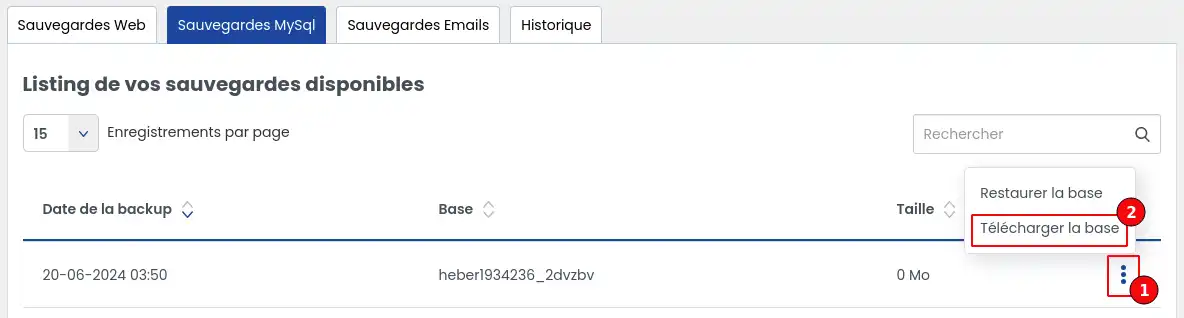
Steg 3: Klicka på Återställ databas (2).
Steg 4 : Ett bekräftelsefönster öppnas.
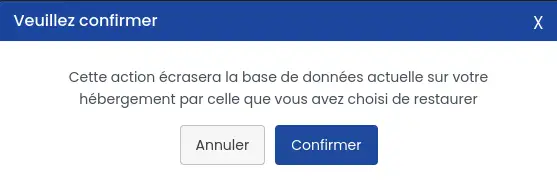
Läs meddelandet som visas noggrant och bekräfta endast om du är säker på att du vill starta återställningen.
När åtgärden har bekräftats är det inte längre möjligt att stoppa återställningen innan den är klar.
[bcolor]
Steg 5 : Efter bekräftelsen öppnar du fliken Historik för att följa hur åtgärden fortskrider.
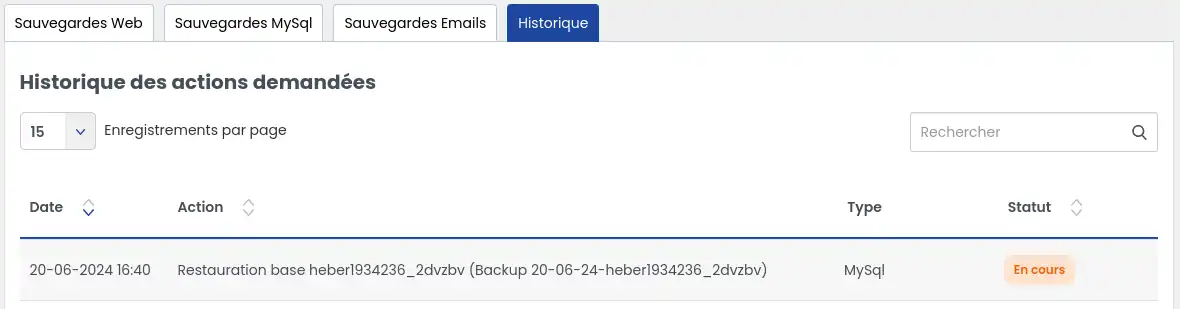
I det här avsnittet kan du se hur återställningen fortskrider och vilken status den har.
Du kan uppdatera sidan regelbundet för att se om statusen ändras.
Steg 6 : Återställningen kan ta flera minuter.
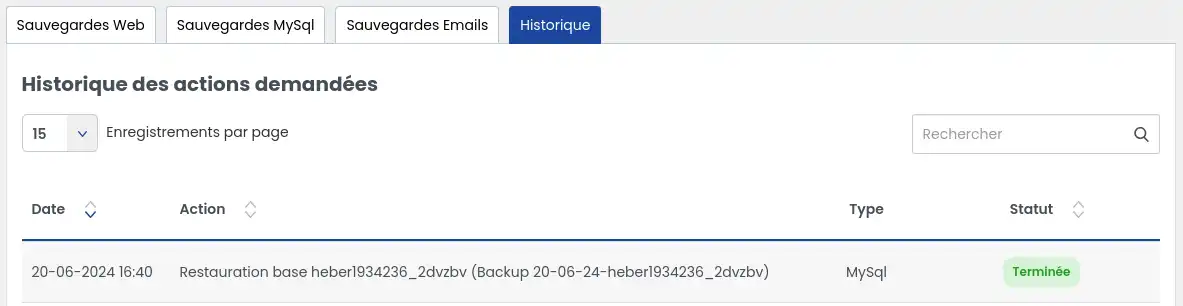
Hur lång tid det tar beror främst på storleken på den databas som ska återställas.
När återställningsstatusen har slutförts på fliken History, utför du följande kontroller:
Kontrollera först att åtgärden inte längre visas som pågående.
Öppna sedan din webbplats eller det aktuella verktyget i webbläsaren som vanligt.
Det är lämpligt att tömma cacheminnet eller uppdatera sidan om det förväntade resultatet inte visas omedelbart.
Kontrollera sedan det specifika element som orsakade problemet. Till exempel :
Förväntat resultat
Om återställningen har gått bra är din databas tillbaka i det skick den var i på det valda datumet.
Viktig punkt
Om webbplatsen fortfarande är inkonsekvent efter återställningen kan det betyda att endast innehållet i databasen har återställts, men inte webbplatsfilerna. I så fall kan det vara nödvändigt att återställa webbfilerna till samma datum för att återställa webbplatsen till ett konsekvent tillstånd.
Om den säkerhetskopia du letar efter inte syns i listan finns det flera möjliga fall.
Fall 1: datumet du letar efter överskrider den period som ingår i ditt paket: du kan ha 30-dagars eller 90-dagars säkerhetskopior. Om det datum du söker är äldre än den period som ingår i ditt paket kommer det inte att visas.
Fall 2: ditt paket ger dig inte tillgång till en tillräcklig lagringsperiod: om du prenumererar påalternativet Business support får du tillgång till säkerhetskopior i upp till 90 dagar i stället för 30 dagar.
Fall 3: du behöver en sökning eller ett specifikt ingripande: om värdtjänsten har uppgraderats sedan datumet för säkerhetskopian krävs en söktjänst för säkerhetskopiering, utförd av en tekniker, för att återställa säkerhetskopian.
Fall 4: datumet är för gammalt: efter 90 dagar raderas säkerhetskopiorna. I det här fallet kan de inte längre återställas.
Börja med att kontrollera om ditt paket ger tillgång till 30-dagars eller 90-dagars lagring.
Om det datum du vill ha är äldre än den period som ingår kommer det inte att visas.
De föreslagna säkerhetskopiorna motsvarar de senaste 7 dagliga säkerhetskopiorna och sedan en veckovis säkerhetskopia i högst 3 månader.
Detta kan vara normalt. Åtgärden kan ta flera minuter beroende på datavolymen. Kontrollera fliken Historik och uppdatera sidan innan du drar slutsatsen att det finns ett fel.
Töm webbläsarens cache och ladda sedan om sidan.
Kontrollera sedan en specifik del av webbplatsen.
Om webbplatsen fortfarande är inkonsekvent bör du överväga att återställa webbfilerna till samma datum som databasen.
Om ett fel uppstår ska du kontakta teknisk support så att en tekniker kan analysera problemet och vidta åtgärder om möjligt.
När du kontaktar supporten ska du om möjligt ha följande information till hands
Du vet nu hur man :
[/tips]
Betygsätt denna artikel :
Den här artikeln var användbar för dig ?
Ja
Nej
0mn läsning
Hur laddar du ner eller återställer en säkerhetskopia av dina webbfiler?
0mn läsning
Hur säkerhetskopierar eller återställer du dina e-postmeddelanden?
0mn läsning
Vilken nivå av säkerhetskopiering ska jag välja för mitt webbhotell?
 Om LWS :
LWS är ett 100% franskt webbhotell som fokuserar på kvalitet och innovation och erbjuder en lyhörd och kompetent teknisk service till överkomliga priser.
Om LWS :
LWS är ett 100% franskt webbhotell som fokuserar på kvalitet och innovation och erbjuder en lyhörd och kompetent teknisk service till överkomliga priser. 