 Kontakta oss
 Kundområde
 Besök LWS
Betygsätt denna artikel :
4/5 | 4 Yttrande
Den här artikeln var användbar för dig ?
 Ja
Ja
 Nej
Nej
 Läst artikel
17551 en gång
Läst artikel
17551 en gång Merci ! N'hésitez pas à
poser des questions sur nos documentations si vous souhaitez plus d'informations et nous aider à les
améliorer.
Merci ! N'hésitez pas à
poser des questions sur nos documentations si vous souhaitez plus d'informations et nous aider à les
améliorer.Vous avez noté 0 étoile(s)



Sommaire
Procédure
Denna dokumentation kommer att ge dig svar på några klassiska frågor om Nextcloud. Men först av allt, vad är Nextcloud?
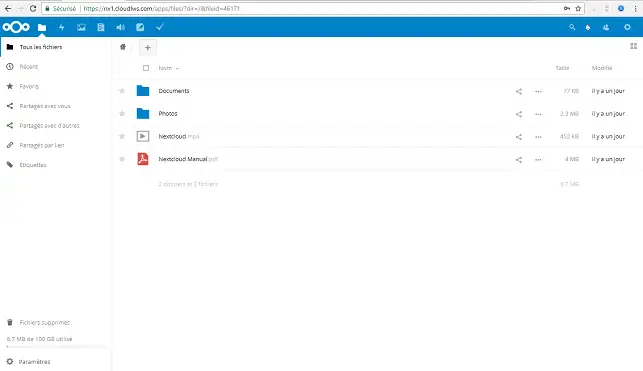
Nextcloud är en lösning för att lagra dina data online. Denna lösning tillhandahålls på nyckelfärdig basis av LWS.
Oavsett om du vill lagra dina foton, videor, musik eller administrativa dokument, ger Nextcloud dig permanent åtkomst från vilket medium som helst (smartphone, surfplatta eller stationär dator). Allt du behöver är en internetanslutning.
Så om något skulle gå sönder går dina data inte förlorade.
Med Nextcloud följer dina data dig, var du än befinner dig. Använder du en stationär dator, en smartphone eller en surfplatta? Varje medium har sin egen programvara. Tack vare ett webbgränssnitt kan du komma åt dina lagrade data var du än befinner dig.
Nextcloud är lätt att använda, så att du kan dela alla dina data med dina kollegor eller familj. När dina data är lagrade på NextCloud kan du enkelt dela dina dokument.
För att beställa ett Nextcloud-paket, vänligen se vår dokumentation om beställningsförfarandet.
För att välja det Nextcloud-paket som bäst passar dina behov, vänligen se vår dokumentation om jämförelse av de olika paketen.
För att välja det Nextcloud-paket som bäst passar dina behov, se vår dokumentation "Hur man får tillgång till Nextcloud-webbapplikationen".
För att ta reda på mer om funktionerna i webbapplikationen, se vår FAQ om webbapplikationen.
För att dela dina filer och ta reda på vem du kan dela dem med, vänligen se vår dokumentation om att dela dokument med Nextcloud.
Synkronisering mellan den enhet du använder och webbapplikationen konfigureras i klientapplikationen. För att ta reda på mer, se vår dokumentation om synkronisering.
För att använda Nextcloud på Windows och automatisera synkroniseringen av dina filer måste du installera klientapplikationen. För att ta reda på hur du gör detta, se vårt avsnitt ominstallation avklientapplikationen påWindows.
För att använda Nextcloud på en Mac och automatisera synkroniseringen av dina filer måste du installera klientprogrammet. För att veta hur du går tillväga, se vårt avsnitt ominstallation avklientapplikationen påMac.
För att använda Nextcloud på Linux och automatisera synkroniseringen av dina filer måste du installera klientapplikationen. För att ta reda på hur du gör detta, se vårt avsnitt ominstallation avklientapplikationen påLinux.
För att använda Nextcloud på Android och automatisera synkroniseringen av dina filer måste du installera klientapplikationen. För att ta reda på hur du gör detta, se vårt avsnitt ominstallation avklientapplikationen påAndroid.
För att använda Nextcloud på mobil och surfplatta och automatisera synkroniseringen av dina filer måste du installera klientapplikationen. För att ta reda på hur du gör detta, se vårt avsnitt ominstallation avklientapplikationen påmobiler ochsurfplattor.
Du bör nu ha all information du behöver för att komma igång med Nextcloud. Om du har ytterligare frågor eller behöver hjälp, tveka inte att kontakta vårt supportteam , som gärna hjälper till. Om du ännu inte har ett online-lagringspaket eller vill uppgradera till ett molnlagringspaket med avancerade funktioner, vänligen se denna dokumentation för att göra din beställning och hitta information om Nextcloud och Nextcloud Pro-paket här.
Betygsätt denna artikel :
4/5 | 4 Yttrande
Den här artikeln var användbar för dig ?
Ja
Nej
5mn läsning
Öppna din Nextcloud-webbapplikation
0mn läsning
Hur använder jag NextClouds webbgränssnitt?
3mn läsning
FAQ Möjligheterna med Nextcloud webbapplikation
0mn läsning
Konfigurera tvåfaktorsautentisering på Nextcloud (2FA)
 Om LWS :
LWS är ett 100% franskt webbhotell som fokuserar på kvalitet och innovation och erbjuder en lyhörd och kompetent teknisk service till överkomliga priser.
Om LWS :
LWS är ett 100% franskt webbhotell som fokuserar på kvalitet och innovation och erbjuder en lyhörd och kompetent teknisk service till överkomliga priser. 