 Kontakta oss
 Kundområde
 Besök LWS
Betygsätt denna artikel :
4,6/5 | 8 Yttrande
Den här artikeln var användbar för dig ?
 Ja
Ja
 Nej
Nej
 Läst artikel
42288 en gång
Läst artikel
42288 en gång Merci ! N'hésitez pas à
poser des questions sur nos documentations si vous souhaitez plus d'informations et nous aider à les
améliorer.
Merci ! N'hésitez pas à
poser des questions sur nos documentations si vous souhaitez plus d'informations et nous aider à les
améliorer.Vous avez noté 0 étoile(s)



Sommaire
Procédure
Den här dokumentationen förklarar hur du synkroniserar dina filer mellan din enhet och Nextcloud.
Med NextCloud kan du synkronisera en mapp på din dator med ett lagringsutrymme. NextCloud har applikationer för att synkronisera din dator, surfplatta eller smartphone.
Attsynkronisera dina data fungerar på följande sätt:
När du installerar programvaran på din dator kommer du att kunna välja vilken mapp som ska synkroniseras med ditt NextCloud-lagringsutrymme.
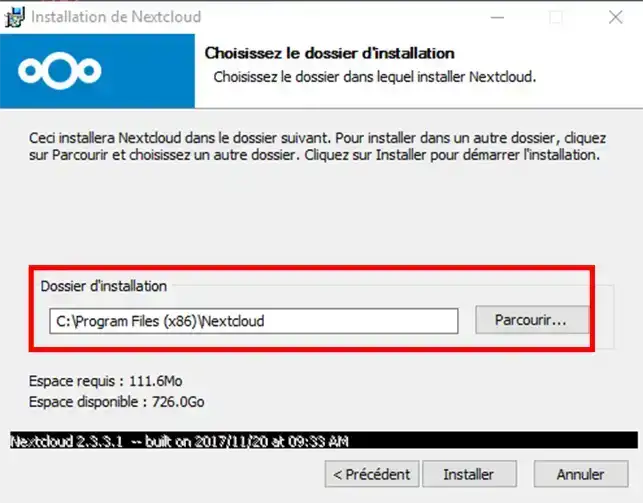
För att synkronisera dina dokument med flera datorer behöver du bara installera programmet på varje arbetsstation. Det innebär att du kan arbeta med dina dokument från vilken dator som helst och hitta de senaste versionerna av vart och ett av dina dokument.
Du loggar in på ditt konto på varje dator med samma inloggningsuppgifter (användarnamn och lösenord).
Användaren har därför samma åtkomsträttigheter på alla arbetsstationer som är synkroniserade med lagringsutrymmet. För att undvika konflikter och dataförlust är det dock lämpligt att inte arbeta med samma dokument från två olika platser.
Synkroniseringsintervallet med NextCloud är 10 minuter. Detta är det intervall som ställs in av programvaran när den installeras. Var 10:e minut jämförs dina filer med de som finns i ditt lagringsutrymme. Om en fil ändras kommer den att ersättas av den senaste.
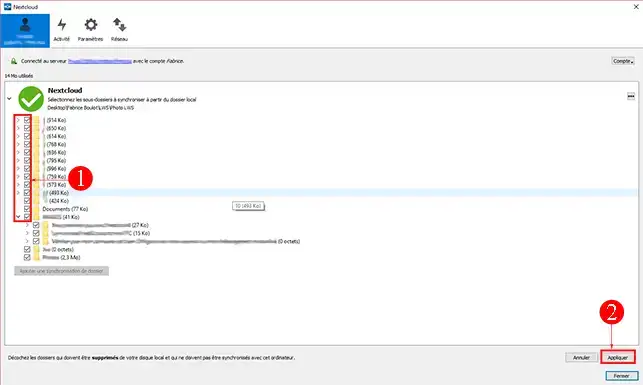
Ja, det är möjligt. I programmet som är installerat på din dator kan du synkronisera eller inte synkronisera undermapparna i huvudmappen som du har valt att synkronisera.
För att definiera vilka mappar som ska eller inte ska synkroniseras, utan att radera dem från ditt lagringsutrymme , klickar du bara på ditt användarnamn längst upp till vänster i din applikation och avmarkerar sedan de mappar och undermappar som inte ska synkroniseras. Klicka sedan på knappen"Apply" när du har gjort ditt val.
Nej, NextCloud låter dig bara synkronisera en enda katalog där du hittar underkataloger som i sin tur kan ha andra mappar.
Dina mappar kan fortfarande nås som en"normal" mapp om du inte har en internetanslutning. Det fungerar också utan att du är ansluten till din applikation. Symbolen med ett grönt"V" som visar om mappen är synkroniserad visas dock inte längre. Du kommer fortfarande att kunna öppna dina mappar och filer, redigera dem och lägga till nya.
Så snart du återfår en internetanslutning kommer dina mappar på ditt lagringsutrymme att uppdateras direkt.
Detta beror främst på hastigheten på din internetanslutning.
NextCloud har inte en version som gör att du kan återställa dina data när de har raderats.
När filerna har raderats kommer de att finnas i din dators papperskorg. Om din dator inte har en papperskorg kommer filerna att raderas.
Denna dokumentation har gett dig den information du behöver om synkronisering. Om du har ytterligare frågor eller behöver hjälp, tveka inte att kontakta vårt supportteam, som gärna hjälper dig. Om du ännu inte har ett online-lagringspaket eller vill uppgradera till ett molnlagringspaket med avancerade funktioner, se denna dokumentation för att göra din beställning och hitta information om Nextcloud- och Nextcloud Pro-paketen här.
Skrivbordsprogrammet är tillgängligt från Windows version 7 eller Mac OS version 10.9.
Om du använder Linux är det lämpligt att kontakta försäljningsavdelningen i förväg för att kontrollera att ditt system är kompatibelt med NextCloud. Det finns så många versioner att det är svårt att lista dem alla.
Vänsterklicka med musen på fliken"Inställningar" i din NextCloud-applikation.
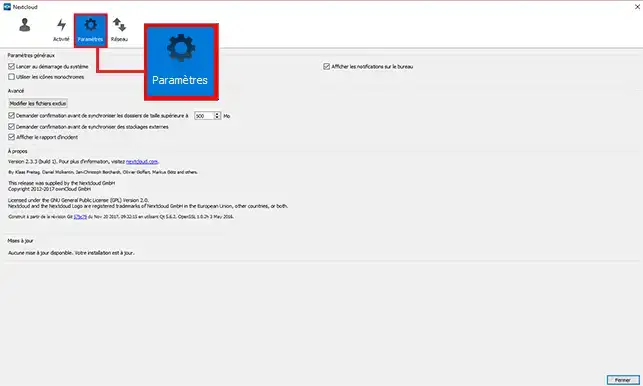
Inställningarna gör att du kan definiera vissa val för din applikation, till exempel:
Det är inte rekommenderat att använda specialtecken som " : / * ? "när du skapar dina filer och/eller mappar.
Det finns tre typer av konflikter: namn, kopia och fall.
Dessa konflikter är inte buggar eller fel i driften av din applikation. NextCloud varnar dig när en bugg eller ett fel uppstår.
Vissa av de operativsystem som du använder bearbetar data på ett annat sätt. Därför kan kodningen av samma fil variera från en version till en annan.
Med filnormaliseringsverktyget kan du koda din fil korrekt och byta namn på den. Dessa åtgärder, som ofta kan verka tidskrävande, är nödvändiga.
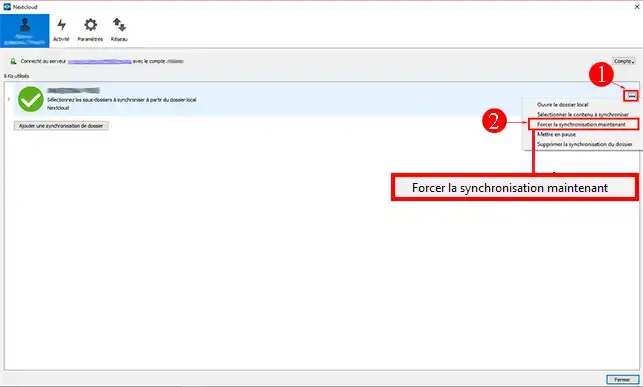
Namnet på din fil är förmodligen för långt. Det kan också innehålla specialtecken. Ändra namnet på din fil, klicka sedan på fliken"Inställningar" bakom den mapp du vill synkronisera och klicka sedan på fliken"Tvinga synkronisering nu".
Klicka på ikonen"Aktiviteter" i din applikation och sedan på"Synkroniseringsaktivitet" för att utföra en första diagnos av din applikation.
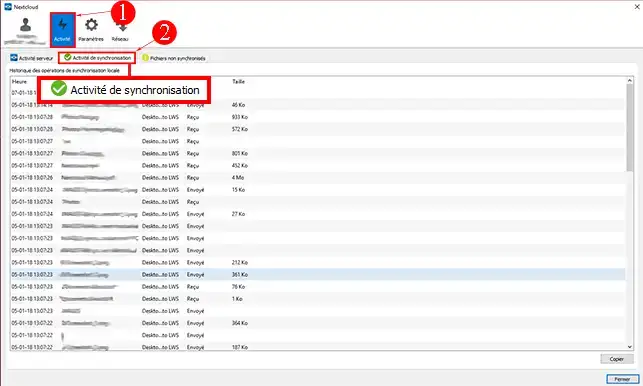
Indexering pågår? Du bör vara medveten om att indexering av en fil på ditt lagringsutrymme kan ta lite tid, särskilt för stora filer.
Ingen aktivitet rapporteras? Du har troligen synkroniserat en hårddisk eller ett USB-minne som inte är anslutet till datorn. Kontrollera att allt är korrekt anslutet och klicka på knappen"Forcera synkronisering nu" för att starta en ny synkronisering av din applikation med ditt lagringsutrymme.
Ikonen för NextCloud-programmet i aktivitetsfältet representerar en"Paus"-knapp? Har du accepterat att din applikation startas när du startar datorn? Om inte, gå till dina programinställningar och kryssa i lämplig knapp.
Du får upp samma knapp om din applikation inte kan ansluta till internet och/eller om den inte kan ansluta till ditt NextCloud-lagringsutrymme.
Om du är frånkopplad från internet kommer dina mappar och filer att förbli tillgängliga lokalt. De kommer att synkroniseras när du har en internetanslutning igen.
Ditt program kommer att använda port 443 (SSL-port) för att kommunicera med ditt lagringsutrymme.
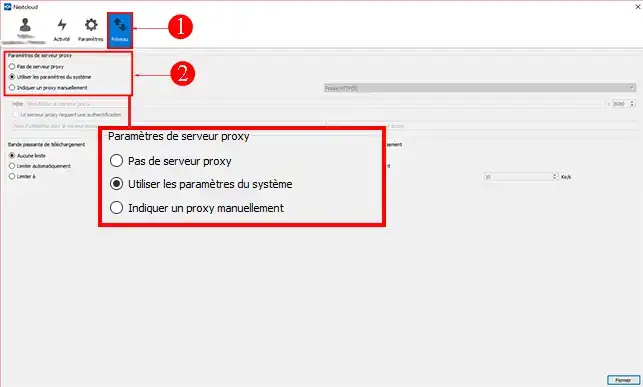
Ja, du kan ställa in en proxyserver genom att gå till din NextCloud-applikation. Klicka på fliken"nätverk" för att ställa in din egen proxyserver.
Som standard använder applikationen din dators standardserver.
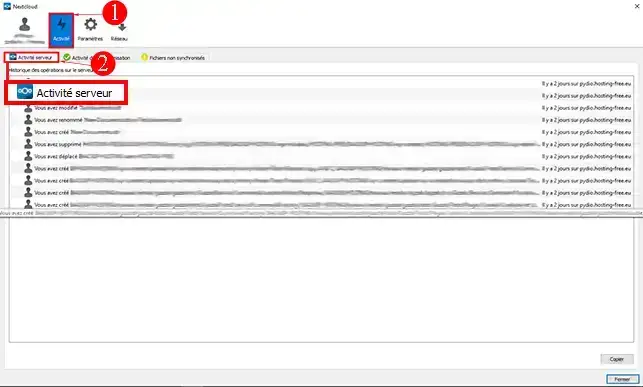
Detta är historiken över åtgärder som utförs av synkroniseringsverktyget. Dessa loggar kan vara nödvändiga i händelse av fel. De kan också begäras av den tekniska avdelningen för att lösa ett fel.
Loggarna ger inte tillgång till dina uppgifter, bara namnet på filen och det uppkomna felet.
Du kan komma åt dina loggar genom att logga in i din applikation och klicka på fliken"Aktiviteter".
Betygsätt denna artikel :
4,6/5 | 8 Yttrande
Den här artikeln var användbar för dig ?
Ja
Nej
9mn läsning
Dela mina data med NextCloud
0mn läsning
Synkronisera mappar till molnlagring på distans
2mn läsning
Hur använder jag NextCloud i WebDav-läge på Cyberduck?
0mn läsning
Hur säkerhetskopierar jag min Qnap NAS på LWS Cloud med WebDav?
 Om LWS :
LWS är ett 100% franskt webbhotell som fokuserar på kvalitet och innovation och erbjuder en lyhörd och kompetent teknisk service till överkomliga priser.
Om LWS :
LWS är ett 100% franskt webbhotell som fokuserar på kvalitet och innovation och erbjuder en lyhörd och kompetent teknisk service till överkomliga priser. 