 Kontakta oss
 Kundområde
 Besök LWS
Betygsätt denna artikel :
Den här artikeln var användbar för dig ?
 Ja
Ja
 Nej
Nej
 Läst artikel
11069 en gång
Läst artikel
11069 en gång Merci ! N'hésitez pas à
poser des questions sur nos documentations si vous souhaitez plus d'informations et nous aider à les
améliorer.
Merci ! N'hésitez pas à
poser des questions sur nos documentations si vous souhaitez plus d'informations et nous aider à les
améliorer.Vous avez noté 0 étoile(s)



Sommaire
Procédure
Välkommen till vår dedikerade Nextcloud-hjälpavdelning!
Du är på väg att välja det Nextcloud-paket som bäst passar dina behov, men du har fortfarande tvivel eller tveksamheter? Oroa dig inte, vi är här för att hjälpa dig! Ta en titt på vårt hjälpavsnitt, som kommer att ge dig all information du behöver för att fatta ett välgrundat beslut.
Om du redan har gjort ditt val och vill beställa din onlinelagring finns det här dokumentet som förklarar i detalj hur du beställer de olika paket som passar dina behov.
Slutligen, om du redan är kund hos oss och funderar på att byta till ett annat paket som bättre passar dina behov, beskrivs proceduren för att göra denna ändring också i detta avsnitt.
Steg 1: Gå till försäljningssidan för Nextcloud-paket.
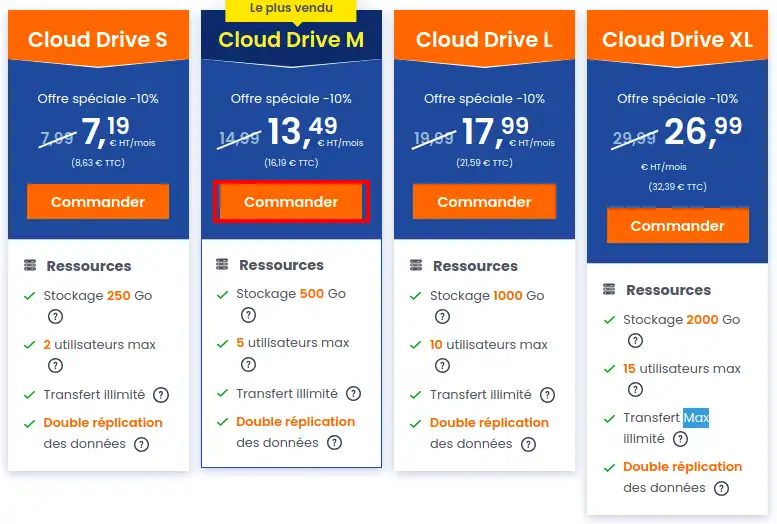
Steg 2: Välj den tjänst du vill beställa baserat på de funktioner du behöver genom att klicka på knappen"Beställ" för lämpligt paket. I det här exemplet kommer vi att simulera beställningen av ett M-paket.
Steg 3 : Väl inne på beställningsformuläret väljer du din bindningstid. Klicka sedan på knappen "Fortsätt min beställning".
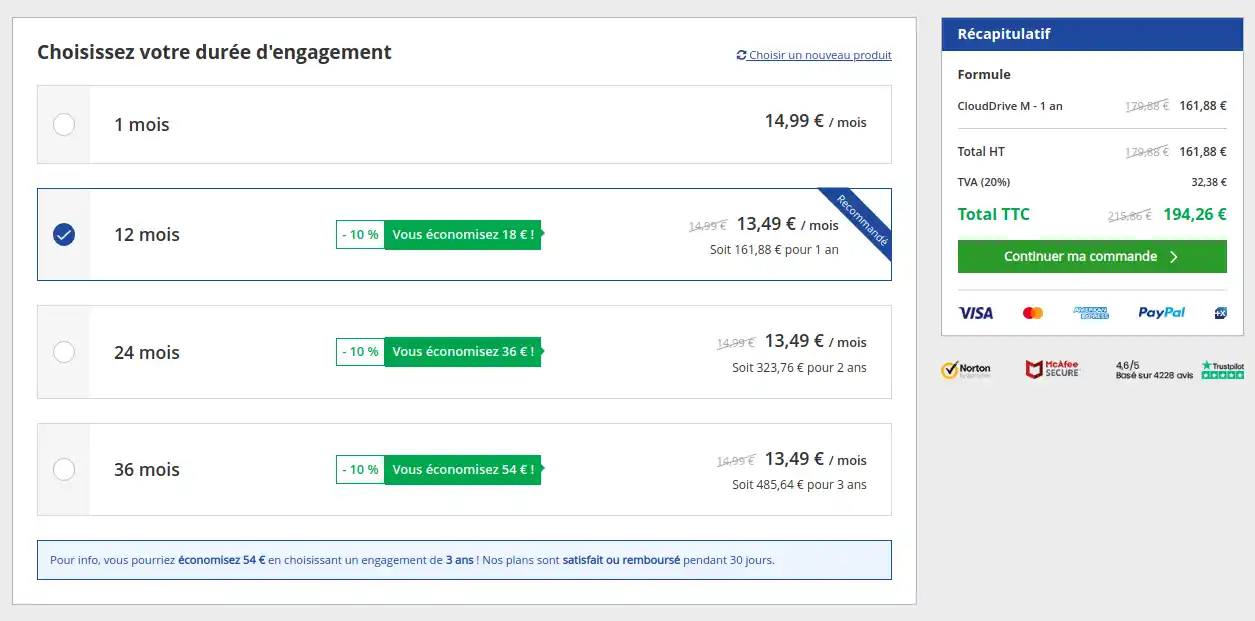
Den första åtagandeperioden kommer också att utgöra den förnyelseperiod som kommer att erbjudas dig. Denna förnyelseperiod kan dock ändras vid ett senare tillfälle.
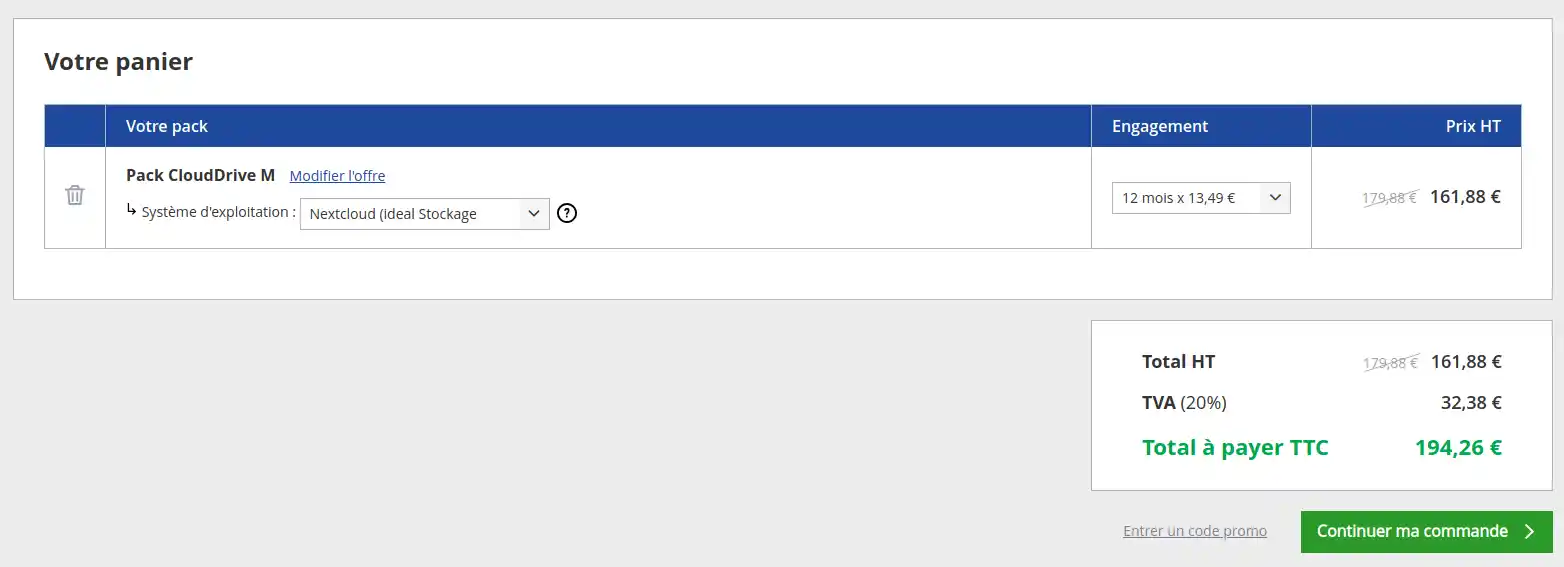
Steg 4 : Kontrollera de uppgifter du har angett och ändra dem om du har gjort några misstag. Om de uppgifter du har angett är korrekta kan du klicka på "Fortsätt med min beställning".
Steg 5: Fyll i dina uppgifter i nästa fönster.
Först måste du ange om du redan har ett kundkonto hos LWS. Om du redan är kund väljer du"ja" och anger den information som krävs (inloggning och lösenord).
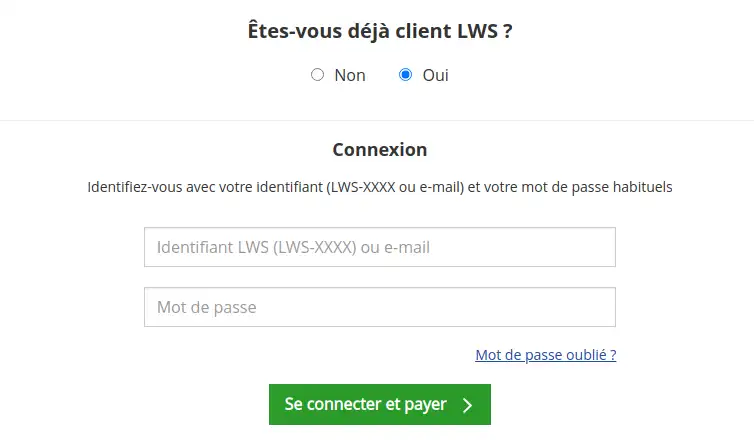
Om du ännu inte är kund klickar du på"nej" och fyller i den information som krävs för att skapa ett kundkonto.
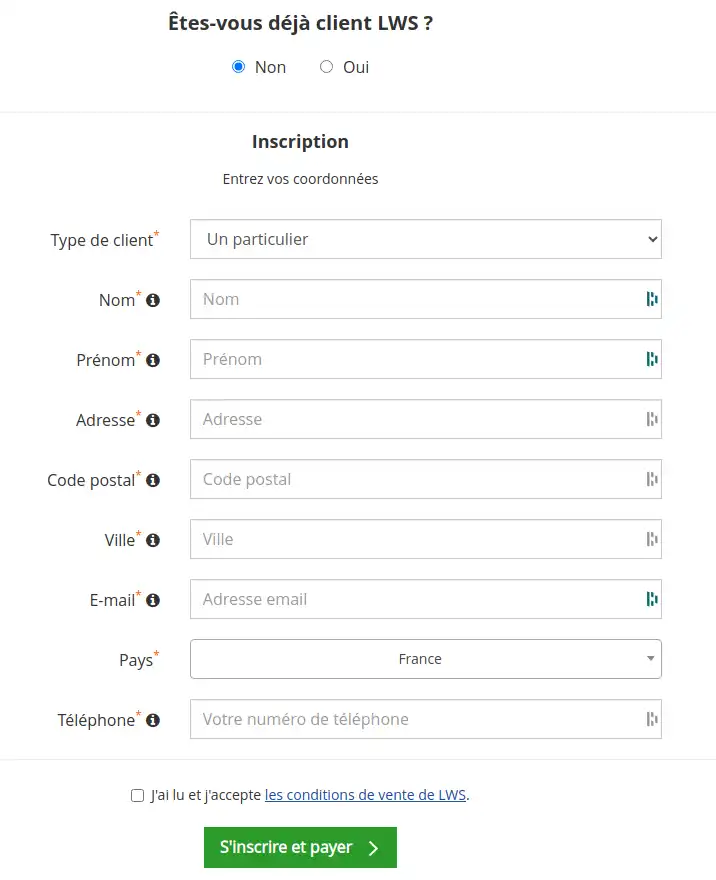
Steg 6 : I detta sista steg uppmanas du att betala för din beställning genom att välja den betalningsmetod som du vill använda bland de olika alternativ som visas:
.webp "Click to display the original image")
Steg 7: När din betalning har slutförts kommer du att få ett e-postmeddelande med din Nextcloud-lagringsåtkomst inom en timme.
Om du redan har ett LWS-kundkonto kan du beställa en online-lagringstjänst direkt från ditt kundområde genom att följa stegen nedan:
Steg 1: Du måste först logga in på din LWS-kundportal.
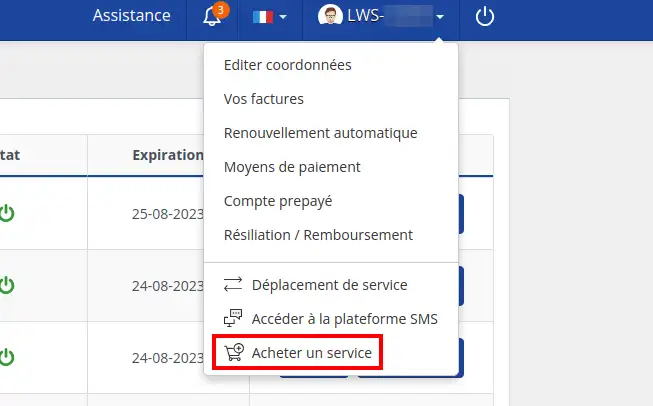
Steg 2: För att köpa en ny tjänst och beställa ett onlineförvaringspaket klickar du på ditt kund-ID i det övre högra hörnet på startsidan. Välj sedan "Köp en tjänst" i rullgardinsmenyn som visas.
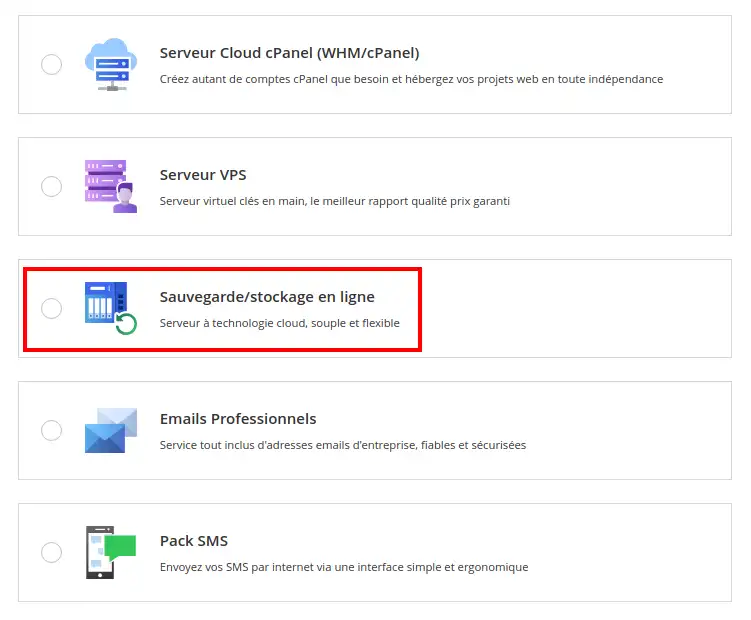
Steg 3 : Välj pakettypen "Online backup/lagring".
Steg 4 : Välj sedan den produkt som bäst passar dina behov
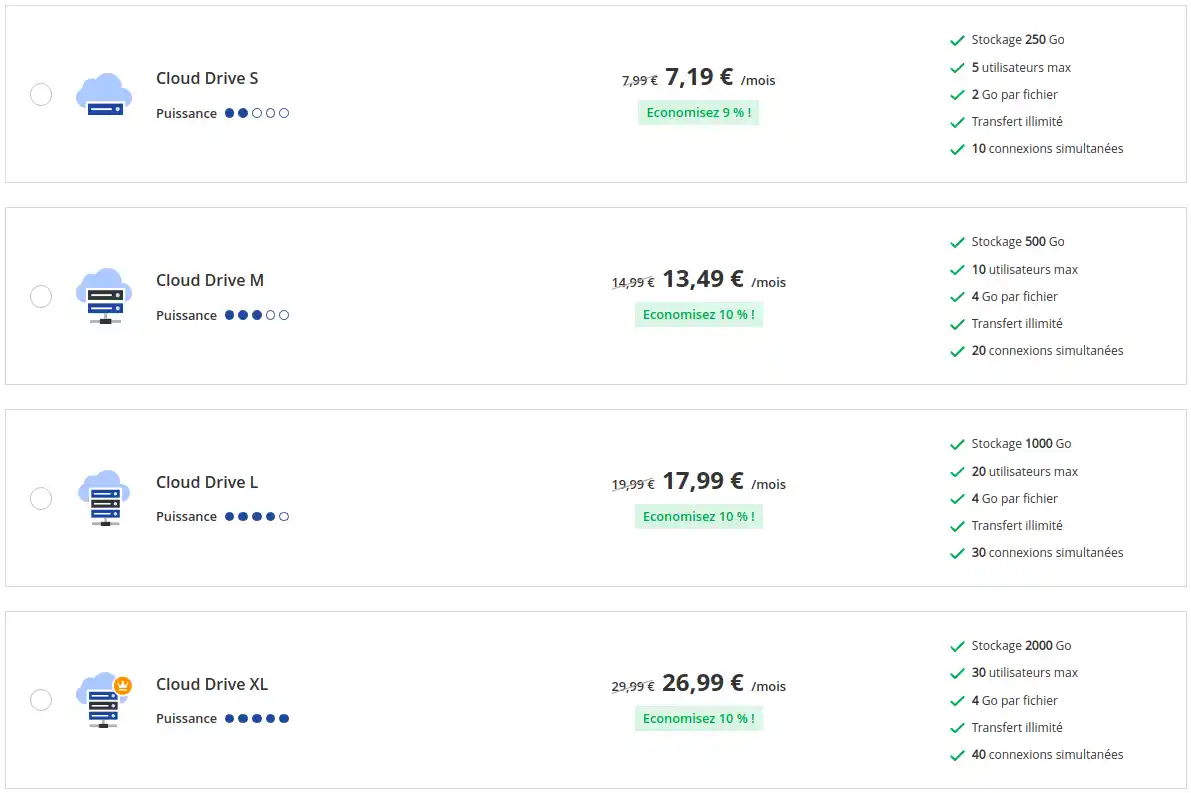
Steg 5 : Välj din åtagandeperiod. Klicka sedan på knappen "Fortsätt min beställning".
Den första åtagandeperioden kommer också att utgöra den förnyelseperiod som erbjuds dig. Denna förnyelseperiod kan dock ändras vid ett senare tillfälle.
Steg 6 : Kontrollera de uppgifter du har angett och ändra dem om du har gjort några misstag. Om de uppgifter du har angett är korrekta kan du klicka på "Fortsätt med min beställning".
Steg 7 : I detta sista steg uppmanas du att betala för din beställning genom att välja den betalningsmetod som du vill använda bland de olika alternativ som visas:
Steg 8: När din betalning har slutförts kommer du att få ett e-postmeddelande som innehåller din Nextcloud-lagringsåtkomst inom en timme.
Du kan beställa ett Nextcloud Pro-paket från den dedikerade sidan på vår webbplats.
Steg 1 : På huvudsidan letar du efter knappen"Visa erbjudande". Klicka på den här knappen för att gå till avsnittet som beskriver beställningsförfarandet.
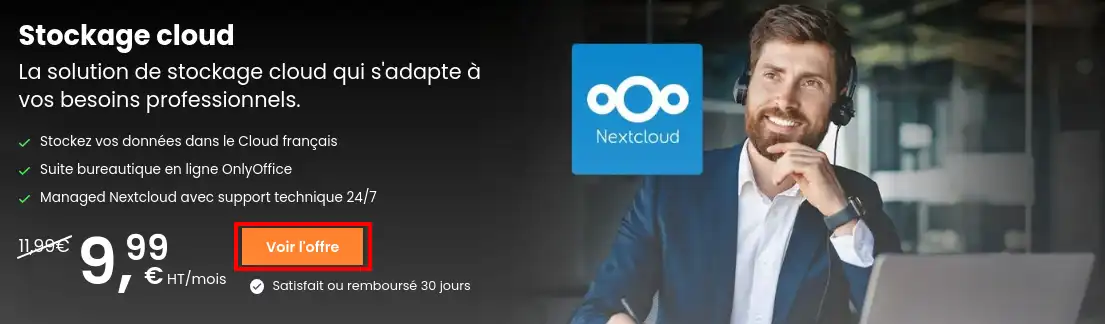
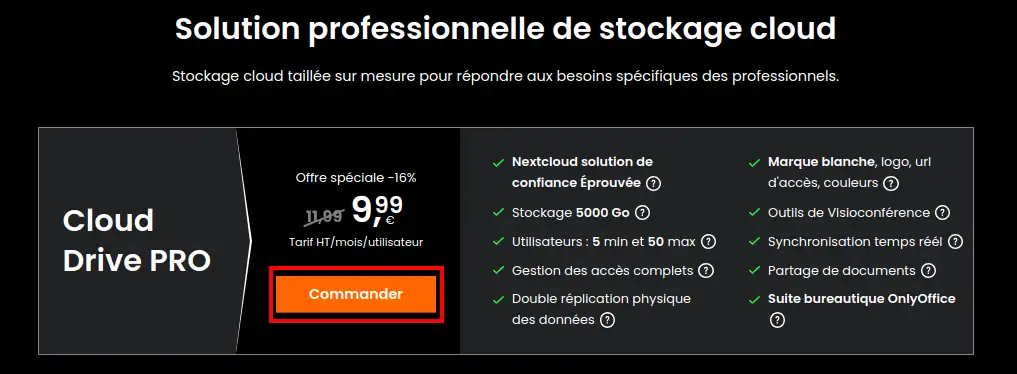
Steg 2: Leta reda på och klicka på knappen"Beställ", du kommer då att omdirigeras till beställningsformuläret.
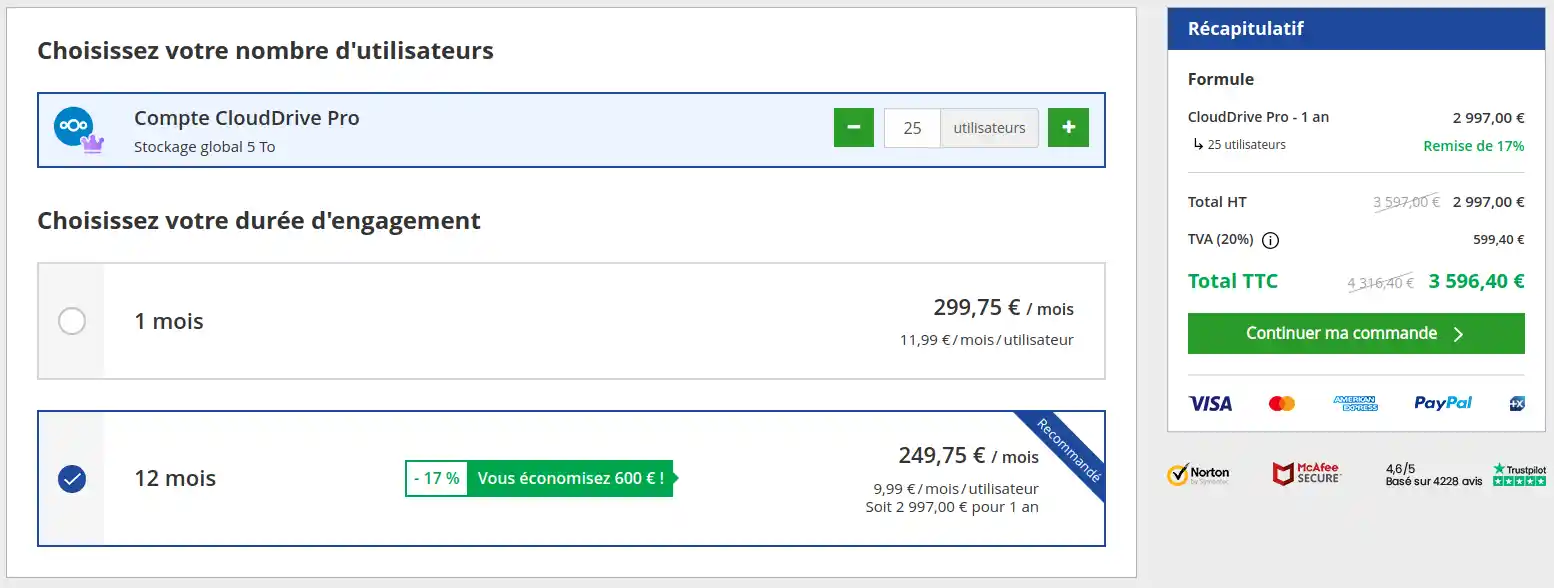
Steg 3: Du kan välja din åtagandeperiod och antalet användare som ska ha tillgång till denna online-lagring. När du har gjort detta kan du klicka på "Fortsätt med min beställning" i den högra kolumnen.
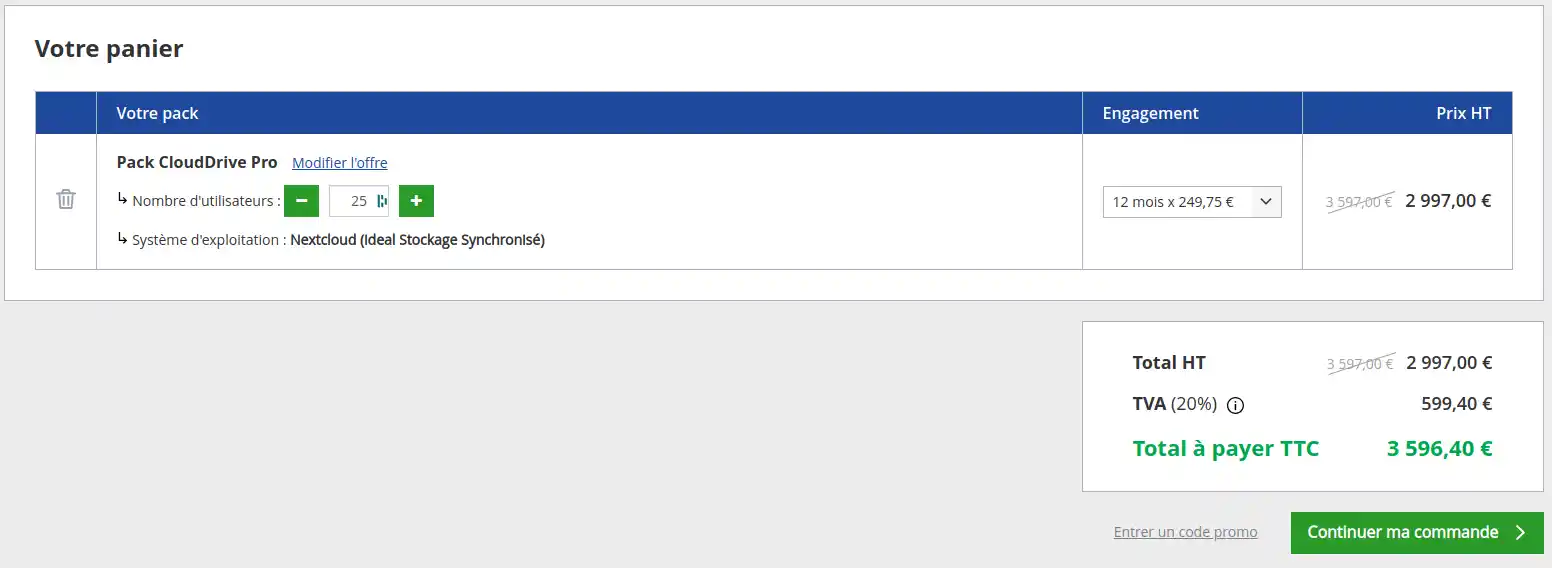
Steg 4 : Kontrollera de uppgifter du har angett och ändra dem om du har gjort några misstag. Om de uppgifter du har angett är korrekta kan du klicka på "Fortsätt med min beställning".
Steg 5: Fyll i dina uppgifter i nästa fönster.
Först måste du ange om du redan har ett kundkonto hos LWS. Om du redan är kund väljer du"ja" och anger den information som krävs (inloggning och lösenord).
Om du ännu inte är kund klickar du på"nej" och fyller i den information som krävs för att skapa ett kundkonto.
Steg 6 : I detta sista steg uppmanas du att betala för din beställning genom att välja den betalningsmetod som du vill använda bland de olika alternativ som visas:
Steg 7: När din betalning har slutförts kommer du att få ett e-postmeddelande som innehåller din Nextcloud-lagringsåtkomst inom en timme.
Online-lagringspaketen 2XL till 6XL är endast tillgängliga om du ändrar ditt paket.
Du kan bara uppgradera till ett paket med högre kapacitet. Det är därför viktigt att du innan du byter abonnemang kontrollerar att det nya paketet du väljer verkligen uppfyller dina framtida behov, eftersom det inte kommer att vara möjligt att nedgradera senare.
För att ändra ditt paket, följ denna guide.
I den här dokumentationen har vi förklarat hur du beställer eller uppgraderar ett online-lagringspaket.
Om du har några specifika frågor eller behöver hjälp finns vår försäljningsavdelning tillgänglig för att hjälpa dig 7 dagar i veckan. Tveka inte att kontakta dem för att få svar på dina frågor.
Betygsätt denna artikel :
Den här artikeln var användbar för dig ?
Ja
Nej
21mn läsning
Skillnad mellan Nextcloud Pro-version och Nextcloud Standard-version
16mn läsning
Hur lägger jag till eller tar bort en användare från mitt Nextcloud-paket?
9mn läsning
Så här hanterar du Nextcloud Pro-datakryptering
8mn läsning
Så här ändrar du diskutrymmeskvoten för en Nextcloud-användare
 Om LWS :
LWS är ett 100% franskt webbhotell som fokuserar på kvalitet och innovation och erbjuder en lyhörd och kompetent teknisk service till överkomliga priser.
Om LWS :
LWS är ett 100% franskt webbhotell som fokuserar på kvalitet och innovation och erbjuder en lyhörd och kompetent teknisk service till överkomliga priser. 