 Kontakta oss
 Kundområde
 Besök LWS
Betygsätt denna artikel :
Den här artikeln var användbar för dig ?
 Ja
Ja
 Nej
Nej
 Läst artikel
22085 en gång
Läst artikel
22085 en gång Merci ! N'hésitez pas à
poser des questions sur nos documentations si vous souhaitez plus d'informations et nous aider à les
améliorer.
Merci ! N'hésitez pas à
poser des questions sur nos documentations si vous souhaitez plus d'informations et nous aider à les
améliorer.Vous avez noté 0 étoile(s)



Sommaire
Procédure
Välkommen till vår dokumentation om hur du får tillgång till Nextcloud webbapplikation. Nextcloud erbjuder dig en allt-i-ett-lösning för att lagra, hantera och samarbeta med dina filer online. LWS gör att du kan dra full nytta av Nextcloud. Är du redo att ta reda på hur du får tillgång till ditt Nextcloud-utrymme? Följ de enkla stegen nedan för en smidig och säker upplevelse.
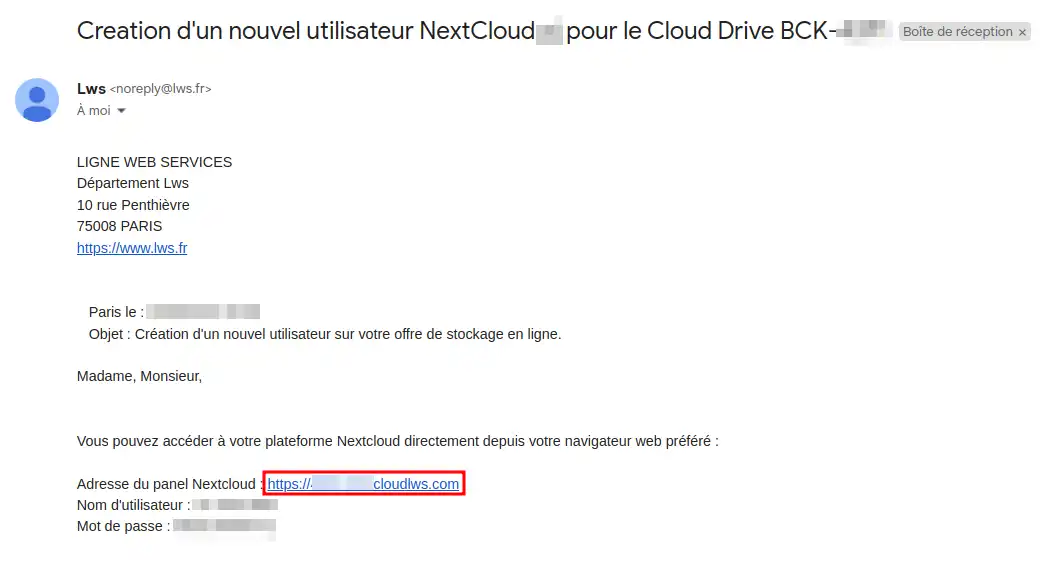
Steg 1: Leta efter dina inloggningsuppgifter i ditt e-postmeddelande om leverans av LWS. Anteckna ditt användarnamn och lösenord. Klicka sedan på länken för att komma åt applikationen.
Steg 2: På startsidan anger du ditt användarnamn och lösenord i lämpliga fält och klickar sedan på "Connect".
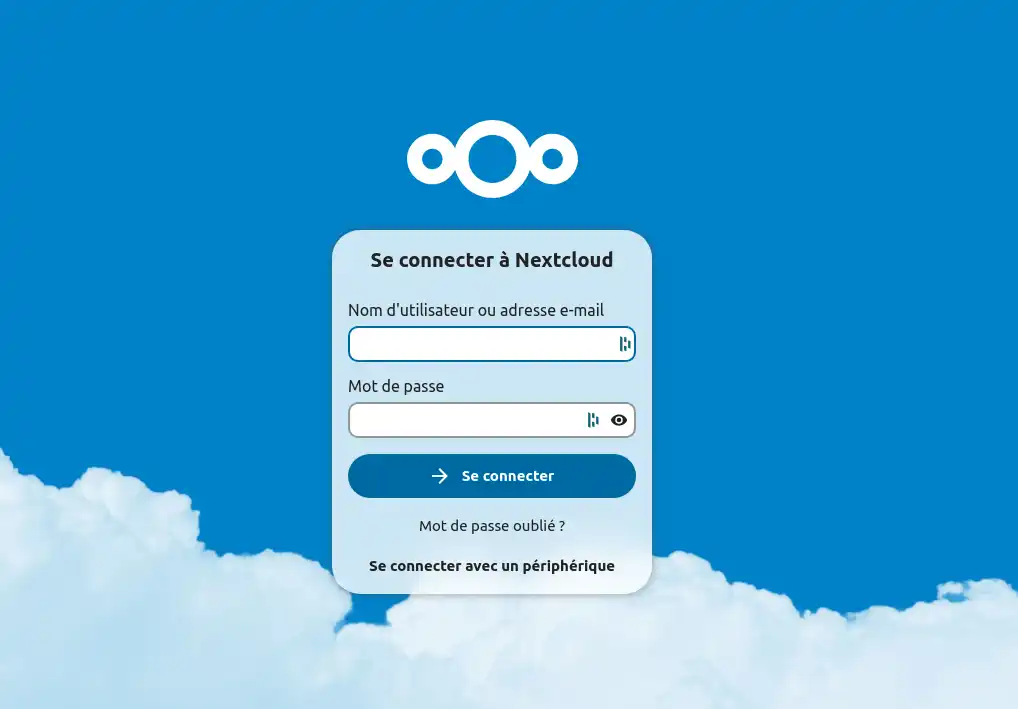
Om du har problem med anslutningen bör du kontrollera dina inloggningsuppgifter och se till att du är ansluten till Internet.
Anslutningen kan vara långsam om en av användarna laddar upp stora filer till din Nextcloud-instans och/eller om papperskorgen är full, så kom ihåg att tömma den regelbundet.
Vi gratulerar dig! Du har nu all information du behöver för att få tillgång till Nextcloud-webbapplikationen via LWS. Behöver du mer hjälp? Konsultera LWS kunskapsbas eller kontakta teknisk support för personlig hjälp... LWS finns där för att stödja dig i varje steg av din Nextcloud-resa. Börja idag och förändra sättet du hanterar dina filer online. Om du inte har en online-lagringsplan ännu, eller om du vill uppgradera till en molnlagringsplan med avancerade funktioner, se denna dokumentation för att göra din beställning, och hitta information om Nextcloud och Nextcloud Pro-planer här.
Betygsätt denna artikel :
Den här artikeln var användbar för dig ?
Ja
Nej
9mn läsning
Komma igång med Nextcloud
0mn läsning
Hur använder jag NextClouds webbgränssnitt?
3mn läsning
FAQ Möjligheterna med Nextcloud webbapplikation
0mn läsning
Konfigurera tvåfaktorsautentisering på Nextcloud (2FA)
 Om LWS :
LWS är ett 100% franskt webbhotell som fokuserar på kvalitet och innovation och erbjuder en lyhörd och kompetent teknisk service till överkomliga priser.
Om LWS :
LWS är ett 100% franskt webbhotell som fokuserar på kvalitet och innovation och erbjuder en lyhörd och kompetent teknisk service till överkomliga priser. 