 Kontakta oss
 Kundområde
 Besök LWS
Betygsätt denna artikel :
Den här artikeln var användbar för dig ?
 Ja
Ja
 Nej
Nej
 Läst artikel
9025 en gång
Läst artikel
9025 en gång Merci ! N'hésitez pas à
poser des questions sur nos documentations si vous souhaitez plus d'informations et nous aider à les
améliorer.
Merci ! N'hésitez pas à
poser des questions sur nos documentations si vous souhaitez plus d'informations et nous aider à les
améliorer.Vous avez noté 0 étoile(s)



Sommaire
Procédure
Välkommen till de omfattande vanliga frågorna om funktionerna i Nextcloud webbapplikation. Oavsett om det handlar om att samarbeta i projekt, återställa data eller hantera dina filer på ett säkert sätt, kommer den här resursen att vägleda dig genom de viktigaste aspekterna av att använda Nextcloud. För småföretagare, hobbyutvecklare, webbfrilansare och föreningsordföranden är denna dokumentation utformad för att svara på dina frågor och hjälpa dig att förverkliga Nextclouds fulla potential.
Nextcloud är en mångsidig webbapplikation som gör att du kan lagra, hantera och samarbeta med dina filer och dokument online. Det erbjuder en användarvänlig plattform för att organisera dina data och arbeta i team, vilket ökar produktiviteten.
Du kan använda webbapplikationen utan att installera NextCloud-applikationen på din enhet. Anslut bara till den webbadress som anges i det e-postmeddelande du fick när du beställde tjänsten och logga in på webbapplikationen.
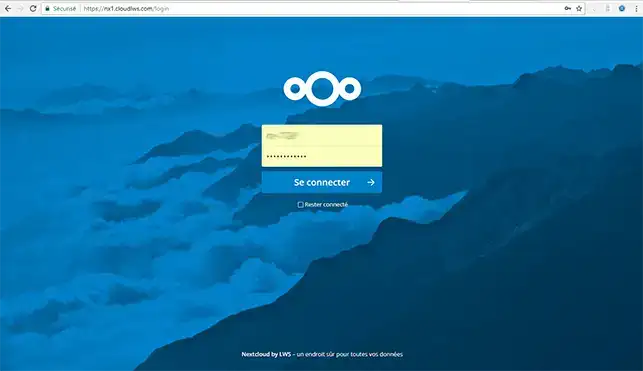
När du är ansluten till applikationen kan du kommaåt dina data på ditt lagringsutrymme och dela dem med dina vänner, familj och kollegor. Det är den perfekta lösningen för att fortsätta arbeta när du är på resande fot.
NextClouds webb applikation är kompatibel med alla webbläsare, oavsett om du använder Mozilla Firefox, Chrome eller Safari etc.
Ja, med NextClouds webbapplikation kan du arbeta med dina dokument online. Allt du behöver göra är att öppna dokumentet i applikationen. Du kan ocksåöppna bildfiler i formaten jpeg, png, gif och bmp. Slutligen kan du titta på en video online eller lyssna på musik.
För andra filtyper måste du först ladda ner filen för att kunna öppna den med det program som medföljer.
Uppladdningshastigheten beror främst på hastigheten på din internetanslutning för överföring av dina filer till ditt lagringsutrymme.
NextCloud har en papperskorg där dina filer lagras så snart du gör en raderingsbegäran. Så länge filen finns i papperskorgen kan du återställa den.
Men om papperskorgen är full eller filen är för stor för att överföras kommer den att raderas permanent från din applikation utan att kunna återställas.
För att radera allt innehåll i ditt NextCloud-lagringsutrymme, anslut bara till webbapplikationen, välj alla filer och klicka på knappen"Radera" i det övre högra hörnet av din applikation.
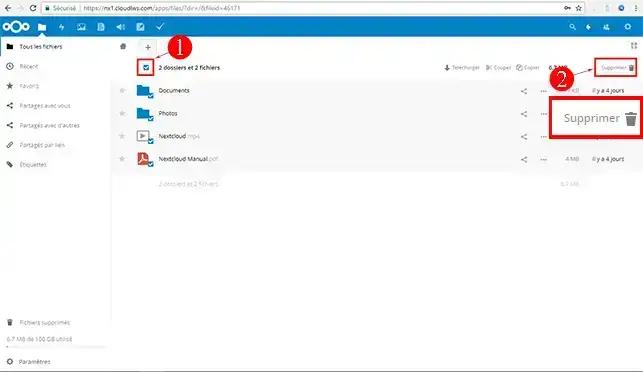
Dessa åtgärder kräver att alla ändringar som du har begärt beaktas för att ta bort originalfilen från ditt lagringsutrymme, för att garantera dina filers integritet. Denna åtgärd kan ta tid, särskilt om du har stora filer.
När du begär radering av en mapp kan det ta lång tid, eftersom filerna i mappen raderas en efter en. Det är därför det ofta är bättre att dela upp raderingen.
Webbapplikationen kanske inte längre visar storleken när filen och/eller mappen är för stor.
Ja, du kan titta på videor och lyssna på musik via applikationen.
Du kan visa bilder, PDF- och DOC-filer.
Vissa Android- och iOS-enheter tillåter dock inte att du läser PDF-filer och textdokument om du inte har installerat en applikation för detta.
Alla pågående åtgärder kommer att avbrytas. Alla åtgärder som avbryts genom att webbläsaren stängs måste startas om.
Om du höll på att flytta en fil när webbläsaren stängdes av misstag, är det möjligt att filen finns på både den gamla och den nya platsen. Ta helt enkelt bort filen från dess ursprungliga plats.
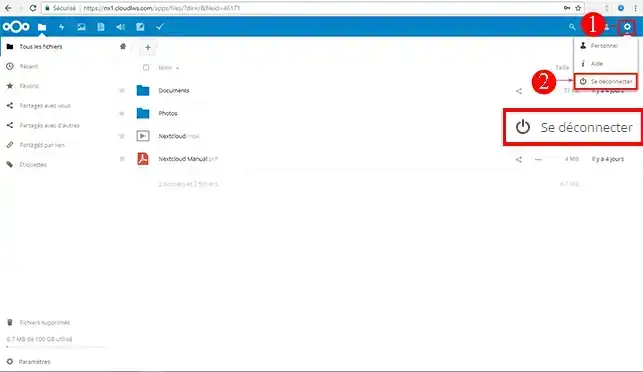
För att koppla bort, klicka bara på knappen"Inställningar" till höger om din applikation och sedan på"Koppla bort".
Om du ännu inte har ett online-lagringspaket eller vill uppgradera till ett molnlagringspaket med avancerade funktioner, se denna dokumentation för att göra din beställning och hitta information om Nextcloud- och Nextcloud Pro-paketen här.
Betygsätt denna artikel :
Den här artikeln var användbar för dig ?
Ja
Nej
9mn läsning
Komma igång med Nextcloud
5mn läsning
Öppna din Nextcloud-webbapplikation
0mn läsning
Hur använder jag NextClouds webbgränssnitt?
0mn läsning
Konfigurera tvåfaktorsautentisering på Nextcloud (2FA)
 Om LWS :
LWS är ett 100% franskt webbhotell som fokuserar på kvalitet och innovation och erbjuder en lyhörd och kompetent teknisk service till överkomliga priser.
Om LWS :
LWS är ett 100% franskt webbhotell som fokuserar på kvalitet och innovation och erbjuder en lyhörd och kompetent teknisk service till överkomliga priser. 