 Kontakta oss
 Kundområde
 Besök LWS
Betygsätt denna artikel :
5/5 | 1 Yttrande
Den här artikeln var användbar för dig ?
 Ja
Ja
 Nej
Nej
 Läst artikel
43136 en gång
Läst artikel
43136 en gång Merci ! N'hésitez pas à
poser des questions sur nos documentations si vous souhaitez plus d'informations et nous aider à les
améliorer.
Merci ! N'hésitez pas à
poser des questions sur nos documentations si vous souhaitez plus d'informations et nous aider à les
améliorer.Vous avez noté 0 étoile(s)



Sommaire
Procédure
Syftet med denna dokumentation är att förklara hur du installerar och använder NextCloud på Windows för att säkerhetskopiera data på dess lagringsutrymme.
Därefter kan du aktivera synkroniseringen.
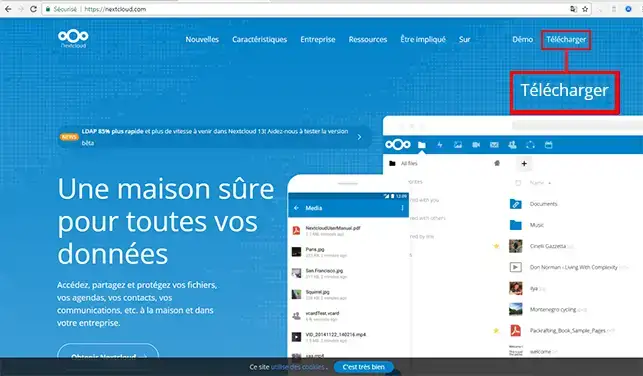
1. När din beställning har gjorts och levererats går du till NextClouds webbplats för att ladda ner programvaran. Klicka på fliken "Ladda ner" längst upp till höger i din webbläsare.
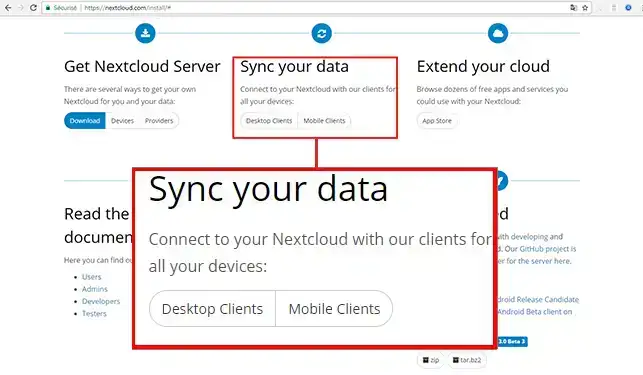
2. Klicka sedan på fliken"Desktop Clients" i avsnittet"Synkronisera dina data".
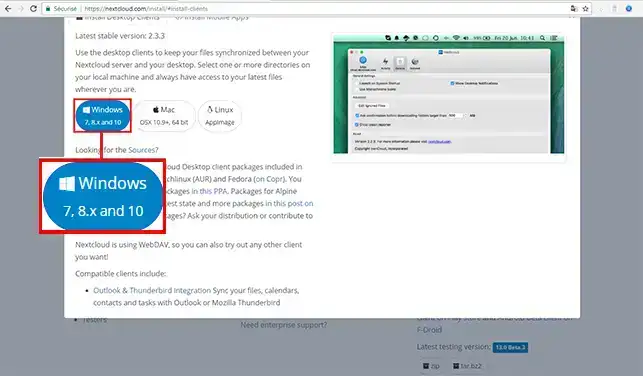
3. Klicka på knappen"Windows" för att ladda ner programmet till din dator.
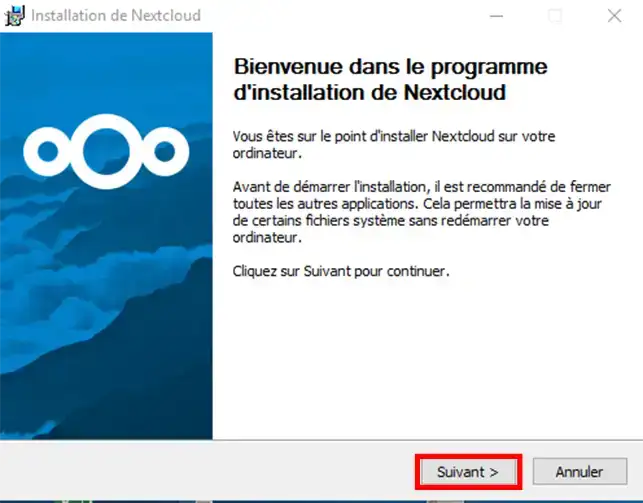
1. Öppna filen som du just har laddat ner på Windows för att börja installera den och klicka sedan på"Nästa".
2. Klicka på "Nästa" igen för att fortsätta installationen. Det finns inget behov av att ändra"Installationstyp".
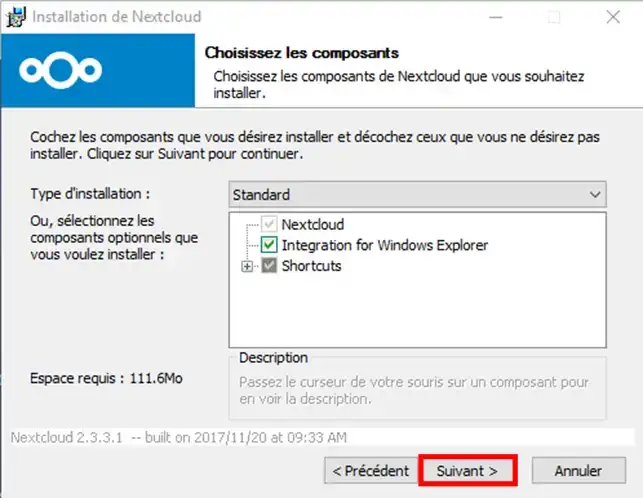
3. När installationen är klar klickar du på knappen "Next", markerar rutan"Launch NextCloud" om den inte är markerad och klickar sedan på knappen"Close".
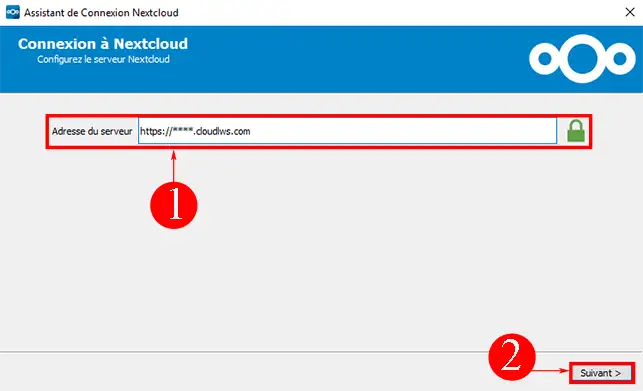
1. När du aktiverade tjänsten fick du ett e-postmeddelande som innehöll anslutningsuppgifterna för NextCloud-applikationsservern. Ange URL:en som du fick från LWS i rutan"Serveradress" och klicka sedan på knappen"Nästa".
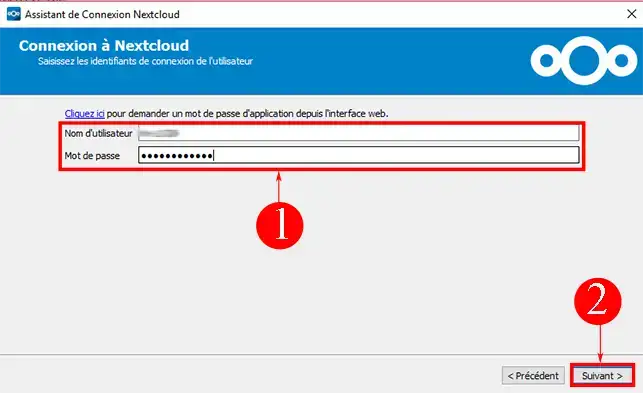
2. Ange ditt användarnamn och lösenordet som du fick via e-post och klicka på knappen "Next".
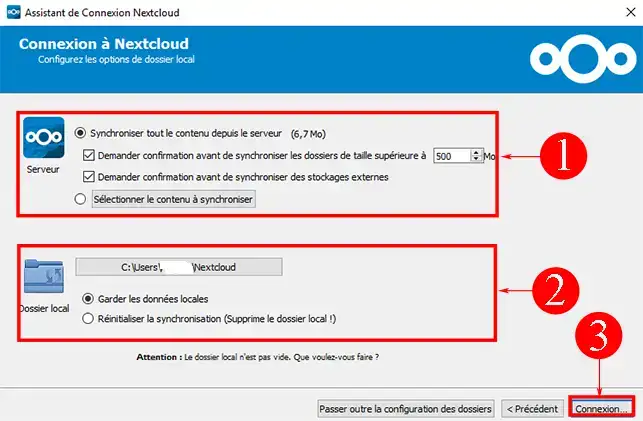
3. Du kan välja att synkronisera allt innehåll i ditt lagringsutrymme eller bara en del av det. Configuration låter dig definiera den katalog som du vill synkronisera mellan din dator och ditt lagringsutrymme. Som standard kommer en mapp som heter"NextCloud" att skapas på din dator. Klicka på knappen"Connect" när du har gjort ditt val.
4. Du kan nu öppna NextCloud via din webbläsare eller komma åt den synkroniserade mappen direkt på din dator. För att komma åt den lokala mappen klickar du helt enkelt på knappen "Öppna lokal mapp".
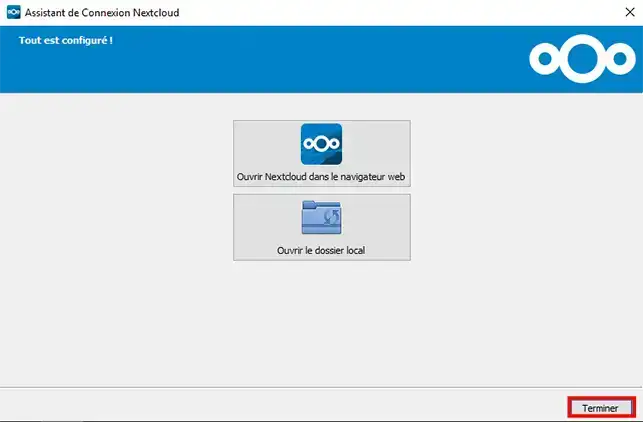
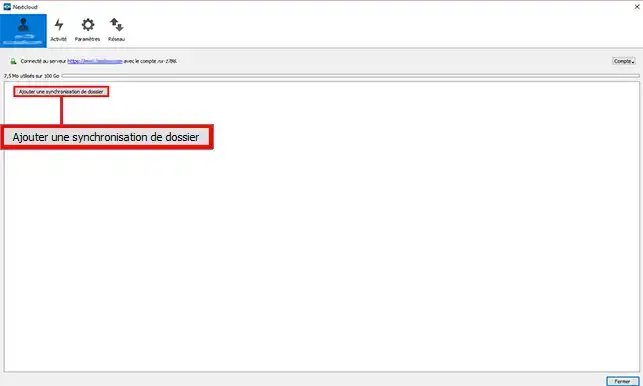
1. Öppna NextCloud-programmet i Windows genom att klicka på programikonen. Så snart det öppnas kan du lägga till en mappsynkronisering. Detta gör du genom att klicka på knappen "Lägg till ensynkronisering" längst upp till vänster på skärmen.
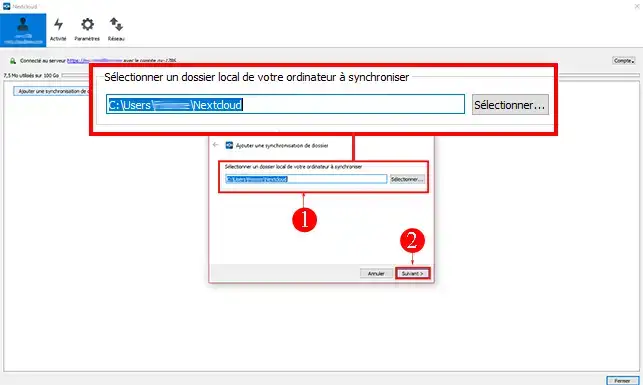
2. Välj den fil som du vill synkronisera och klicka sedan på"Next".
3. Välj sedan den fjärrmapp som du vill synkronisera med den mapp som du just har valt. Klicka på "Next" så snart du har gjort ditt val.
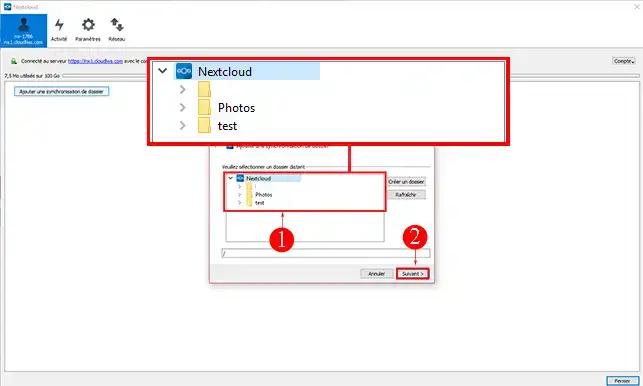
4. Du kanavbryta synkroniseringen av en undermapp genom att avmarkera rutan framför den aktuella undermappen. Klicka på knappen"Lägg till en synkronisering" när du har gjort ditt val.
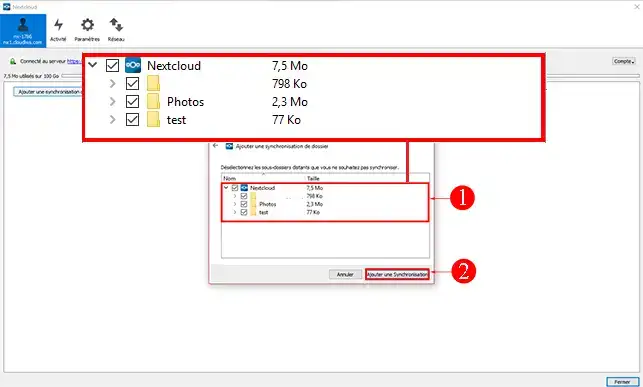
När synkroniseringen är genomförd kan du radera, ändra och/eller flytta en fil i den lokala mappen som du har synkroniserat med ditt lagringsutrymme. Synkroniseringen kommer att uppdatera ditt lagringsutrymme i realtid med dokumenten i din lokala mapp.
NextCloud kan också installeras på:
Du vet nu hur du använder Nextcloud på Windows. Om du har några ytterligare frågor eller behöver hjälp, tveka inte attkontakta vårt supportteam, som gärna hjälper till. Om du ännu inte har ett online-lagringspaket eller vill uppgradera till ett molnlagringspaket med avancerade funktioner, vänligen se denna dokumentation för att göra din beställning, och hitta information om Nextcloud och Nextcloud Pro-paket här.
Betygsätt denna artikel :
5/5 | 1 Yttrande
Den här artikeln var användbar för dig ?
Ja
Nej
0mn läsning
Använda NextCloud på mobiler och surfplattor
0mn läsning
Hur använder jag NextCloud på Android?
0mn läsning
Hur använder jag NextCloud på Linux?
0mn läsning
Hur använder jag NextCloud på en Mac?
 Om LWS :
LWS är ett 100% franskt webbhotell som fokuserar på kvalitet och innovation och erbjuder en lyhörd och kompetent teknisk service till överkomliga priser.
Om LWS :
LWS är ett 100% franskt webbhotell som fokuserar på kvalitet och innovation och erbjuder en lyhörd och kompetent teknisk service till överkomliga priser. 