 Kontakta oss
 Kundområde
 Besök LWS
Betygsätt denna artikel :
4/5 | 2 Yttrande
Den här artikeln var användbar för dig ?
 Ja
Ja
 Nej
Nej
 Läst artikel
22687 en gång
Läst artikel
22687 en gång Merci ! N'hésitez pas à
poser des questions sur nos documentations si vous souhaitez plus d'informations et nous aider à les
améliorer.
Merci ! N'hésitez pas à
poser des questions sur nos documentations si vous souhaitez plus d'informations et nous aider à les
améliorer.Vous avez noté 0 étoile(s)



Sommaire
Procédure
Den här dokumentationen förklarar hur du delar data på Nextcloud.
Datadelning med NextCloud-applikationen gör att du kan ge tillgång till alla eller delar av dina filer som lagras på ditt lagringsutrymme till personer som du väljer under en tidsperiod som du bestämmer.
När du godkänner att ett dokument delas genereras en länk i form av en URL så att den berörda personen kan visa/ladda ner eller ändra dokumentet. Det är upp till dig att definiera behörigheterna för var och en av de filer som du ska dela.
Du kan dela en länk med hjälp av NextCloud-applikationen på din smartphone. Du kan skicka länken direkt till ditt sociala nätverk (Facebook, Google+, Twitter), eller skicka den via SMS eller e-post.
I NextCloud-applikationen kan du ställa in utgångsdatum för din delningslänk.
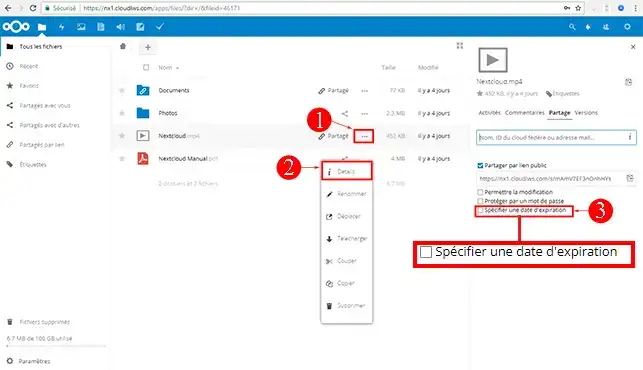
Ja, allt du behöver göra är att tillhandahålla länken för att komma åt de berörda filerna. Ingen identifiering krävs för att få tillgång till dokumenten.
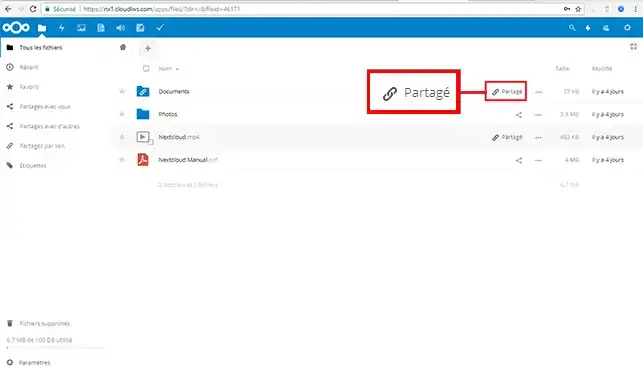
När du har loggat in på din NextCloud-webbapplikation kommer du att se en ikon som representerar en kedja, vilket indikerar att dokumentet har delats. Dessutom kommer det att stå "delad" bredvid dokumentet.
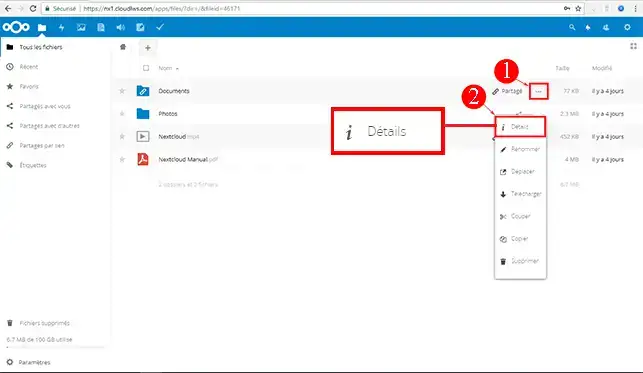
När du är ansluten till din NextCloud-webbapplikation klickar du på ikonen"Inställningar" som representeras av tre små prickar och ligger bakom din fil eller mapp. Klicka sedan på"Detaljer" för att se alla detaljer och varaktigheten för delningen.
Det är inte möjligt att ansluta till ditt NextCloud-konto utan ett användarnamn och lösenord.
Du kan definiera åtkomst- och ändringsrättigheter för specifika mappar och filer. När du definierar att någon kan ändra en fil kommer de att kunna göra det. De kommer dock inte att kunna ta bort en fil som du har delat med dem.
Om du har delat en fil och ändrar samma fil, kommer den person som du delade filen med att se de ändringar du har gjort.
Om du däremot lägger till en fil i en mapp som du har delat måste du lägga till åtkomsträttigheter för den nya filen så att den blir tillgänglig för den person som du har delat mappen med.
Om du flyttar eller byter namn på en fil kommer delningslänken att förbli tillgänglig. Om du däremot raderar en fil eller mapp tas länken bort.
Du kan nu dela dina filer på Nextcloud. Om du har problem med att dela eller har ytterligare frågor, tveka inte att kontakta vårt supportteam , som gärna hjälper till. Om du ännu inte har ett online-lagringspaket eller vill uppgradera till ett molnlagringspaket med avancerade funktioner, vänligen se denna dokumentation för att göra din beställning, och hitta information om Nextcloud- och Nextcloud Pro-paketen här.
Ja, det kan man. Lägg bara inte till ett utgångsdatum i avsnittet"Detaljer" i ditt dokument.
Ja, det kan man. Du kan ange ett första utgångsdatum för länken och ändra det om det behövs.
Du kan lägga till ett lösenord för ditt dokument genom att gå till avsnittet"Detaljer" i det berörda dokumentet.
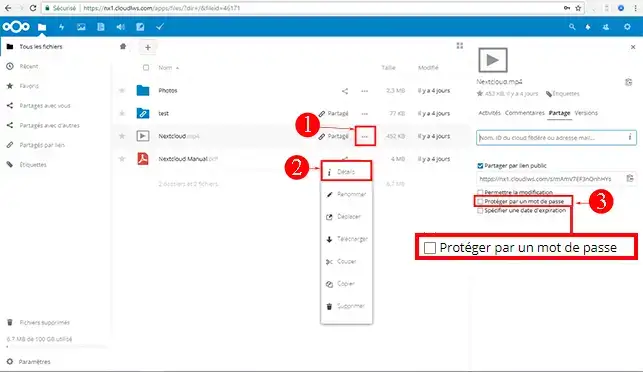
Nej, detta är ännu inte tillgängligt i NextCloud-applikationen.
Det är inte möjligt för en person som du delar dokument med att kunna ladda ner dem.
Nej, NextClouds webbapplikation har ingen gräns för storleken på delade filer.
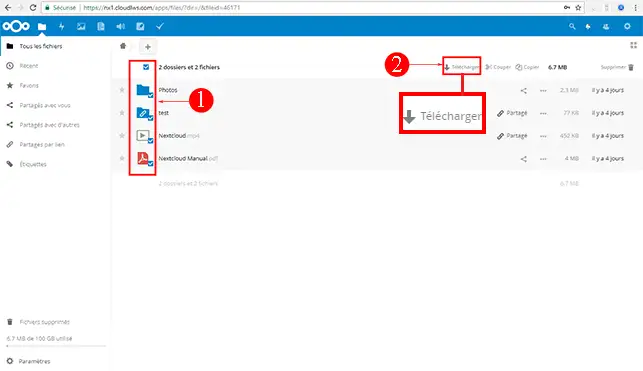
Välj de filer du vill ladda ner med ett enda musklick och klicka sedan på knappen"Ladda ner" till höger i din webbapplikation. De valda filerna kommer att laddas ner till din dator i en komprimerad fil (ZIP).
Betygsätt denna artikel :
4/5 | 2 Yttrande
Den här artikeln var användbar för dig ?
Ja
Nej
11mn läsning
Synkronisera NextCloud med min dator
0mn läsning
Synkronisera mappar till molnlagring på distans
2mn läsning
Hur använder jag NextCloud i WebDav-läge på Cyberduck?
0mn läsning
Hur säkerhetskopierar jag min Qnap NAS på LWS Cloud med WebDav?
 Om LWS :
LWS är ett 100% franskt webbhotell som fokuserar på kvalitet och innovation och erbjuder en lyhörd och kompetent teknisk service till överkomliga priser.
Om LWS :
LWS är ett 100% franskt webbhotell som fokuserar på kvalitet och innovation och erbjuder en lyhörd och kompetent teknisk service till överkomliga priser. 