 Neem contact met ons op
 Klantenzone
 Bezoek LWS
Beoordeel dit artikel :
4/5 | 4 mening
Dit artikel was nuttig voor jou ?
 Ja
Ja
 Geen
Geen
 Artikel lezen
17567 eenmaal
Artikel lezen
17567 eenmaal Merci ! N'hésitez pas à
poser des questions sur nos documentations si vous souhaitez plus d'informations et nous aider à les
améliorer.
Merci ! N'hésitez pas à
poser des questions sur nos documentations si vous souhaitez plus d'informations et nous aider à les
améliorer.Vous avez noté 0 étoile(s)



Sommaire
Procédure
Deze documentatie laat u kennismaken met een aantal klassieke vragen over Nextcloud. Maar eerst, wat is Nextcloud?
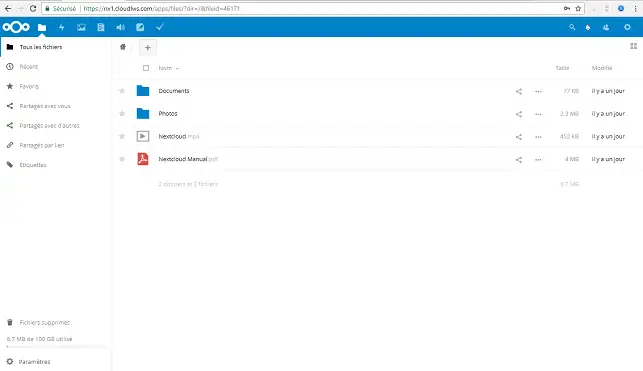
Nextcloud is een oplossing voor het online opslaan van uw gegevens. Deze oplossing wordt turnkey geleverd door LWS.
Of je nu je foto's, video's, muziek of administratieve documenten wilt opslaan, Nextcloud geeft je permanente toegang vanaf elk medium (smartphone, tablet of desktop computer). Het enige wat je nodig hebt is een internetverbinding.
In geval van een storing gaan uw gegevens dus niet verloren.
Met Nextcloud volgen uw gegevens u, waar u ook bent. Gebruik je een desktopcomputer, smartphone of tablet? Elk medium heeft zijn eigen software. Dankzij een webinterface kun je je opgeslagen gegevens overal raadplegen.
Nextcloud is eenvoudig in gebruik, zodat u al uw gegevens kunt delen met uw collega's of familie. Zodra uw gegevens zijn opgeslagen op NextCloud, kunt u uw documenten eenvoudig delen.
Om een Nextcloud-pakket te bestellen, raadpleegt u onze documentatie over de bestelprocedure.
Raadpleeg onze documentatie over het vergelijken van de verschillende pakketten om het Nextcloud-pakket te kiezen dat het beste bij uw behoeften past.
Om het Nextcloud-pakket te kiezen dat het beste bij uw behoeften past, raadpleegt u onze documentatie over "Hoe krijg ik toegang tot de Nextcloud-webapplicatie".
Als u meer wilt weten over de functies van de webapplicatie, raadpleegt u onze FAQ over de webapplicatie.
Als u uw bestanden wilt delen en wilt weten met wie u ze kunt delen, raadpleegt u onze documentatie over het delen van documenten met Nextcloud.
Synchronisatie tussen het apparaat dat u gebruikt en de webapplicatie wordt ingesteld in de clientapplicatie. Raadpleeg onze documentatie over synchronisatie voor meer informatie.
Om Nextcloud op Windows te gebruiken en de synchronisatie van uw bestanden te automatiseren, moet u de clienttoepassing installeren. Als u wilt weten hoe u dit doet, raadpleegt u ons gedeelte overhet installeren van de clienttoepassing op Windows.
Als u Nextcloud op een Mac wilt gebruiken en de synchronisatie van uw bestanden wilt automatiseren, moet u de clienttoepassing installeren. Raadpleeg onze sectie over deinstallatie van de clienttoepassing op Mac om de procedure te kennen.
Om Nextcloud op Linux te gebruiken en de synchronisatie van uw bestanden te automatiseren, moet u de clienttoepassing installeren. Als u wilt weten hoe u dit doet, raadpleegt u onze sectie overhet installeren van de clienttoepassing op Linux.
Om Nextcloud op Android te gebruiken en de synchronisatie van uw bestanden te automatiseren, moet u de clienttoepassing installeren. Als u wilt weten hoe u dit moet doen, raadpleegt u onze sectie overhet installeren van de clienttoepassing op Android.
Als u Nextcloud op uw mobiel en tablet wilt gebruiken en de synchronisatie van uw bestanden wilt automatiseren, moet u de clienttoepassing installeren. Als u wilt weten hoe u dit moet doen, raadpleegt u onze sectie overhet installeren van de clienttoepassing op mobiele apparaten en tablets.
U hebt nu alle informatie die u nodig hebt om aan de slag te gaan met Nextcloud. Als u nog vragen hebt of hulp nodig hebt, aarzel dan niet om contact op te nemen met ons ondersteuningsteam , dat u graag zal helpen. Als u nog geen online opslagpakket hebt of wilt upgraden naar een cloudopslagpakket met geavanceerde functies, raadpleegt u deze documentatie om uw bestelling te plaatsen en vindt u hier informatie over Nextcloud en Nextcloud Pro-pakketten.
Beoordeel dit artikel :
4/5 | 4 mening
Dit artikel was nuttig voor jou ?
Ja
Geen
5mn lezen
Toegang tot uw Nextcloud-webtoepassing
0mn lezen
Hoe gebruik ik de webinterface van NextCloud?
3mn lezen
FAQ De mogelijkheden van de webapplicatie Nextcloud
0mn lezen
Authenticatie met twee factoren configureren op Nextcloud (2FA)
 Over LWS :
LWS is een 100% Frans webhostingbedrijf dat zich richt op kwaliteit en innovatie en een responsieve en competente technische service biedt tegen betaalbare prijzen.
Over LWS :
LWS is een 100% Frans webhostingbedrijf dat zich richt op kwaliteit en innovatie en een responsieve en competente technische service biedt tegen betaalbare prijzen. 