 Neem contact met ons op
 Klantenzone
 Bezoek LWS
Beoordeel dit artikel :
2,5/5 | 2 mening
Dit artikel was nuttig voor jou ?
 Ja
Ja
 Geen
Geen
 Artikel lezen
33008 eenmaal
Artikel lezen
33008 eenmaal Merci ! N'hésitez pas à
poser des questions sur nos documentations si vous souhaitez plus d'informations et nous aider à les
améliorer.
Merci ! N'hésitez pas à
poser des questions sur nos documentations si vous souhaitez plus d'informations et nous aider à les
améliorer.Vous avez noté 0 étoile(s)



Sommaire
Procédure
Het doel van deze documentatie is uit te leggen hoe u NextCloud op Android installeert en gebruikt om een back-up te maken van gegevens op de opslagruimte.
Vervolgens kunt u de synchronisatie activeren.
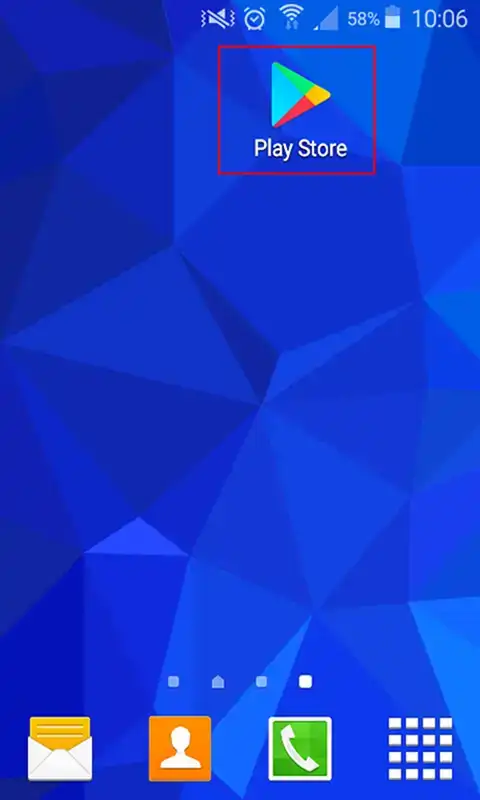
1. Maak verbinding met de play store op uw Android-telefoon
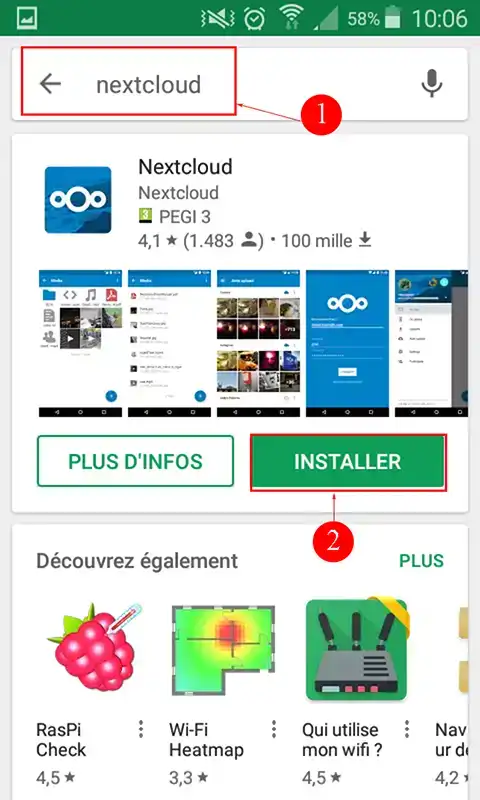
2. Zoek in het zoekvenster van Google Play naar de applicatie"NextCloud" en klik vervolgens op installeren.
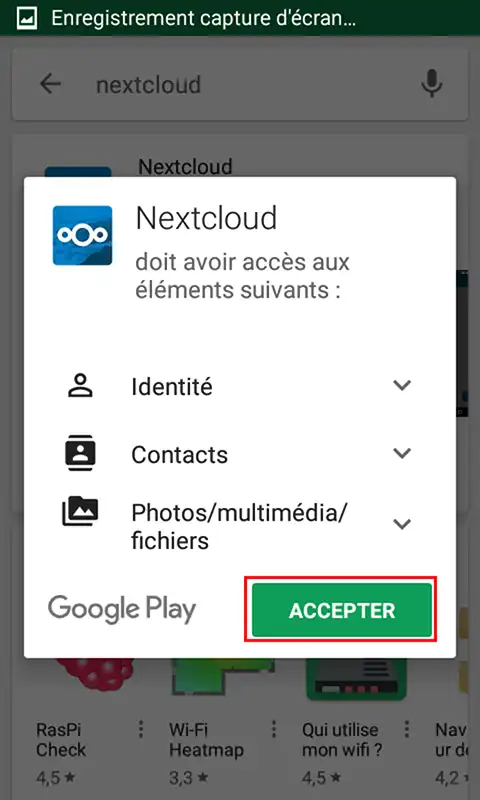
3. Klik op de knop"Accepteren" om de installatie van de applicatie NextCloud te starten.
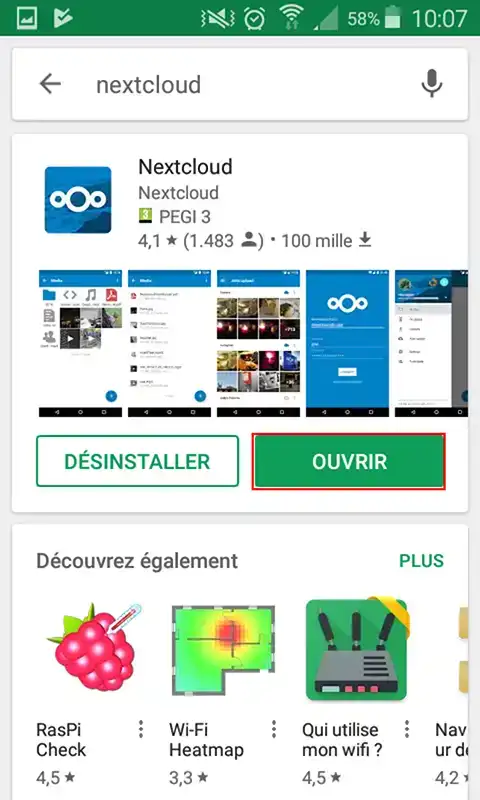
4. Zodra de software is geïnstalleerd, klikt u op de knop"Openen" om deze te starten.
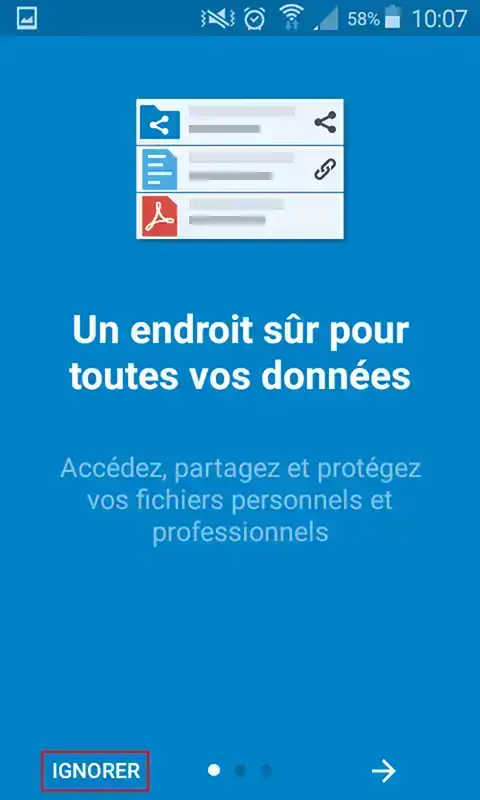
1. Wanneer de toepassing wordt geopend, klikt u op het tabblad"Negeren" om naar de volgende stap te gaan.
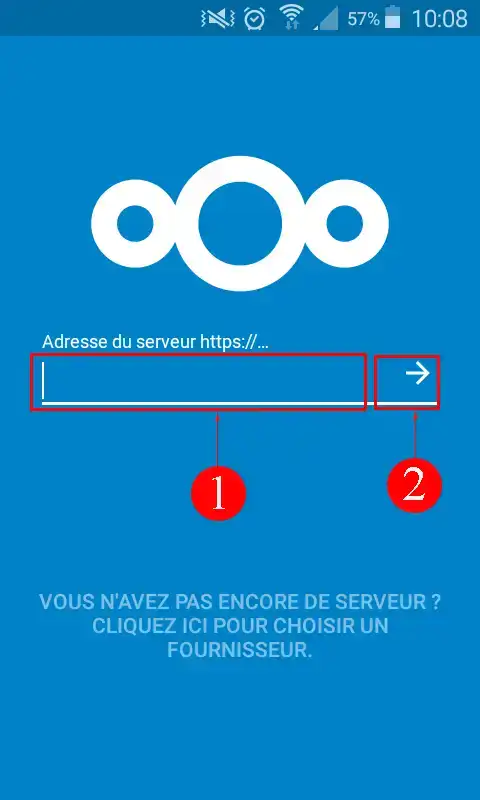
2. Voer het adres van de NextCloud-opslagserver in en klik op de pijl.
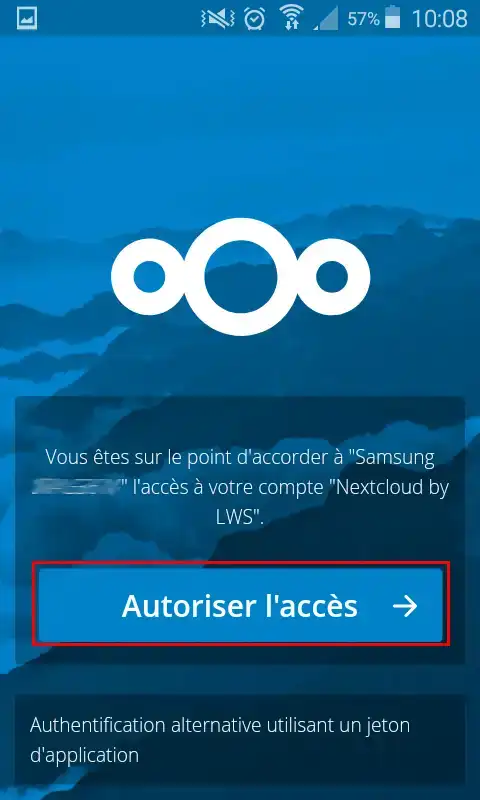
3. Klik op de knop"Toegang autoriseren". Met autorisatie kan de smartphone worden getraceerd in de logboeken van de webtoepassing.
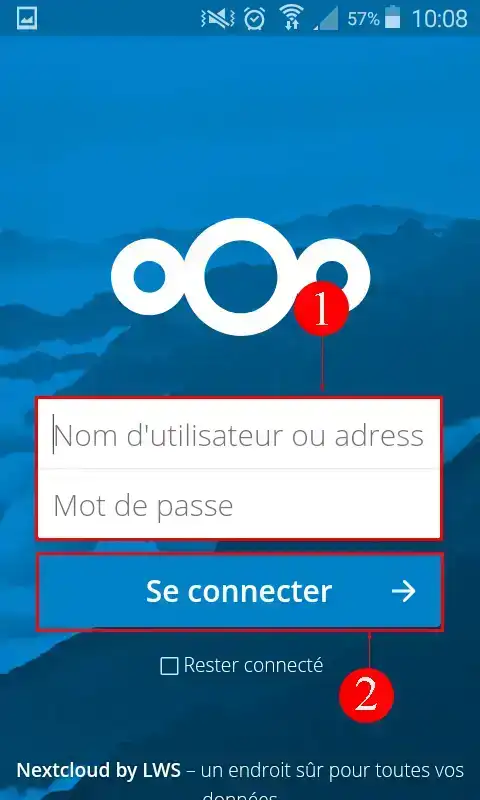
4. Voer je gebruikersnaam en wachtwoord in het daarvoor bestemde vakje in. De gebruikersnaam en het wachtwoord zijn je per e-mail toegestuurd toen je je abonneerde op het opslagpakket.
1. Nadat u zich hebt aangemeld, klikt u op de map van uw keuze of maakt u een nieuwe map aan om uw documenten en/of foto's in op te slaan. Om een nieuwe map te maken, klikt u gewoon op het tabblad"+" rechtsonder in uw scherm. Klik vervolgens op het mappictogram.
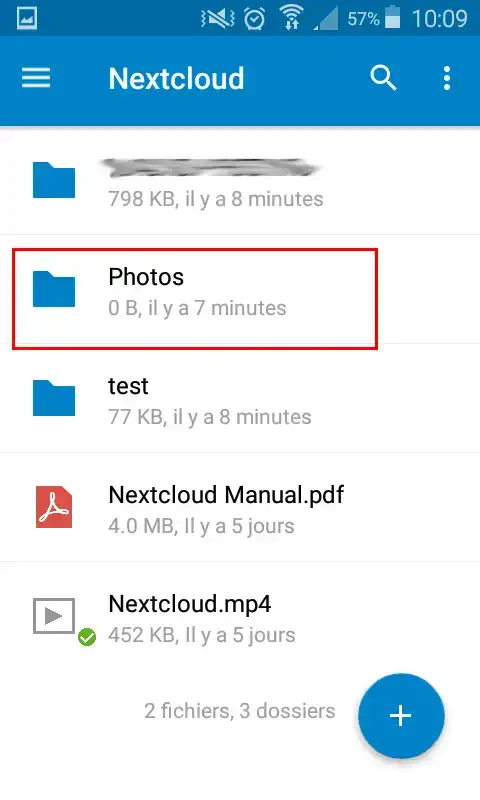
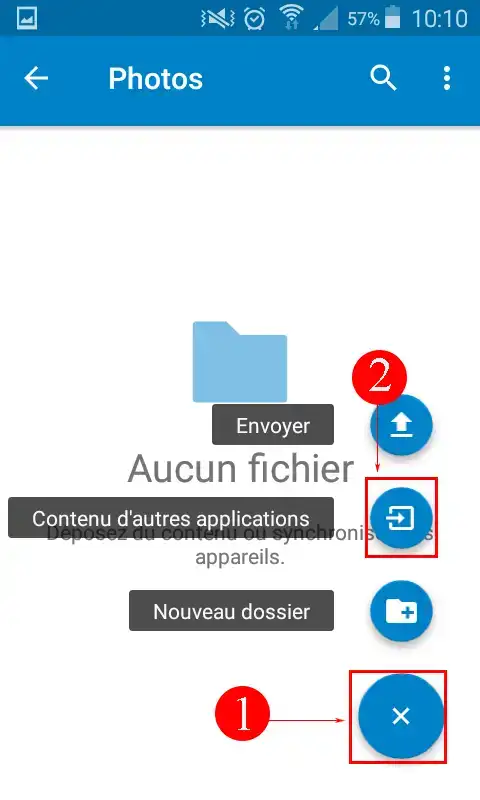
2. Zodra je in de gewenste map bent, klik je op het tabblad"+" rechtsonder in je scherm en vervolgens op het tabblad"Inhoud van andere toepassingen".
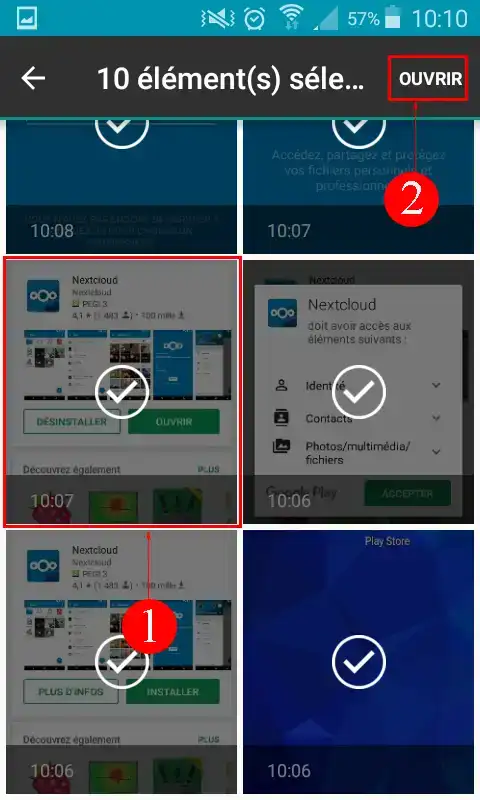
3. Selecteer met één klik de foto's die je wilt importeren naar je opslagruimte. Klik vervolgens op de knop"Openen" om ze te uploaden.
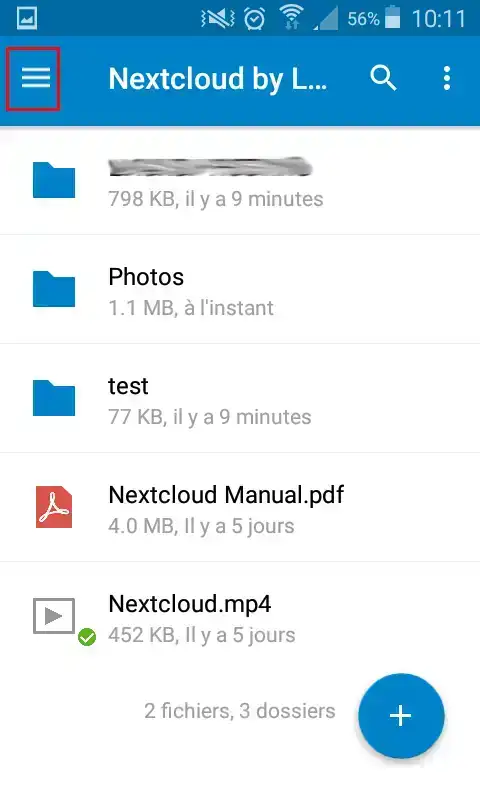
1. Klik op het tabblad"Menu" linksboven in uw toepassing.
2. Klik op het tabblad"Uploaden".
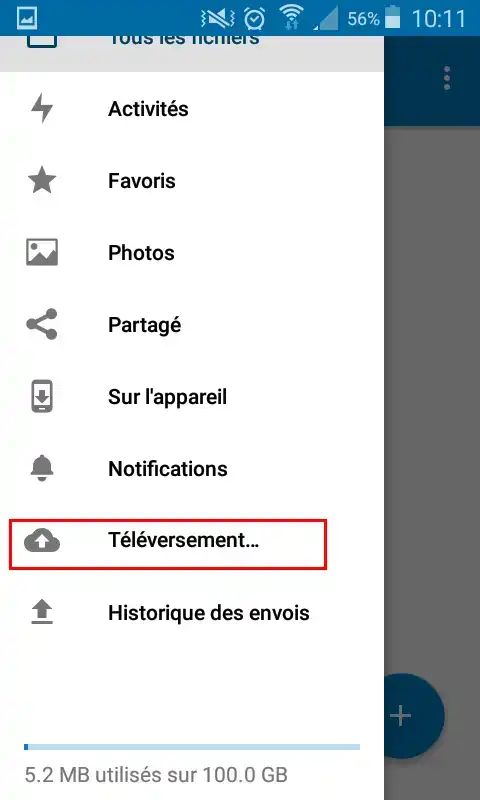
3. Klik op het tabblad"Menu" naast elke fotomap om de synchronisatie van de betreffende map met uw opslagruimte in te stellen.
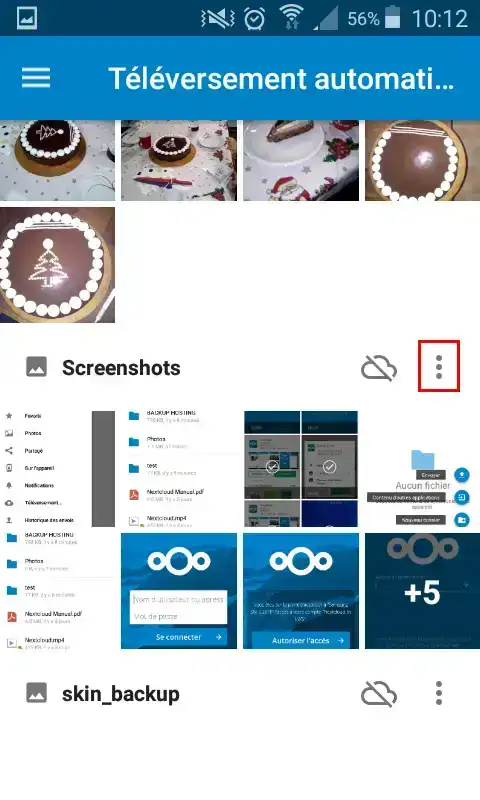
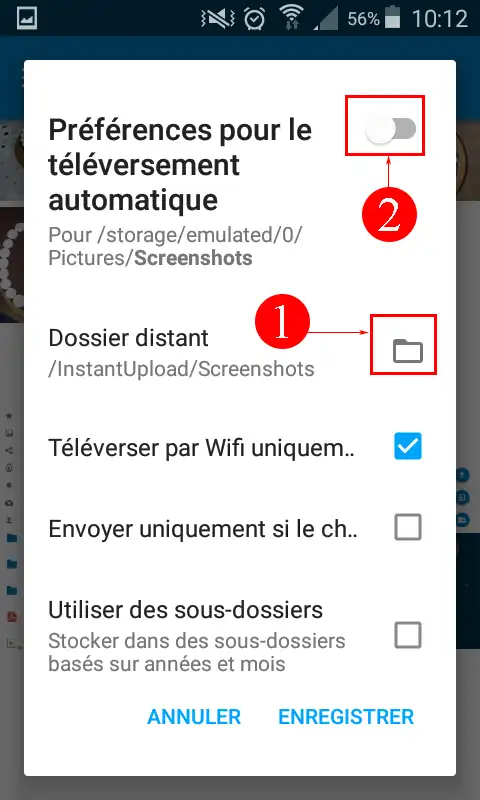
4. Klik op het pictogram naast"externe map". Hiermee kunt u de map in uw opslagruimte definiëren die moet worden gesynchroniseerd met de fotomap op uw apparaat. U kunt ook andere opties definiëren, zoals het synchroniseren van uw foto's zodra u via WiFi met internet bent verbonden en het aanmaken van submappen om uw foto's per maand en jaar in te delen. Activeer tot slot de synchronisatie van je fotomap.
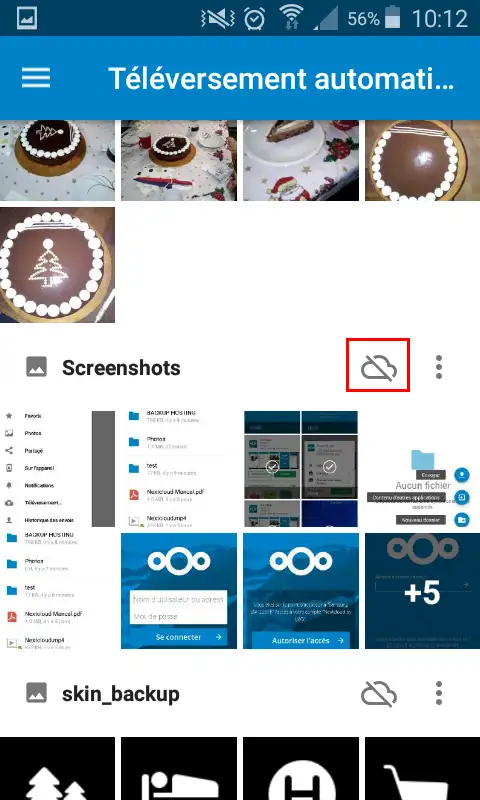
Je kunt op het pictogram'Cloud' achter elke map klikken om de synchronisatie te activeren.
Je weet nu hoe je Nextcloud op Android kunt downloaden en gebruiken. Als u nog geen online opslagpakket hebt of wilt upgraden naar een cloudopslagpakket met geavanceerde functies, raadpleegt u deze documentatie om uw bestelling te plaatsen en vindt u hier informatie over de pakketten Nextcloud en Nextcloud Pro.
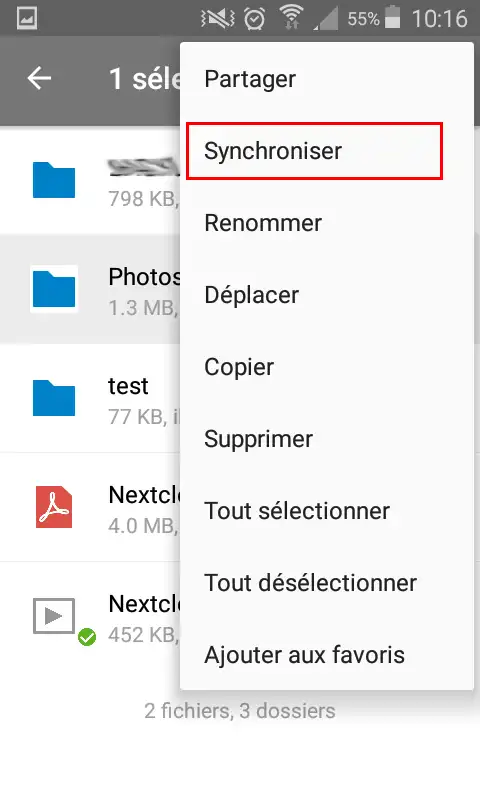
Als u veel foto's hebt gemaakt en uw NextCloud-applicatie meteen met uw opslagruimte wilt synchroniseren , kunt u desgewenst synchronisatie forceren.
1. Klik hiervoor lang op de betreffende map
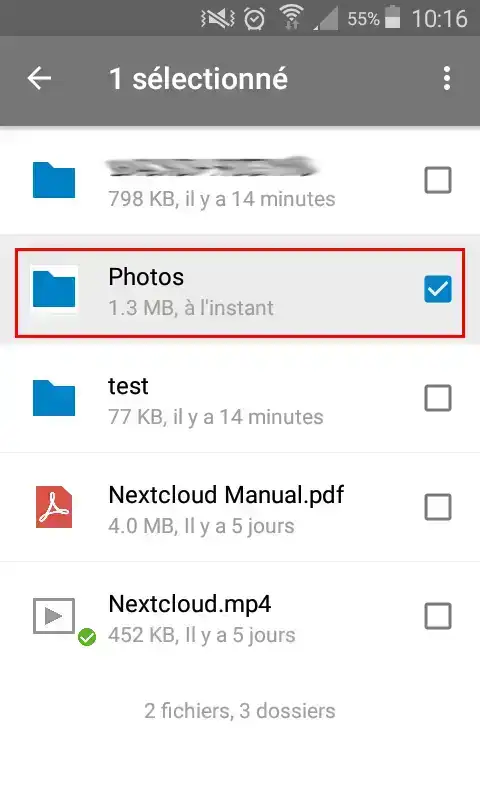
2. Klik op het pictogram"Menu" rechtsboven in uw NextCloud-toepassing en vervolgens op de knop"Synchroniseren". Afhankelijk van het type en de kwaliteit van uw internetverbinding kan het enkele seconden duren voordat de synchronisatie begint.
Het is ook mogelijk om de NextCloud-applicatie op andere apparaten te installeren, zoals:
Beoordeel dit artikel :
2,5/5 | 2 mening
Dit artikel was nuttig voor jou ?
Ja
Geen
0mn lezen
NextCloud gebruiken op mobiele telefoons en tablets
0mn lezen
Hoe gebruik ik NextCloud op Windows?
0mn lezen
Hoe gebruik ik NextCloud op Linux?
0mn lezen
Hoe gebruik ik NextCloud op een Mac?
 Over LWS :
LWS is een 100% Frans webhostingbedrijf dat zich richt op kwaliteit en innovatie en een responsieve en competente technische service biedt tegen betaalbare prijzen.
Over LWS :
LWS is een 100% Frans webhostingbedrijf dat zich richt op kwaliteit en innovatie en een responsieve en competente technische service biedt tegen betaalbare prijzen. 