 Neem contact met ons op
 Klantenzone
 Bezoek LWS
Beoordeel dit artikel :
5/5 | 1 mening
Dit artikel was nuttig voor jou ?
 Ja
Ja
 Geen
Geen
 Artikel lezen
43129 eenmaal
Artikel lezen
43129 eenmaal Merci ! N'hésitez pas à
poser des questions sur nos documentations si vous souhaitez plus d'informations et nous aider à les
améliorer.
Merci ! N'hésitez pas à
poser des questions sur nos documentations si vous souhaitez plus d'informations et nous aider à les
améliorer.Vous avez noté 0 étoile(s)



Sommaire
Procédure
Het doel van deze documentatie is uit te leggen hoe u NextCloud op Windows installeert en gebruikt om een back-up te maken van gegevens op de opslagruimte.
Vervolgens kunt u de synchronisatie activeren.
1. Zodra uw bestelling is geplaatst en geleverd, gaat u naar de website van NextCloud om de software te downloaden. Klik op het tabblad"Downloaden" rechtsboven in uw browser.
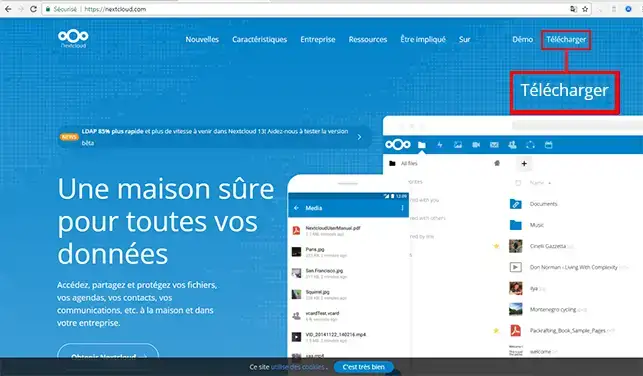
2. Klik vervolgens op het tabblad"Desktop clients" in het gedeelte"Uw gegevens synchroniseren".
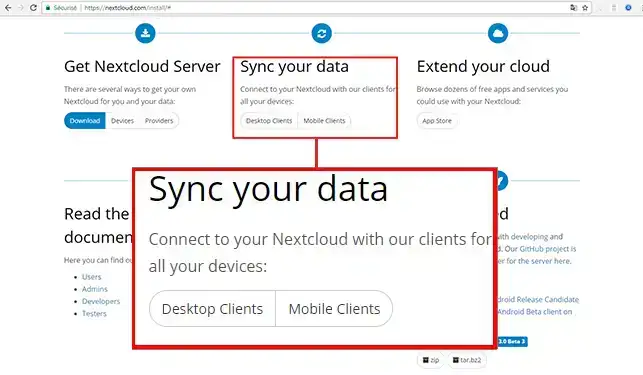
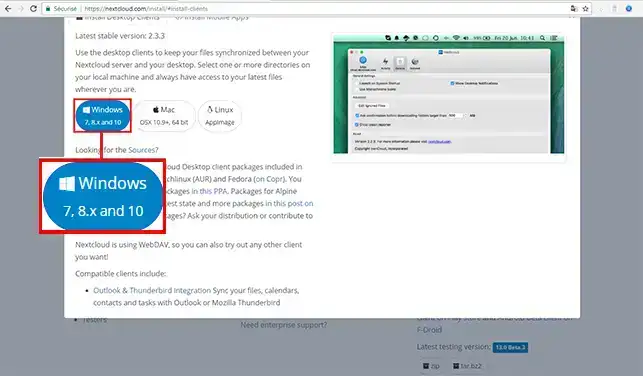
3. Klik op de knop"Windows" om de toepassing naar je computer te downloaden.
1. Open het bestand dat u zojuist hebt gedownload op Windows om de installatie te starten en klik vervolgens op"Volgende".
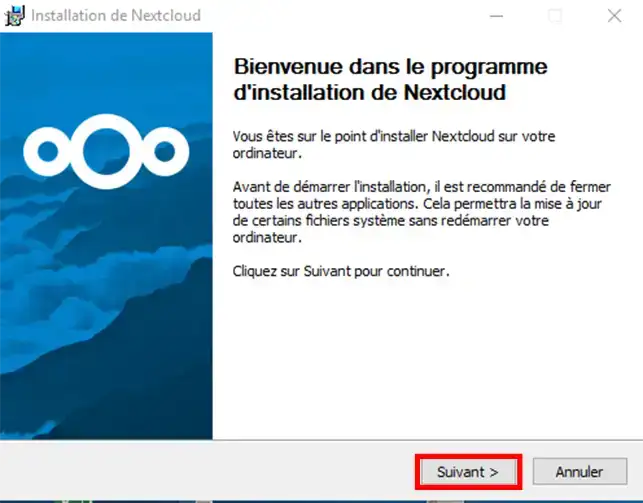
2. Klik nogmaals op"Volgende" om door te gaan met de installatie. Je hoeft het"Installatietype" niet te wijzigen.
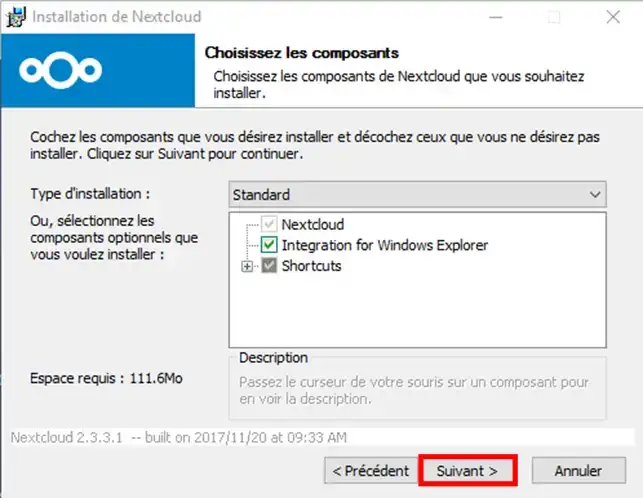
3. Zodra de installatie is voltooid, klikt u op de knop"Volgende", vinkt u het vakje"NextCloud starten" aan als dit niet is aangevinkt en klikt u vervolgens op de knop"Sluiten".
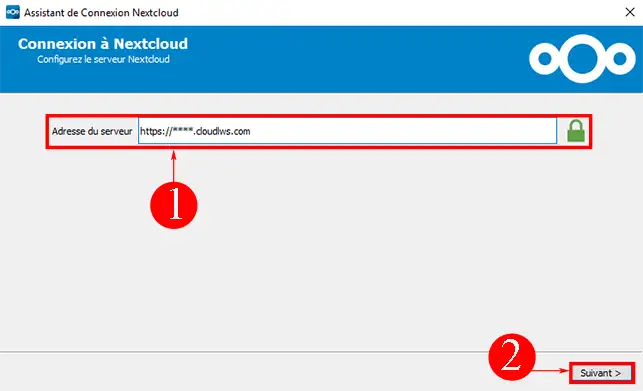
1. Toen u de service activeerde, hebt u een e-mail ontvangen met de verbindingsgegevens voor de NextCloud applicatieserver. Voer de URL die u van LWS hebt ontvangen in het vak"Serveradres" in en klik vervolgens op de knop"Volgende".
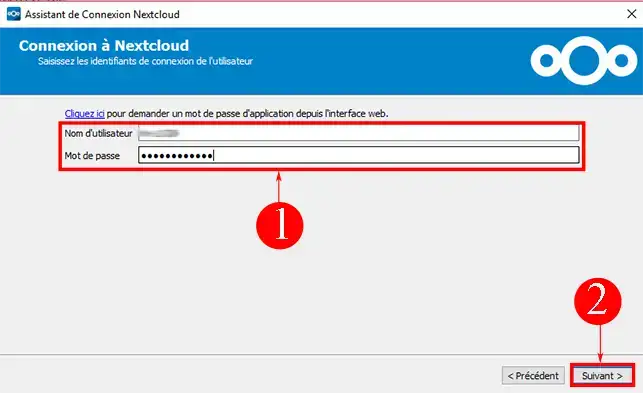
2. Voer uw gebruikersnaam en het wachtwoord in dat u per e-mail hebt ontvangen en klik op de knop"Volgende".
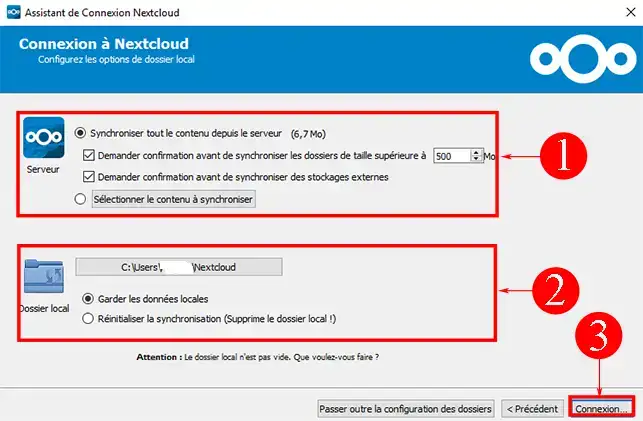
3. U kunt ervoor kiezen om de volledige inhoud van uw opslagruimte of slechts een deel ervan te synchroniseren. Met Configuratie kunt u de map definiëren die u wilt synchroniseren tussen uw computer en uw opslagruimte. Standaard wordt een map met de naam"NextCloud" aangemaakt op uw computer. Klik op de knop"Verbinden" zodra u uw keuze hebt gemaakt.
4. U kunt nu NextCloud openen met uw webbrowser of de gesynchroniseerde map rechtstreeks op uw computer openen. Om de lokale map te openen, klikt u gewoon op de knop"Lokale map openen".
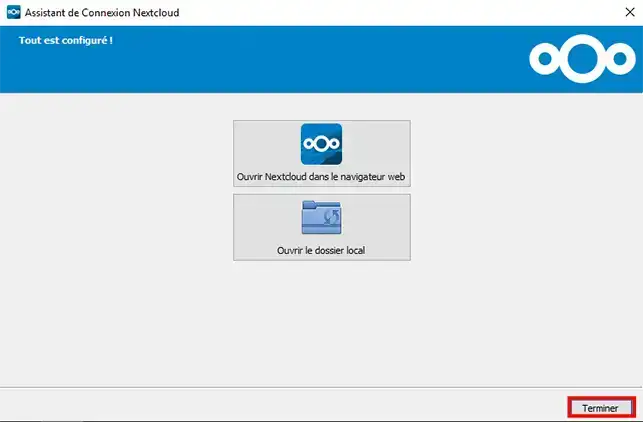
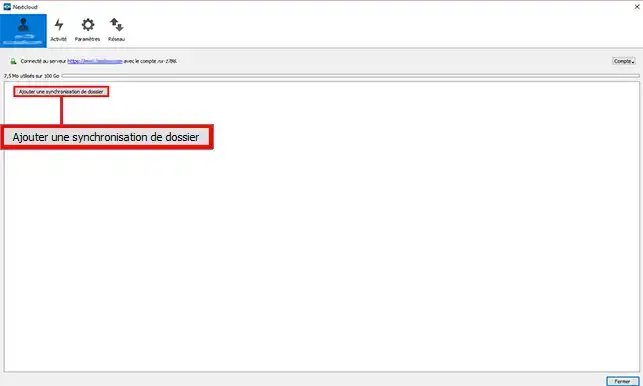
1. Open de NextCloud-toepassing op Windows door op het programmapictogram te klikken. Zodra deze wordt geopend, kunt u een mapsynchronisatie toevoegen. Klik hiervoor op de knop"Een synchronisatie toevoegen" linksboven in uw scherm.
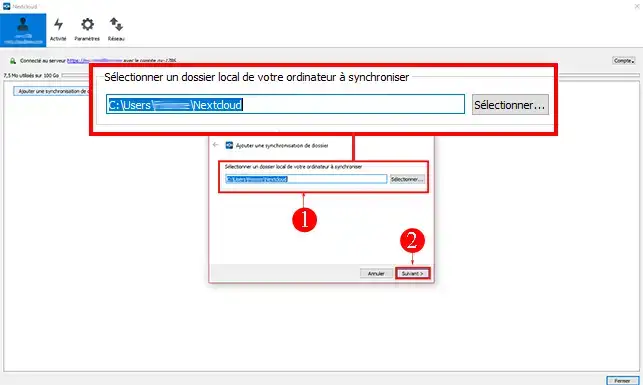
2. Selecteer het bestand dat je wilt synchroniseren en klik vervolgens op"Volgende".
3. Selecteer vervolgens de externe map die u wilt synchroniseren met de map die u zojuist hebt geselecteerd. Klik op"Volgende" zodra u uw keuze hebt gemaakt.
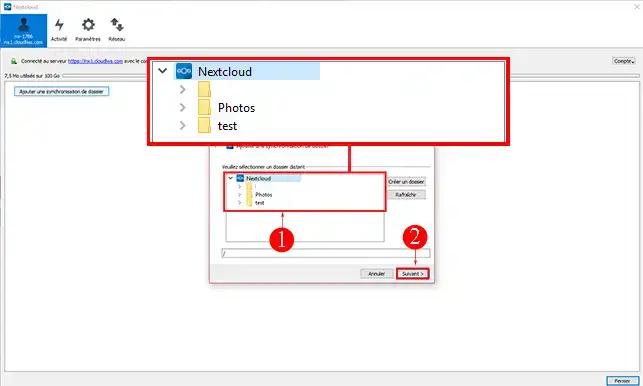
4. Je kuntde synchronisatie van een submap annuleren door het vakje voor de betreffende submap uit te vinken. Klik op de knop"Een synchronisatie toevoegen" zodra u uw keuze hebt gemaakt.
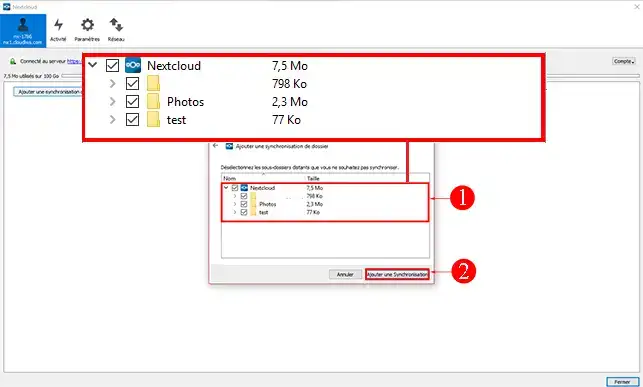
Zodra de synchronisatie heeft plaatsgevonden, kunt u een bestand verwijderen, wijzigen en/of verplaatsen binnen de lokale map die u met uw opslagruimte hebt gesynchroniseerd. Door de synchronisatie wordt uw opslagruimte in realtime bijgewerkt met de documenten in uw lokale map.
NextCloud kan ook worden geïnstalleerd op:
U weet nu hoe u Nextcloud op WIndows kunt gebruiken. Als u nog vragen hebt of hulp nodig hebt, aarzel dan niet omcontact op te nemen met ons ondersteuningsteam, dat u graag zal helpen. Als u nog geen online opslagpakket hebt of wilt upgraden naar een cloudopslagpakket met geavanceerde functies, raadpleeg dan deze documentatie om uw bestelling te plaatsen en vind hier informatie over Nextcloud en Nextcloud Pro-pakketten.
Beoordeel dit artikel :
5/5 | 1 mening
Dit artikel was nuttig voor jou ?
Ja
Geen
0mn lezen
NextCloud gebruiken op mobiele telefoons en tablets
0mn lezen
Hoe gebruik ik NextCloud op Android?
0mn lezen
Hoe gebruik ik NextCloud op Linux?
0mn lezen
Hoe gebruik ik NextCloud op een Mac?
 Over LWS :
LWS is een 100% Frans webhostingbedrijf dat zich richt op kwaliteit en innovatie en een responsieve en competente technische service biedt tegen betaalbare prijzen.
Over LWS :
LWS is een 100% Frans webhostingbedrijf dat zich richt op kwaliteit en innovatie en een responsieve en competente technische service biedt tegen betaalbare prijzen. 